

はじめに|「ショートカットキーの押しすぎで、指がツリそうだにゃ…!」
「ねぇひろぼー……。パソコンを買って副業で動画編集を頑張ってるんだけど、毎日キーボードをカタカタしすぎて手首が痛いにゃ。 『Ctrl + C』とか『Ctrl + V』とか、指をグワーッと広げないといけないから、もう限界だにゃ! もっと魔法みたいに、ポンッと押すだけで編集が進む秘密道具はないのかにゃ!?」 猫娘、毎日お疲れ様!手首が痛くなるのは、一人前の動画編集者への第一歩でもあるね。 でも、その痛みを我慢して根性で編集し続けるのは、今の時代のスタイルじゃないよ。 「にゃんと! じゃあどうすればいいのにゃ?」 実は、プロのクリエイターはキーボードだけで編集していないんだ。 『左手デバイス』や『多機能マウス』っていう、作業を圧倒的に楽にしてくれる時短ガジェットを使っているんだよ。 これを導入すれば、手首の痛みとおさらばできるだけでなく、編集スピードが今の3倍になることも夢じゃない! 今回は、初心者が絶対に買うべき「動画編集を劇的に楽にする神ガジェット」と、迷いがちな左手デバイスの徹底比較を大公開するよ!
1. なぜ「ガジェット」に投資すると時給が上がるのか?
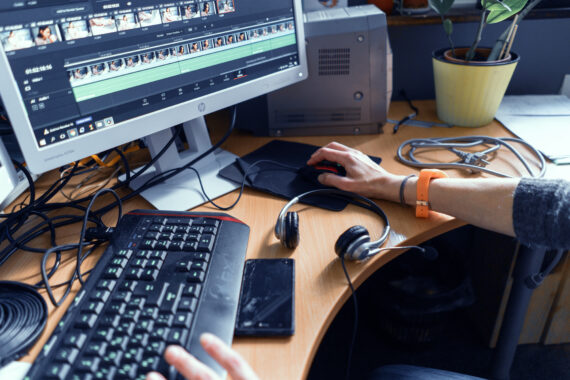
「パソコンとソフトにお金をかけたから、周辺機器は安物でいいや」と思っていませんか? それは大きな間違いです。
でもひろぼー、マウスやキーボードなんて、動けばどれも同じじゃないのかにゃ?

猫娘

ひろぼー
例えば、ガジェットを使って1回のカット作業で『1秒』短縮できたとするよね。1本の動画でカットを500回やったら、それだけで約8分の時短になる。月に20本動画を作ったら、なんと『2時間半』も自由な時間が生まれるんだよ!
動画編集は「チリツモ(塵も積もれば山となる)」の作業です。 マウスの移動距離、キーボードを見失う時間、クリックの回数。これらを極限まで削ってくれるのが、動画編集に特化した専用ガジェットです。 「ガジェットへの投資 = 自分の時間を買い戻す最高の自己投資」と考え、浮いた時間でさらに案件をこなして時給をバグらせていきましょう。
合わせて読みたい
-


ガジェットの前に土台をチェック!動画編集用PCの失敗しない選び方
はじめに:「動画ソフトって、毎月お金を払うのと1回で買うの、どっちがいいにゃ?」 「ねえひろぼー!動画編集を本格的に始めようと思ってソフトを探してるんだけど、支払い方法が『毎月払うサブスク』と『1回買 ...
続きを見る
2. 動画編集が爆速に!「左手デバイス」の選び方と価格帯別比較表
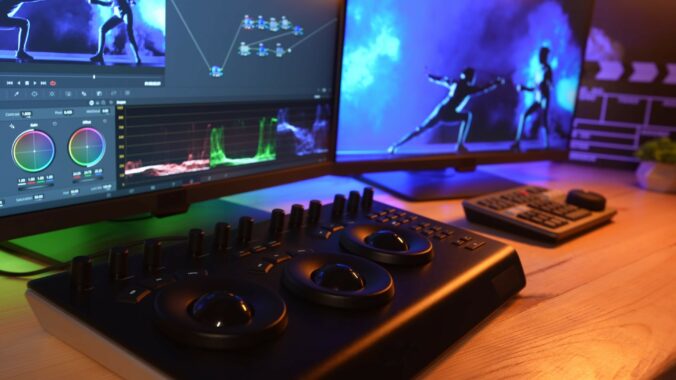
右手はマウス、では左手は何をしていますか? 左手を「ショートカット専用マシン」にするのがプロの常識です。まずは、現在主流となっている左手デバイスの価格帯別比較表を見てみましょう。
| 機種名 | 操作タイプ | 価格帯目安 | こんな人におすすめ! |
|---|---|---|---|
| TourBox Elite / NEO | ダイヤル&ボタン | 約2.5万〜4万円 | ブラインドタッチで直感的にタイムラインを操作したい人 |
| Elgato Stream Deck (MK.2) | 液晶ボタン | 約2.2万円 | ショートカットをアイコンで視覚的に管理・暗記したくない人 |
| Loupedeck (Live / CT) | ダイヤル+液晶 | 約3.9万〜7万円 | カラーグレーディングや音量調整など、ツマミでの微調整を多用する人 |
3. 【網羅解説】あなたに合う最強の左手デバイスはどれ?
それぞれのデバイスには明確な個性があります。自分の編集スタイルに合わせて最適なものを選びましょう。
① 全クリエイターの憧れ「TourBox(ツアーボックス)」
動画編集者やイラストレーターの間で爆発的な人気を誇るデバイスです。(有線版のNEOと、Bluetooth対応のEliteがあります) 


 ポチップ
ポチップ
- 【特徴】 ゲームのコントローラーのような独特の形状。ダイヤルやホイールを回すだけで、タイムラインの拡大縮小やコマ送りが直感的に行えます。
- 【凄さ】 全てのボタンの形が違うため、キーボードを見ることなく、完全なブラインドタッチで編集が完了します。「目線を画面から一切外さない」という圧倒的な没入感を得られます。
\ 動画編集者に一番売れている最強デバイス! /
¥39,960 (2026/03/28 16:52時点 | Amazon調べ)
 ポチップ
ポチップ② ボタンにアイコンが表示される!「Elgato Stream Deck」
元々はゲーム配信者(ストリーマー)向けの機材ですが、動画編集者にも神ツールとして愛用されています。  ポチップ
ポチップ
- 【特徴】 15個の液晶ボタンが並んでおり、ボタンの絵柄(アイコン)や文字を自由に変えられます。
- 【凄さ】 「テロップ追加」や「書き出し」といった複雑なショートカットを1ボタンにまとめられます。ボタンに日本語で「カット」と表示できるので、「あのショートカット、何キーだったっけ?」と忘れる心配が一切ありません。
\ 視覚的に操作したい派に大人気! /
¥32,980 (2026/03/28 16:54時点 | Amazon調べ)
ポチップ③ ダイヤルと液晶の究極ハイブリッド「Loupedeck(ループデック)」
フィンランド発の、よりプロフェッショナルなクリエイター向けデバイスです。(コンパクトなLiveが一番人気です)  ポチップ
ポチップ
- 【特徴】 Stream Deckのような「液晶タッチボタン」と、TourBoxのような「物理ツマミ(ダイヤル)」の両方を兼ね備えています。
- 【凄さ】 Premiere Proだけでなく、DaVinci Resolveなどでの「カラーグレーディング(色補正)」に最強の威力を発揮します。ツマミを回して直感的に色や音量を微調整できるため、クオリティを追求する映像ディレクターに愛用されています。
\ プロフェッショナルな直感操作を求めるならコレ! /
¥47,072 (2026/08/22 16:06時点 | Amazon調べ)
ポチップ合わせて読みたい
-

左手デバイスと相性抜群!Premiere Proの無料時短プラグイン3選
はじめに 「10分の動画のテロップを入れるのに、5時間もかかった…指が腱鞘炎になりそう…」 「みんなVrewを使ってるけど、データを書き出したり読み込んだり、Premiere Proと行ったり来たりす ...
続きを見る
4. 右手の疲労を激減させる「神マウス」
左手デバイスを導入したら、次は一番酷使する「右手(マウス)」の環境を整えましょう。
マウスなんて1,000円で売ってるのに、高いのを買う意味があるのかにゃ?
猫娘
ひろぼー
全然違うよ!高いマウスには『親指で押せるボタン』がたくさんついているんだ。ここに『戻る』や『消去』を登録するだけで、作業の快適さが天と地ほど変わるよ!
④ 動画編集マウスの頂点「Logicool MX Master 3S」
多くのYouTuberや映像クリエイターが「これしか使えない」と口を揃える伝説のマウスです。
- 【特徴】 親指のところに「横スクロール用」のホイールが付いています。
- 【凄さ】 Premiere Proのタイムラインを、横ホイールを回すだけでシャーッと左右に超高速移動できます。下のスクロールバーをいちいち掴んで動かす必要がなくなり、手首のストレスが完全にゼロになります。
\ 現役クリエイターの9割が使っていると言われる伝説のマウス! /

5. 最後に:ガジェット代は「経費」で落として節税しよう!

「TourBoxも欲しいし、高いマウスも欲しいけど、全部買ったら数万円いっちゃう…」と悩んでいるあなたに朗報です。 動画編集の副業や仕事のために買ったこれらのガジェットは、全額「経費」として確定申告で落とせます。 経費にすれば、その分あなたの支払う税金が安くなります。つまり、実質的に割引価格で最新ガジェットを手に入れているのと同じことです!
合わせて読みたい
-

動画編集の副業で確定申告は必要?PCやソフト代を「全額経費」にする節税ガイド
はじめに:「稼げるようになったのはいいけど、税金ってどうなるのにゃ…?」 「ねぇひろぼー……! ひろぼーのおかげで動画編集のお仕事がいっぱい取れて、ついに月5万円稼げるようになったのにゃ! でも、昨日 ...
続きを見る
まとめ:道具に頼る者は、動画編集を制す!
今回は、動画編集を3倍速にするおすすめガジェットと、左手デバイスの比較を解説しました。
- 自分のスタイルに合った 左手デバイス(TourBox / Stream Deck / Loupedeck等)
- 横スクロールでタイムラインを爆速移動する MX Master 3S
ひろぼー、ありがとう! 色んな左手デバイスがあって迷ってたけど、比較表があったからどれが自分に合うかわかったにゃ! それに『経費で落とせる』って聞いた瞬間、我慢できなくなってきたにゃ!(笑)
猫娘
ひろぼー
ははは!経費になるからって無駄遣いは禁物だけど、仕事の効率と時給が上がるものへの投資は絶対に惜しんじゃダメだよ。 新しいガジェットが届いたら、ショートカットの割り当て方も一緒に考えようね。これで手首の痛みともおさらばだ!
