
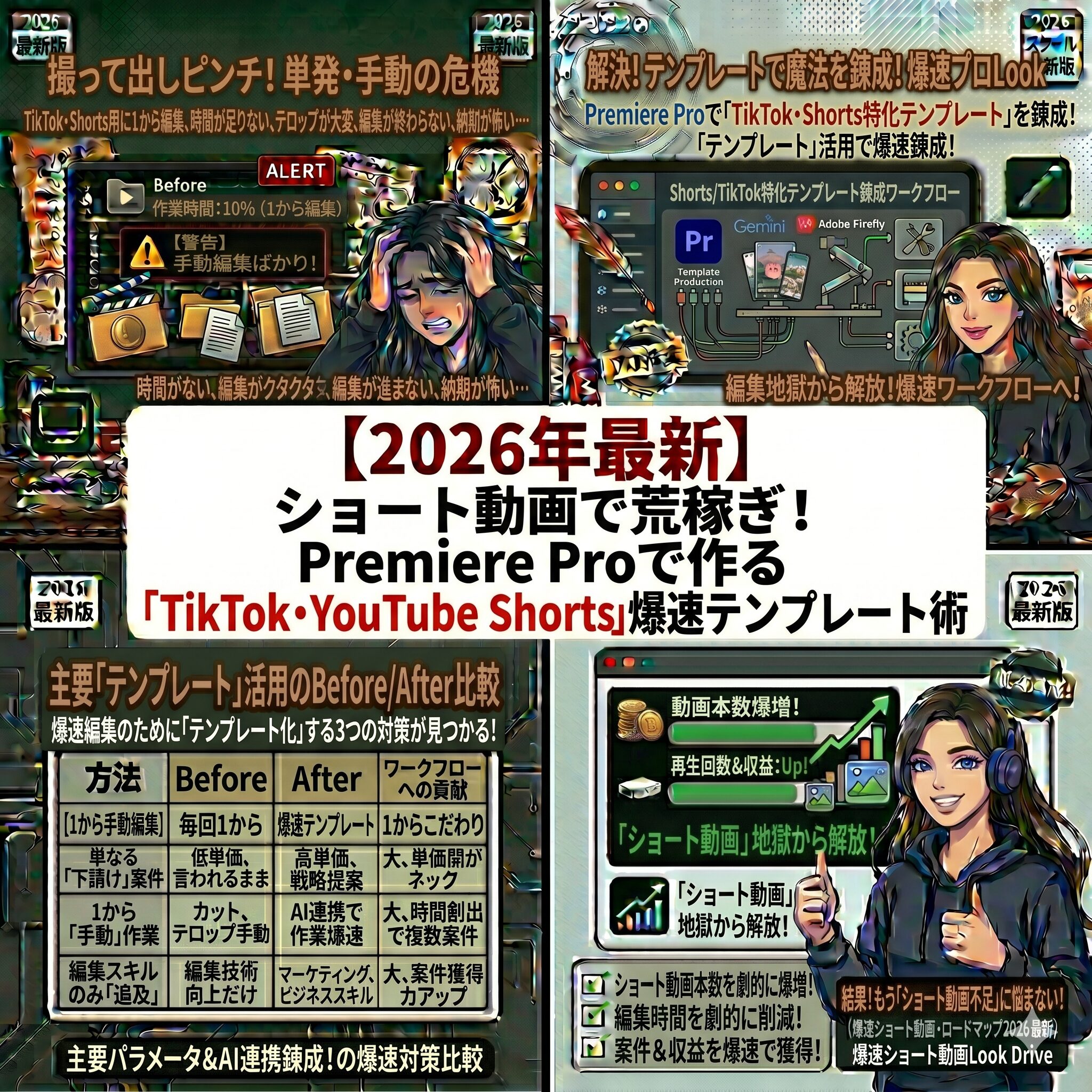
はじめに:「ショート動画の案件、単価が安くて全然稼げないにゃ…」
「ねぇひろぼー……。最近、TikTokとかYouTube Shortsの動画編集案件をたくさんもらえるようになったのは嬉しいんだけど……。
1本あたりの単価が安すぎて、普通のYouTube動画と同じように丁寧に編集してたら、時給がアルバイト以下になっちゃったにゃ(涙)。これじゃあ、やってもやっても豊かになれないにゃ……」猫娘、ショート動画の洗礼を受けているね!実は「横長の通常動画」と「縦長のショート動画」では、稼ぐための戦い方が全く違うんだ。
「にゃんと!? ショート動画は縦にするだけじゃないのかにゃ!?」
普通の動画と同じように1本ずつイチからプロジェクトを作って編集していたら、絶対に割に合わないよ。
ショート動画で荒稼ぎしているプロは、全員「徹底的にテンプレート化」をして、1本10分〜15分で爆速納品する仕組みを作っているんだ。
今日は、Premiere Proを使ってショート動画を量産するための『最強のテンプレート術』を伝授するね!
1. ショート動画で稼ぐためのマインドチェンジ

例えば、ビジネス系のTikTokであれば、「冒頭のフック文字+演者の顔+下にフルテロップ」という型がずっと続きます。
つまり、最初に「完璧なプロジェクトの型(テンプレート)」さえ作ってしまえば、2本目以降は「素材を差し替えて文字を打ち変えるだけの単純作業」に落とし込むことができるのです。
1本1,500円の案件でも、テンプレートを使って1時間で4本作れれば、時給は6,000円に跳ね上がります。ショート動画は「いかに考える時間を減らし、手を動かす時間を最小化するか」のゲームなのです。
2. 量産体制の要!「セーフゾーン」をテンプレート化する
この領域にテロップや重要な映像を配置してしまうと、UIに隠れて全く読めなくなってしまいます。
これを防ぐために、毎回ガイドを引くのは時間の無駄です。
■ 解決策:セーフゾーンのPNG画像を上から被せる
あらかじめ、Photoshop等で「1080×1920」の透明なキャンバスを作り、UIが表示される危険な領域を「赤い半透明」で塗りつぶしたPNG画像(セーフゾーン画像)を作っておきます。
これをPremiere Proの最上位レイヤーに配置し、ロックをかけておきましょう。この「赤い部分」を避けてテロップを配置するだけで、どのSNSに投稿されても絶対に文字が被らない、完璧なレイアウトが爆速で完成します。(※書き出す前に、このレイヤーを非表示にするのを忘れないように!)


3. プロジェクトファイルを「テンプレート」として保存する
普通に保存するのではなく、プロジェクトファイルを「読み取り専用」にするか、あらかじめ「ショート動画テンプレート_基本の型.prproj」という名前でマスターフォルダに保存しておきましょう。
案件が来るたびにこのファイルを複製して使い回すことで、「初期設定」にかかる時間を毎回ゼロにすることができます。
-

「動画編集が遅い」と悩むあなたへ。Premiere Proで作業時間を半分にする「5つの時短テクニック」完全ガイド
はじめに 「動画編集が終わらない…」「もっとサクサク進めたい」と悩んでいませんか?動画編集は、こだわればこだわるほど時間が溶けていく作業です。しかし、プロの編集者は「手を抜く」のではなく「無駄を省く」 ...
続きを見る
4. 究極の時短!「オートリフレーム」と「MOGRT」の活用

① オートリフレーム(自動リフレーム)の活用
これを手作業で「被写体が真ん中に来るようにキーフレームを打って追従させる」のは地獄です。
Premiere Proの「オートリフレーム」エフェクトをクリップに適用するだけで、AIが自動的に人物の顔や重要な動きを検知し、縦長の画面内に被写体が収まり続けるように自動で追従してくれます。これだけで、数時間かかる切り抜き作業が数秒で終わります。
-
Premiere Pro自動リフレームの使い方|縦動画・横動画を一瞬で変換する方法
はじめに 最近は、YouTubeショート・Instagram Reels・TikTok など、縦動画の需要が一気に高まりましたよね。横動画で撮影した素材を縦動画に変換したいと感じる場面が増えてきたので ...
続きを見る
② フルテロップは「MOGRT」で使い回す
After Effectsで「文字数が変わっても背景の座布団が自動で伸縮する、動きのついたテロップ」を作り、MOGRT(モーショングラフィックステンプレート)として書き出しておきましょう。
あとはPremiere Proのエッセンシャルグラフィックスパネルに読み込み、ポンポンとドラッグ&ドロップして文字を打ち変えるだけ。自動文字起こし機能と組み合わせれば、フルテロップの作成時間は従来の1/10以下になります。
「自分でアニメーションを作るのが難しい!」という方は、Adobeの公式素材サイト「Adobe Stock」から無料でプロ級のMOGRTをダウンロードすることも可能です。ぜひ活用して時間を節約しましょう!
-
【After Effects】時給がバグる!自動テロップを「MOGRT」化してPremiereで使い回す方法
はじめに:「毎回After Effectsを開くの、めんどくさいにゃ…」 「ねぇひろぼー! 前回教えてもらった『文字に合わせて自動で伸び縮みするテロップ背景』、あれ本当に神だにゃ! でも、YouTub ...
続きを見る
まとめ:ショート動画は「仕組み化」の実験場!

- マインドチェンジ: 1本ずつ作らない。型を作って「量産」する。
- セーフゾーンの徹底: UI被りを防ぐPNG画像をレイヤーの最上部に置く。
- AIに追従させる: オートリフレームで切り抜き作業を自動化する。
- MOGRTの活用: アニメーション付きテロップはテンプレ化して使い回す。
ショート動画は、クリエイターにとって「いかに自分の作業を仕組み化できるか」を試す最高の実験場です。
ここで培った「無駄を削ぎ落とすスキル」は、今後どんな高単価な案件を請け負う時にも必ずあなたの武器になります。最強のテンプレートを作って、ショート動画市場で荒稼ぎしましょう!
私、今までショート動画を普通の動画と同じやり方で作ってて、すごく損してたんだにゃ。
まずは「絶対被らないセーフゾーン」と「私だけの最強のプロジェクトテンプレート」を今日中に作ってみるにゃー!

テンプレートが完成した瞬間、今まで苦痛だったショート動画の編集が、パズルをはめ込むような楽しい作業に変わるはずさ。爆速納品でクライアントを驚かせてやろう!
