
Contents
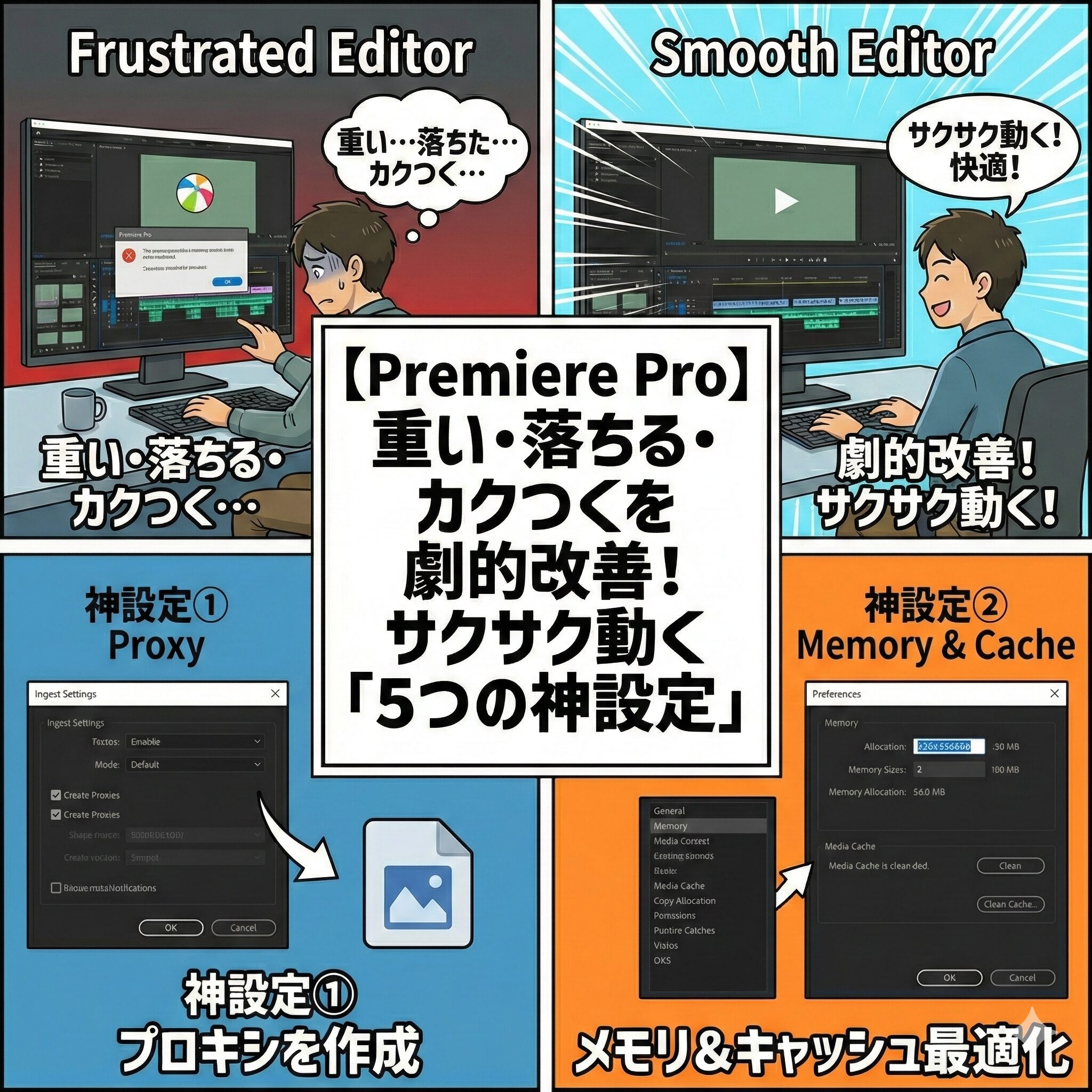
はじめに:「あ、固まった…」編集中の絶望とお別れしよう
「ねぇひろぼー……うわああああん!!
3時間かけて作ったテロップが、Premiere Proが突然『応答なし』になって全部消えちゃったにゃー!
最近、動画を再生してもカクカクして全然まともに見れないし、パソコンのファンは『ブォォォォ!』って掃除機みたいな音を立ててるの…。
私のパソコン、もう壊れちゃったのかな? 50万円くらいのハイスペックPCに買い替えないとダメ!?」猫娘、それは絶望するよね…。『Ctrl + S(保存)』のクセをつけるのはもちろんだけど、まずは深呼吸しよう。
結論から言うと、パソコンを買い替える必要はないかもしれないよ。「えっ? でもこんなに重くてカクカクなのに?」
初心者の9割が勘違いしているんだけど、Premiere Proが重くなる原因の多くはパソコンのスペック不足じゃなくて、「Premiere Proの初期設定が最適化されていないこと」にあるんだ。
そのままの設定で4K動画やエフェクトをモリモリ載せたら、どんなに良いパソコンでも悲鳴を上げてしまうんだよ。本記事では、パソコンを買い替える前に絶対に試すべき「Premiere Proを劇的に軽くする5つの神設定」を徹底解説します。
これを順番に設定するだけで、あなたのPremiere Proは嘘のようにサクサク動くようになり、もうフリーズの恐怖に怯えることはなくなりますよ!
1. なぜPremiere Proは重くなるのか?(原因を知る)

具体的な設定に入る前に、なぜあなたのPremiere Proがカクカクしたり、強制終了(クラッシュ)してしまうのか、その理由を簡単に知っておきましょう。
敵を知ることが、解決への第一歩です。
重くなる3大原因
1. 動画のデータが重すぎる(4Kなど)
最近のスマホやカメラは簡単に高画質な「4K」で撮影できますが、4KデータはフルHDの4倍もの情報量を持っています。これをそのまま編集ソフトに放り込むと、パソコンの処理能力(CPUやGPU)がパンクします。
2. エフェクト(効果)をかけすぎている
「Lumetriカラー」での色調補正や、ノイズ除去、モザイク処理などのエフェクトは、パソコンに膨大な計算を要求します。
3. 「キャッシュ(一時ファイル)」が溜まりすぎている
Premiere Proは、動画を素早く読み込むために「キャッシュ」という見えないゴミ(一時データ)をパソコン内にどんどん溜め込みます。これが数百GBにも膨れ上がり、ストレージの容量を圧迫してPC全体を激重にします。
これらの原因を、「ソフト側の設定」で1つずつ潰していくのが、プロの動画編集者の常識です。
-


【PC選び】「編集ソフトが重い…」はスペック不足?動画編集に必要なCPU・メモリ・GPUの役割を『料理』に例えて完全解説
Contents1 はじめに2 1. PCスペックは「厨房(レストラン)」だと思え2.1 ① CPU(シーピーユー):シェフの「頭脳・腕前」2.2 ② メモリ(RAM):まな板の「広さ」2.3 ③ ス ...
続きを見る
2. 【軽量化①】最も簡単!「プレビュー画質」を下げる
まずは、今すぐ1秒でできる一番簡単な設定からです。
編集中に映像を確認する画面(プログラムモニター)の画質を下げることで、再生時のカクつきを劇的に抑えることができます。
「フル画質」で編集する必要はない
初期設定では、プレビュー画質が「フル画質」になっていることが多いです。
しかし、編集作業中(どこでカットするか、テロップのタイミングが合っているか等を確認する際)に、最高画質である必要はありません。
1. プログラムモニター(映像が映っているパネル)の右下にある、「フル画質」と書かれているプルダウンメニューをクリックします。
2. メニューから「1/2」または「1/4」(4K動画なら「1/8」)を選択します。
たったこれだけです。
プレビュー画面の映像は少しモザイクがかかったように荒くなりますが、これはあくまで「編集中だけの見た目」であり、最終的に書き出す(エクスポートする)動画の画質には一切影響しませんので安心してください。
今まで再生ボタン押してから動くまで3秒くらいフリーズしてたのに!


3. 【軽量化②】見えないゴミ箱を空に!「メディアキャッシュ」の削除

プレビュー画質を下げてもまだ重い場合、パソコンのCドライブ(システムドライブ)が「メディアキャッシュ」という一時ファイルでパンパンになっている可能性が高いです。
これを定期的に掃除してあげましょう。
メディアキャッシュの削除手順
1. 画面上部のメニューバーから、「編集」>「環境設定」>「メディアキャッシュ」を選択します。(Macの場合は「Premiere Pro」>「設定」>「メディアキャッシュ」)
2. メディアキャッシュファイルの項目にある「削除…」ボタンをクリックします。
3. ポップアップが出るので、「システムからすべてのメディアキャッシュファイルを削除」を選択して「OK」を押します。
※現在開いているプロジェクトのキャッシュも消えますが、次にファイルを開いた時に自動で再作成されるだけなので、プロジェクトのデータが壊れることは絶対にありません。
長期間この作業をしていないと、数十GB〜数百GBもの容量が空き、パソコン全体の動作が嘘のように軽くなります。
自動で削除する設定にしておこう
毎回手動で消すのは面倒なので、同じ画面内にある「メディアキャッシュ管理」の項目で、ルールを決めておきましょう。
* おすすめは「キャッシュが次のサイズを超えたら最も古いキャッシュファイルを削除」にチェックを入れ、サイズを「50GB」程度に設定しておくことです。
これで、どれだけ動画を作ってもPCの容量がパンクするのを防ぐことができます。
4. 【軽量化③】Premiere Proに全集中!「メモリ」の割り当て

パソコンには「メモリ(RAM)」という作業用の机があります。
Premiere Proという巨大なソフトを動かすには、この机のスペースをできる限り広く空けてあげる必要があります。
他のソフトからメモリを奪い取る
1. 先ほどと同じ環境設定の画面から、今度は「メモリ」のタブを選択します。
2. 画面内に「他のアプリケーション用に確保するRAM」という項目があります。
3. この数値を、設定できる「最小の数値(一番小さな数字)」に変更します。(※PCの総メモリ容量によって異なりますが、通常は3GBなどになります)
こうすることで、パソコンが持っているメモリの大部分を「Premiere Pro(およびAdobe製品)」のためだけに全力で使ってくれるようになり、ソフトが強制終了する確率を大幅に下げることができます。
編集中は、Google Chromeで大量のタブを開いたり、別の重いソフトを裏で起動したままにするのは絶対にやめましょう。
-

動画編集初心者必見!最善の環境構築ガイド:快適な作業と高品質コンテンツ制作のコツ!
動画編集を始めようと考えている初心者の方にとって、最適な環境を構築することは非常に重要です。適切な環境を整備すれば、効率的に作業を行うことができ、質の高い動画コンテンツを制作することが可能になります。 ...
続きを見る
5. 【軽量化④】最強の最終兵器「プロキシ編集」
ここまでの設定をやっても、iPhoneなどで撮影した「4K動画」や「長時間のゲーム実況動画」を編集すると、どうしても限界が来ます。
そんな時、プロの現場で100%使われている究極の軽量化テクニックが「プロキシ編集」です。
プロキシとは「軽い身代わり(影武者)」のこと
プロキシ編集の仕組みは非常に賢いです。
1. 重たい4Kの元データを、Premiere Proに読み込みます。
2. その元データの「画質を極限まで落とした、超軽いコピー素材(影武者)」を裏側で作成します。
3. 編集作業(カットやテロップ)は、その「軽い影武者」を使ってサクサク行います。
4. 編集が終わって動画を書き出す(エクスポートする)時だけ、Premiere Proが自動的に「元の高画質な4Kデータ」にすり替えて書き出してくれます。
つまり、作業中は超軽く、完成品は超高画質という、まさに魔法のようなワークフローなのです!
プロキシの作成手順
手順は少しだけ複雑ですが、一度覚えれば一生使えます。
※この作業には、Adobeが無料で提供している「Media Encoder」というソフトがPCにインストールされている必要があります。(Creative Cloudからダウンロードしておきましょう)。
1. プロジェクトパネルにある、読み込んだ重い動画素材をすべて選択します。
2. 右クリックして、「プロキシ」 > 「プロキシを作成」を選択します。
3. 設定画面が出たら、形式を「H.264」または「QuickTime」、プリセットを「低解像度プロキシ(Low Resolution Proxy)」などに設定してOKを押します。
4. 自動的に「Media Encoder」が立ち上がり、裏側で軽い動画への変換(エンコード)が始まります。終わるまで少し待ちましょう。
「プロキシの切り替えボタン」を配置する
作成が終わったら、プレビュー画面で「影武者」を使う設定にします。
1. プログラムモニターの右下にある「+(ボタンエディター)」アイコンをクリックします。
2. 出てきたアイコンの一覧から、四角い枠が2つくっついたようなマークの「プロキシの切り替え」ボタンを探し、それを下のツールバーにドラッグ&ドロップして追加します。
3. 追加した「プロキシの切り替え」ボタンをクリックして、ボタンを「青色(オン)」にします。
これだけで、編集中は軽いデータに切り替わり、信じられないほどサクサクと編集ができるようになります!
影武者を作ってたんだね!天才だにゃ!

6. 【軽量化⑤】グラボの力を解放せよ「GPUアクセラレーション」
最後は、映像の処理を「CPU(パソコンの脳)」だけでなく、「GPU(グラフィックボード・映像専門の脳)」にも手伝わせるための設定です。
通常は自動でオンになっていますが、何かの拍子にオフになっていると絶望的に重くなります。
レンダラーの設定を確認する
1. 画面上部のメニューバーから、「ファイル」>「プロジェクト設定」>「一般」を開きます。
2. 一番上の「ビデオレンダリングおよび再生」という項目の「レンダラー」を見ます。
3. ここが「Mercury Playback Engine - ソフトウェア処理」になっていると、GPUが使われておらず激重になります。
4. 必ず「Mercury Playback Engine - GPUアクセラレーション (CUDA / Metal / OpenCL 等)」を選択してOKを押してください。
これで、あなたのパソコンが持つ本来のパワーを100% Premiere Proに発揮させることができます。
まとめ:設定を見直せば、動画編集はもっと快適になる!

今回は、Premiere Proが「重い・落ちる・カクつく」といったストレスを劇的に解消する、5つの神設定を解説しました。
おさらいすると、チェックすべきポイントは以下の5つです。
* 【軽量化①】 プログラムモニターの「プレビュー画質」を1/4に下げる。
* 【軽量化②】 環境設定から「メディアキャッシュ」を定期的に削除する。
* 【軽量化③】 他のソフト用メモリを最小にし、Premiere Proに全振りする。
* 【軽量化④】 最終兵器「プロキシ編集」で軽い影武者を使って編集する。
* 【軽量化⑤】 プロジェクト設定で「GPUアクセラレーション」をオンにする。
「パソコンのスペックが低いから動画編集は無理かも…」と諦める前に、まずはこの5つの設定を全て試してみてください。
驚くほど快適になり、「あの重さは何だったの!?」と感動するはずです。
快適な作業環境は、良いクリエイティブを生み出すための絶対条件です。
ソフトをサクサク動かして、ノンストレスで動画編集ライフを楽しんでいきましょう!
5つの設定を全部やったら、嘘みたいにサクサク動くようになったにゃ!
パソコン買い替えなくて済んだから、浮いたお金で美味しいお寿司食べに行こーっと!
機材に投資するのも大事だけど、今ある環境を「設定」で最大限に引き出す知識も、プロの動画編集者としてすごく大切なスキルなんだ。これからも頑張ろう!
