
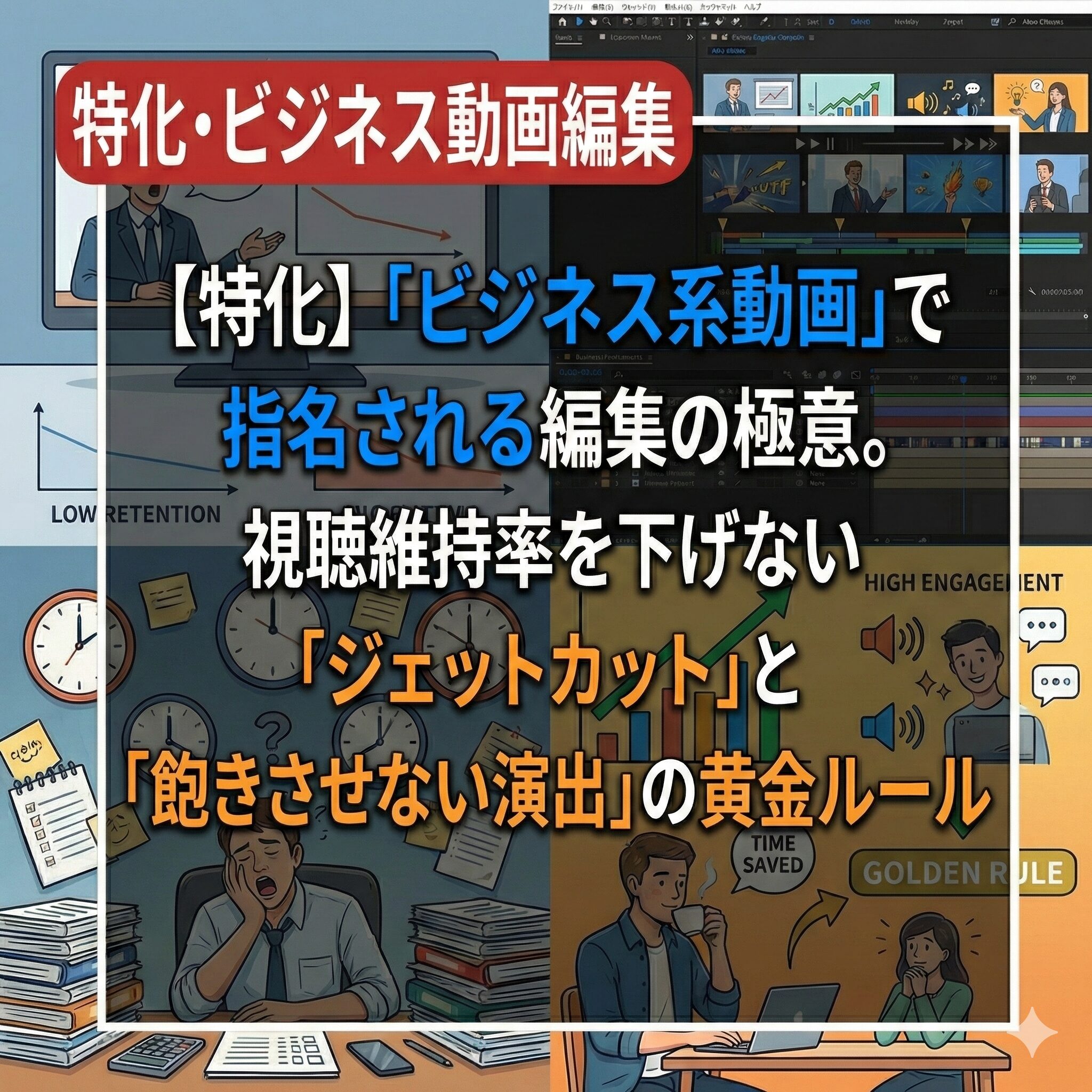
はじめに:「ビジネス系って、ただ切ってテロップ入れるだけじゃないの?」
「ねえひろぼー!クラウドワークスでビジネス系動画の案件に応募してるんだけど、テスト動画で落ちてばかりなの…。
ビジネス系の編集なんて、ただ不要な部分をカットしてテロップ入れるだけでしょ?簡単なはずなのにおかしいにゃ…」猫娘、もしそう思っているなら、残念ながらそれが「あなたが選ばれない最大の理由」だよ!
「えっ!? じゃあ何が足りないの?」YouTubeで最も市場規模が大きく案件数が豊富な「ビジネス・教育系動画」には、エンタメ系とは全く違う「視聴者を1秒も飽きさせないための厳格なルール」が存在するんだ。
稼げる編集者は、ただ素材を切るのではなく、トークのリズムを「デザイン」し、視聴者の脳に情報をインストールする手助けをしているんだよ。
今日は、クライアントから「あなたにお願いしたい」と指名されるための、プロ仕様の「ジェットカット」と「演出テクニック」を徹底解説するね!
1. なぜビジネス系動画は「間」を嫌うのか?
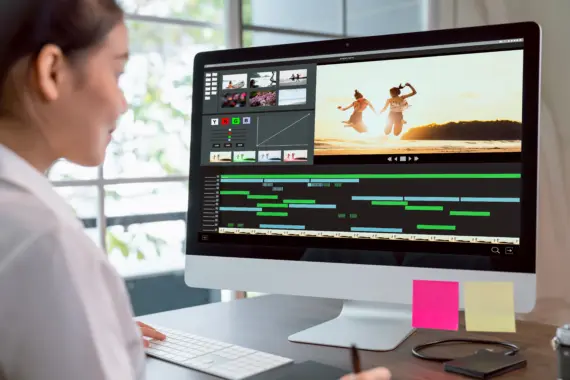
そこまでキチキチに間をカットしたら、ロボットみたいで不自然じゃない?聞いてて疲れそう…。


「ジェットカット」の本当の意味
「言葉と言葉の間(ま)を極限まで詰めて、マシンガントークのように聞かせる技術」のことです。
- 初心者レベル: 「えー」を消すだけ。波形がない「無音部分」を0.5秒くらい残しがち。
- プロレベル: 波形が消えきる「直前」で切り、次の波形が始まる「直前」にピッタリ繋ぐ。
これにより、視聴者の脳に「考える隙」や「飽きる隙」を与えず、情報を一気にインプットさせ続けることができます。
波形で見極める!0.1秒の攻防
しかし、注意が必要です。語尾の「〜ですね。(スッ)それでは〜」というブレス(息継ぎ)の音。これを完全に消すと、「プツッ」というノイズが入ったり、あまりにも息苦しい映像になったりします。
「ブレスの音量を-10dBくらいに下げる」か、「コンマ数秒だけ残してクロスディゾルブ(音声)をかける」といった微調整が必要です。神は細部に宿ります。
上級技「Jカット」でリズムを作る
- Jカット: 映像が切り替わる前に、次のシーンの音声が少しだけ先行して聞こえる。(波形の形が「J」になる)
インタビュー動画や対談動画では、これを使うと「会話の食い気味」を自然に表現でき、テンポが劇的に良くなります。「映像と音を同時に切る」という固定観念を捨てましょう。
2. 視聴者を離脱させない「3秒ルール」

これ、3分も見られますか?無理ですよね。最近の研究では、現代人の集中力は金魚(9秒)よりも短い「8秒」だと言われています。動画編集においては、もっと厳しく「3秒」ごとに変化が必要だと考えましょう。
画面に変化をつける4つのアクション
- 1. テロップ: 重要なキーワードを画面に出す(動きをつける)。
- 2. 画像挿入(インサート): 話している内容に関連するイラストや写真を全画面(またはワイプ)で出す。
- 3. ズーム(寄り・引き): 強調したい時に顔にズームする(スケール100% ⇔ 115%程度)。
- 4. 効果音(SE): 画面の変化に合わせて音を入れる。
これを徹底するだけで、視聴維持率は確実に上がります。「編集が上手い」とは、エフェクトが派手なことではなく、「視聴者を飽きさせない工夫(手数の多さ)」を指します。
インサート画像の選び方とタイミング
- 「お金の話」→ コインや右肩上がりのグラフのイラスト
- 「悩んでいる話」→ 頭を抱えている人の写真
- 「Webの話」→ パソコンの画面
ACイラストやPixabayなどのフリー素材サイトを駆使して、トークの内容を「視覚化」しましょう。クライアントは「私の話に合わせて、こんなに分かりやすい資料を集めてくれたのか!」と感動し、信頼度が爆上がりします。
信頼感を損なわないBGMとSEのルール
- BGM: Lo-Fi Hip Hop、Corporate、Ambientなどの落ち着いた曲。
- SE: 「ポン」「カッ」などの短くて軽い音。「デデーン!」などの派手な音は避ける。
- 音量: BGMは声の邪魔にならないよう、-25dB 〜 -30dB程度に抑える。
Artlistなどの有料サイトで「Corporate(企業向け)」カテゴリを探すと、知的で落ち着いた曲が見つかります。
3. スマホで見やすい「テロップ」の正解
フォントは「太めのゴシック」一択
- Noto Sans JP (Bold / Black): Googleが作った最強のゴシック体。完全無料で、迷ったらこれ。
- ヒラギノ角ゴ (W6 / W8): Mac標準。美しくて読みやすい。
文字サイズも、PCの大きなモニターで編集していると小さくなりがちです。プレビュー画面を「25%」くらいに縮小して見てください。それでもパッと読めますか?読めなければ、スマホ視聴者にはもっと読めません。
配色は「3色以内」のユニバーサルデザイン
- ベース(通常): 白文字 + 黒境界線(または黒座布団)
- 強調(ポジティブ): 黄色文字 + 赤境界線(または赤文字 + 白境界線)
- 注意(ネガティブ・補足): 水色など
基本はこの3パターンだけで十分です。そして重要なのは「強調しすぎないこと」です。文中の重要な単語だけ色を変えるのが正解で、全文を赤くすると逆に目立ちません。
意外と知らない「セーフマージン」の罠
Premiere Proの「セーフマージン」を表示し、内側の枠(アクションセーフエリア)よりもさらに少し上に配置するのが安全です。これを知らない編集者は、一発で「素人だな」と見抜かれます。
-


【合わせて読みたい!「なんか素人っぽい…」から卒業!プロが教える「読まれるテロップ」と「見やすい配色」3つのルール】
はじめに:「一生懸命編集したのに、なんかダサいにゃ…」 「ねえひろぼー!テロップを入れたり色をつけたり、一生懸命時間をかけて動画を編集したんだけど…。完成したものを見ると『なんかダサい…素人っぽい…』 ...
続きを見る
4. 案件獲得に直結する「完コピ」スキル
クライアントは「今のままでいてほしい」
「新しい風を入れてほしい」?違います。「今までの動画と全く同じクオリティで、違和感なく作ってほしい」のです。
だからこそ、ポートフォリオには「自分のオリジナリティ」を入れるのではなく、「有名なビジネス系YouTuberの動画を、テロップの間(ま)から効果音のタイミングまで、1ミリの狂いもなく再現した動画」を入れるのが一番効果的です。
最強の練習法「トレース編集」
- 目標とするビジネス系YouTuberの動画をダウンロードする。
- Premiere Proのタイムラインの一番上のトラックに配置する。
- 不透明度を50%にする。
- その下に自分の素材を置き、カットのタイミング、テロップの位置、サイズ、フォントを完全に重ね合わせる。
これを1本やるだけで、プロの「間の取り方」や「文字の大きさの基準」が身体に染み込みます。これをやらずに自己流で編集するのは、地図を持たずに登山するようなものです。
-
【合わせて読みたい!【案件獲得】Notionで10分!素人感が出ない「最強ポートフォリオ」の作り方】
はじめに:「50件応募したのに、全部無視されちゃったにゃ…」 「ねえひろぼー!クラウドワークスで動画編集の案件に50件くらい応募したのに、全部無視されちゃったの…。 私よりスキルが低そうな人が案件を取 ...
続きを見る
まとめ:視聴者の時間を奪わない「ホスピタリティ」を持とう
今回は、YouTubeで最も需要のある「ビジネス系・教育系動画」の編集の極意について完全ガイドしました。
- 無音を消す| 0.1秒単位で「間」を限界まで詰めるジェットカットを極める。
- 飽きさせない| 3秒に1回、テロップやインサート画像、ズームで画面に変化をつける。
- 可読性命| テロップは「太ゴシック」を使い、スマホでの読みやすさを最優先する。
- オリジナリティ不要| 有名チャンネルの「完コピ」ができることをポートフォリオで証明する。
ビジネス系動画の編集は、一見地味で根気のいる作業です。しかし、これらは全て「忙しい視聴者の時間を無駄にしない」という配慮(ホスピタリティ)から来ています。この気遣いこそが、ビジネス系編集者の真髄であり、クライアントから指名され続ける理由なのです。
さあ、今すぐPremiere Proを開いて、オーディオ波形を最大まで拡大してください。
無駄な「えー」「あー」を削除キーで消し去り、0.1秒の空白を徹底的に詰めていく作業から、あなたの「プロのビジネス系編集者」としてのキャリアが始まりますよ!
今日も最後まで読んでくれてありがとうございました!
