
Contents
はじめに
「ひろぼー、見て見て!
こないだの記事を読んで、iPhoneで『60fps』の滑らかな動画を撮ってきたよ!
でも、編集ソフトで並べてみたんだけど…なんか『ただの記録映像』って感じなんだよね。
YouTubeで見るみたいな、もっとこう『グイン!』ってなって『フワァ…』ってなる、あのカッコいい感じはどうやるの?
やっぱり高いプラグインが必要?」猫娘、おかえり!撮影お疲れ様。
その「グイン!フワァ…」の正体、それは「スピードランプ(速度の緩急)」というテクニックだよ。プラグインなんて必要ありません。
Premiere Proに標準搭載されている機能だけで、誰でも「時を操る魔術師」になれます。初心者の動画が退屈な最大の理由は、「最初から最後まで、ずっと同じ速度(等速)」だからです。
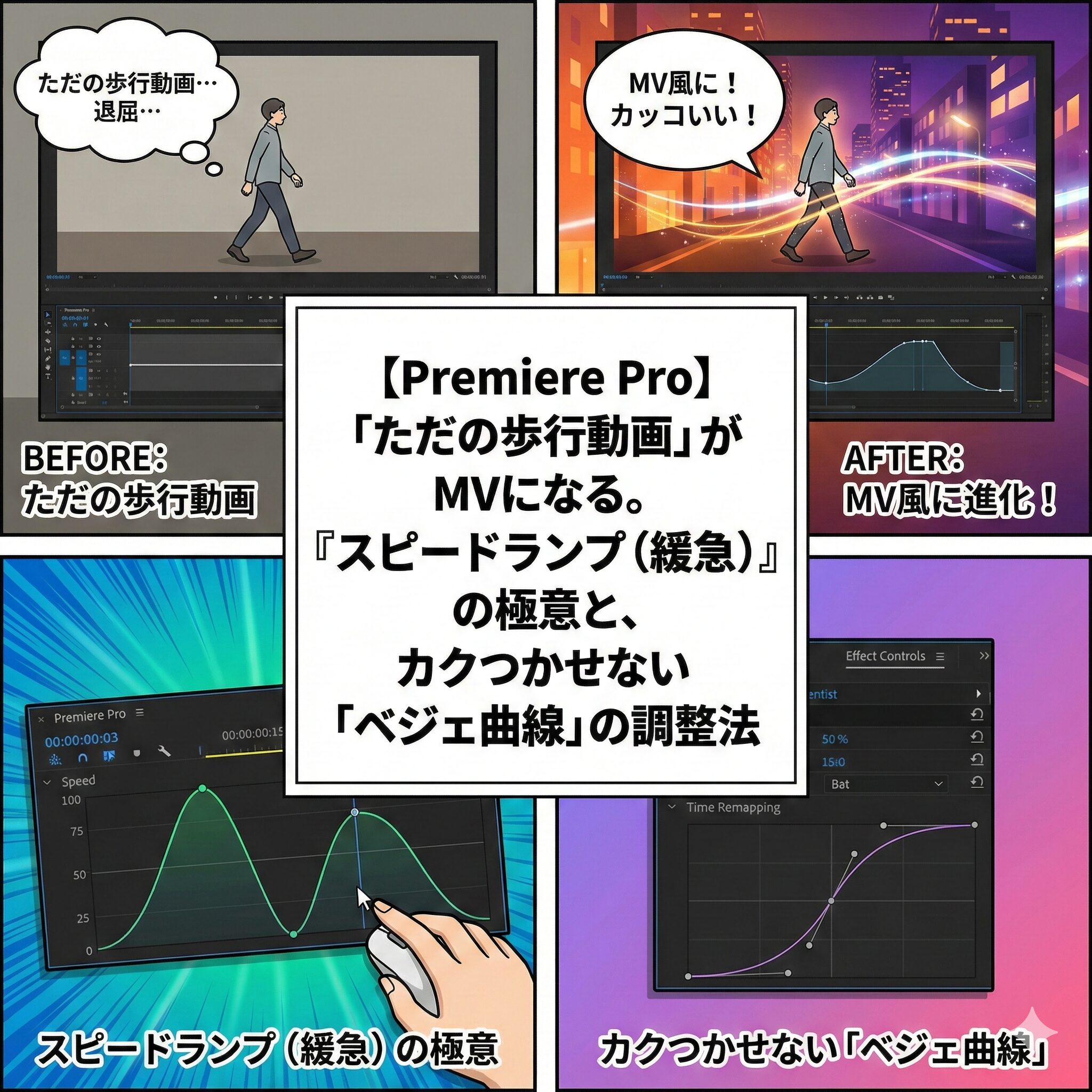
人間の脳は「変化」がないと3秒で飽きます。本記事では、ただの歩いている動画を一瞬でミュージックビデオ(MV)に変える、「スピードランプの極意」と、初心者が陥りがちな「カクカク問題」の解決法を伝授します。
1. なぜ「等速」だと素人っぽくなるのか?

プロの映像を見てみてください。
「歩き出しは早く、振り向いた瞬間だけスロー」のように、常に速度が変化しています。
これを**「緩急(コントラスト)」**と言います。
「見せ場」をスローにする
* **どうでもいい移動シーン**:**300%(3倍速)**で飛ばす。
* **髪がなびく瞬間・笑顔の瞬間**:**50%(スロー)**でじっくり見せる。
このメリハリがあるから、視聴者は飽きずに見続けられるのです。
これを実現するのが、Premiere Proの**「タイムリマップ」**という機能です。
-


【2026年最新】動画編集のアップロード地獄を抜け出す!おすすめ光回線3選と失敗しない選び方
Contents1 はじめに:「編集は終わったのに、アップロードに3時間かかるのにゃ…!」2 1. 動画編集者が知るべき「上り(アップロード)」の重要性2.1 なぜ「上り」が遅いと時給が下がるのか?3 ...
続きを見る
2. 3ステップで完成!スピードランプのやり方
「右クリック→速度・デュレーション」で変更してはいけません。あれはクリップ全体の速度が変わってしまいます。
**「クリップの途中で速度を変える」**ための正しい手順はこれです。
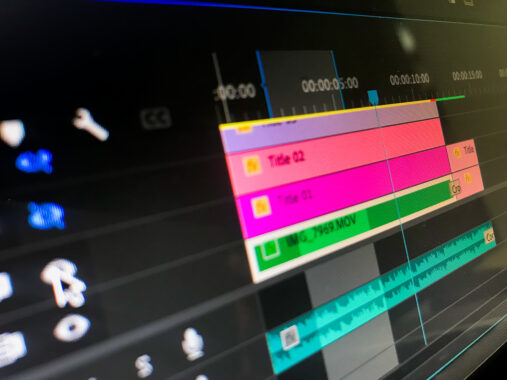
STEP 1:クリップの高さを広げて「ラバーバンド」を出す
1. タイムライン上のクリップ(動画素材)の境界線をドラッグして、**縦幅を広げます**(これ重要!)。
2. クリップ左上の**「fx」**と書かれた小さなアイコンを右クリック。
3. **「タイムリマップ」** > **「速度」** を選択します。
4. クリップの真ん中に「横線(ラバーバンド)」が出てきます。これが現在の速度(100%)です。
STEP 2:キーフレームを打つ
1. 「ここから速度を変えたい!」という場所(例:振り向く直前)に再生ヘッドを合わせます。
2. **「Ctrl(MacはCommand)」キーを押しながら**、ラバーバンド上の線をクリックします。
3. キーフレーム(点)が打たれます。
STEP 3:線を上下させて速度を変える
1. キーフレームより右側の線をつかんで、上にドラッグしてみましょう。
2. 「200%…300%」と速度が上がり、クリップが短くなります。
3. 逆に下に下げればスローになります。
これで「前半は普通、後半は倍速」の動画ができました。
…でも、これだと**「急に切り替わりすぎてガクッとなる」**はずです。
3. プロの仕上がりになる「ベジェ曲線」の魔法
ここからが本番です。
「カクッ」とした切り替えを、**「ヌルっ」とした気持ちいい変化**に変えます。
キーフレームを「広げる」
先ほど打ったキーフレーム(点)を、マウスで横にドラッグして**左右に広げて**みてください。
すると、急な階段だった速度変化が、**「なだらかな坂道」**に変わります。
これで、徐々に加速し、徐々に減速するようになります。
ハンドルを回して「S字」を作る
広げた坂道の真ん中に、小さな棒(ハンドル)が出てきます。
これをクリックして回すと、直線の坂道が、**「S字カーブ(ベジェ曲線)」**になります。
このカーブが滑らかであればあるほど、プロっぽい「エモい緩急」になります。
カクカクしてたのが、「ヌル〜ン」って加速するようになった!
これこれ!私が見たかったのはこれだよ!


この「坂道の角度」にこだわるのが、編集者の腕の見せ所なんだ。
音楽の「ドーン!」ってビートに合わせて、この坂道の頂点が来るように調整すると最高に気持ちいいよ。
4. スローにしたらカクカクする?「フレーム補間」の罠
「スローにしたら、パラパラ漫画みたいにカクカクしちゃった…」
これは、元の動画のフレーム数(コマ数)が足りない時に起こります。
でも、諦めないでください。AIが擬似的に滑らかにしてくれる機能があります。
救世主「オプティカルフロー」
1. タイムライン上のクリップを右クリック。
2. **「時間補間法」** > **「オプティカルフロー」** を選択。
3. これだけでは適用されないので、最後にメニューの「シーケンス」>**「インからアウトをレンダリング」**を実行してください。
Premiere Proが「コマとコマの間の絵」を勝手に作って、滑らかなスローにしてくれます。
(※ただし、動きが激しすぎると映像がグニャグニャになるので注意!)
まとめ

「ただの素材」を「作品」に変えるのは、カメラの性能ではありません。
**「時間のコントロール(編集)」**です。
- クリップの「fxバッジ」からタイムリマップを起動する。
- キーフレームを広げて「滑らかな坂道」を作る。
- スローでカクついたら「オプティカルフロー」を試す。
このスピードランプを使いこなせば、旅行のVlogも、企業のPR動画も、一気にクオリティが跳ね上がります。
さあ、今すぐ手持ちの動画素材を開いて、「時間を操る練習」を始めてみましょう!
