
Contents
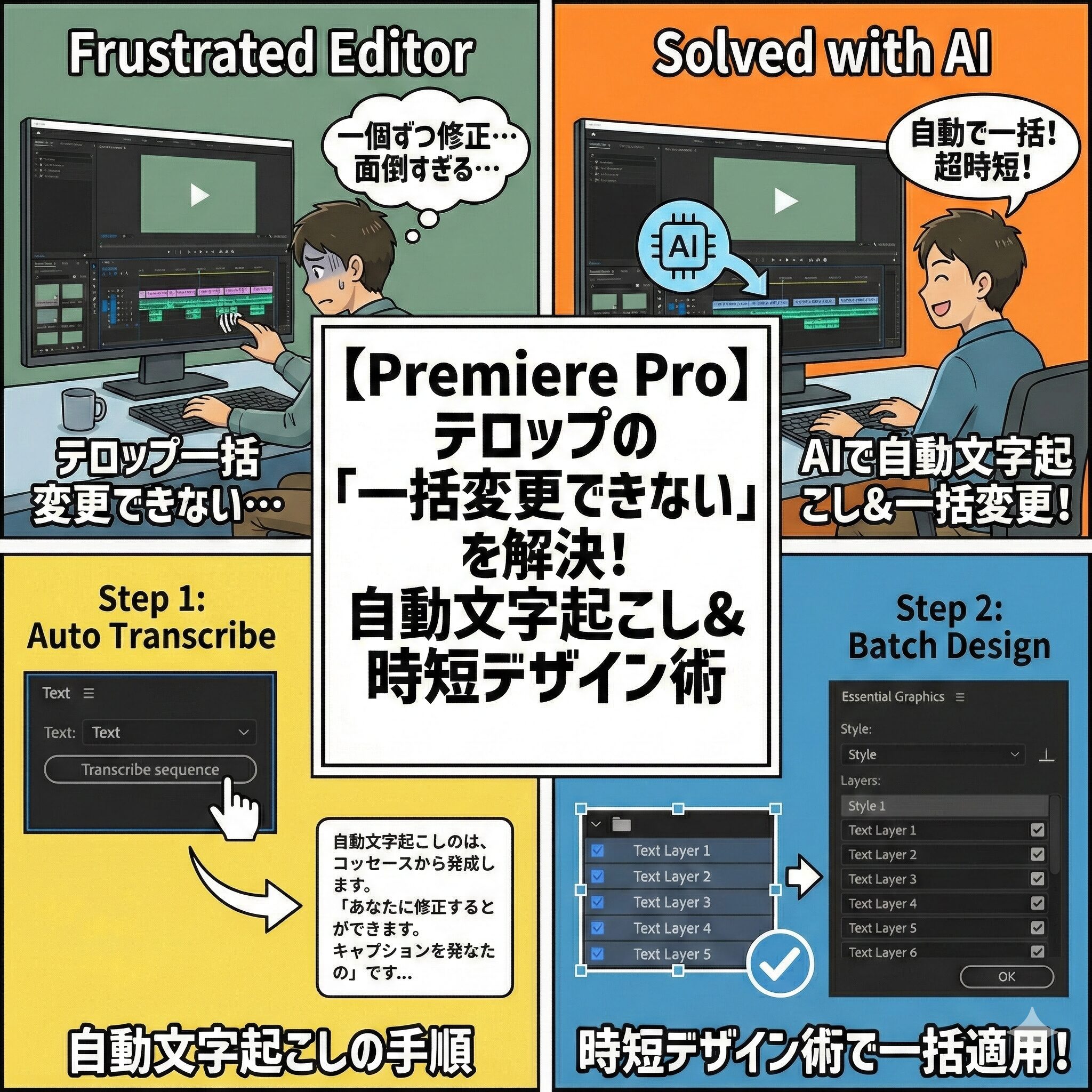
はじめに:テロップ入れで「土日が潰れる」のはもう終わりにしよう
「ねぇひろぼー…もう動画編集やめたいにゃ…。
10分の動画のテロップ(字幕)を入れるだけで、土日が全部潰れちゃったの!
手打ちで文字を入れて、タイミング合わせて、色を変えて…。
しかも、最後に『やっぱり文字の色は黄色にして』って言われて、今から全部1個ずつ直し直しなおし…うわあああん!!」猫娘、すごく疲れた顔をしてるね。
でも安心して。君がやっているその「手打ち&1個ずつ色を変える」という地獄の作業、2026年の今ならたったの10分で終わらせることができるんだよ。「じゅ、10分!? 魔法でも使うの!?」
魔法じゃなくて、Premiere Proの標準機能だよ。
でも、多くの初心者が「自動文字起こし」まではできても、そこから「テロップのデザイン(色やフォント)を一括で変更する方法」を知らずに挫折してしまうんだ。本記事では、Premiere Proを使った「最速のテロップ作成&一括デザイン変更術」を徹底解説します。
この記事を読み終える頃には、あなたのテロップ作業にかかっていた時間は10分の1になり、浮いた時間でゆっくりカフェに行けるようになりますよ!
1. VrewやCapCutを使わず「Premiere Proで完結させる」理由
「自動文字起こしなら、VrewやCapCutを使えばいいんじゃないの?」と思うかもしれません。
確かにそれらも優秀ですが、普段Premiere Proをメインで使っているなら、「テロップ作業もPremiere Pro内で完結させる」のが圧倒的に最強です。その理由は2つあります。
① ソフトを行き来する「無駄な時間」がゼロになる
外部ソフトを使う場合、「Premiere Proでカットした動画を一度書き出し → Vrewに読み込み → テロップを作成してXMLで書き出し → 再度Premiere Proに読み込み」という、非常に面倒な手順が発生します。
Premiere ProのAI(Adobe Sensei)による自動文字起こし機能は、今や他ソフトに引けを取らない精度まで進化しています。ソフト内でボタンを1つ押すだけで完結するため、ファイルの書き出し・読み込みにかかる数十分の待ち時間を完全にカットできます。
② 「直前の修正」に圧倒的に強い
外部ソフトでテロップを作った後に、「あ、ここのカットのタイミングをやっぱり0.5秒ズラしたい」と思ったとします。すると、動画のタイミングとテロップのタイミングがズレてしまい、また外部ソフトに戻ってやり直し…という大惨事になります。
Premiere Pro内でテロップを作っていれば、動画のカットを微調整しても、それに合わせてテロップも一緒に動かせるため、納品直前の急な修正にも涼しい顔で対応できるのです。
-

【動画初心者必見!】Premiere Pro(プレミアプロ)のスキルと知識を完全解説
動画編集は時代とともに重要性を増しており、YouTubeやソーシャルメディアを活用したコンテンツビジネスの成功に欠かせない技術となっています。プロフェッショナルな動画編集ソフトの中でも、Adobe P ...
続きを見る
2. 【ステップ1】AIで「自動文字起こし」を1分で終わらせる

それでは、実際にPremiere Proを開いて作業を始めましょう。
まずは動画の音声をAIに認識させ、自動でテロップを配置させます。
文字起こしベースの編集パネルを開く
1. 画面上部のメニューから「ウィンドウ」>「テキスト」をクリックして、テキストパネルを表示させます。
2. テキストパネルの中にある「文字起こし」タブを開き、「文字起こしを開始」(または「自動文字起こし」)ボタンをクリックします。
3. 言語を「日本語」に設定し、「文字起こし」をクリックします。
すると、AIが動画の音声を解析し、たった数十秒〜数分で、誰が何を喋っているのかをテキスト化してくれます。
「キャプションの作成」で動画上に配置する
文字起こしが終わったら、それを動画上に「テロップ」として配置します。
1. テキストパネルの上部にある「CC(キャプションの作成)」というアイコンをクリックします。
2. 設定ウィンドウが開くので、「最大文字数(1行に何文字入れるか)」「最短のデュレーション(テロップの表示時間)」「行数(1行か2行か)」を好みに設定します。※YouTubeなら「最大文字数:15〜20」「行数:単一(1行)」が見やすいです。
3. 右下の「作成」をクリックします。
これで、タイムラインの一番上に「キャプショントラック(黄色のクリップ)」が作成され、動画の音声にピッタリ合ったタイミングでテロップが配置されました!


この状態のテロップ、文字が小さくて白くて、全然目立たないよね?これを「YouTuberっぽい派手な文字」に変えようとすると、初心者が必ず引っかかる「ある罠」が待ってるんだ。
3. 【ステップ2】初心者が陥る罠!「一括変更できない」を解決する
自動作成された黄色いクリップ(キャプション)を全選択して、エッセンシャルグラフィックスパネルでフォントや色を変えようとしても、「あれ!? 一括で変更できない!」とパニックになる人が後を絶ちません。
なぜ一括でデザインが変更できないのか?
実は、先ほど作成されたのは通常のテキストではなく、「字幕(キャプション)用の特殊なデータ」なのです。
これは映画の字幕のように「シンプルに文字を表示すること」に特化しているため、派手なエフェクト(ドロップシャドウや光彩など)をかけたり、一気にデザインを変更したりする機能が制限されています。
YouTubeのテロップのように自由自在にデザインをいじりたい場合は、このキャプションを「通常のグラフィックデータ」に変換してあげる必要があります。
必須機能「キャプションをグラフィックにアップグレード」
やり方は非常に簡単で、ボタンを1つ押すだけです。
1. タイムライン上の黄色いキャプションクリップをすべて選択します。(キャプショントラックを全選択)
2. 画面上部のメニューバーから、「グラフィックとタイトル」 > 「キャプションをグラフィックにアップグレード」をクリックします。
すると、黄色だったクリップが、ピンク色の通常クリップ(エッセンシャルグラフィックス)に変換され、下のビデオトラックに移動してきます。
これで、すべてのテロップが「自由にデザインできる状態」に解き放たれました!
危ない危ない、これを知らないと一生1個ずつ色を変えるハメになってたにゃ…。

-

動画編集初心者必見!プロ級の作品を作る基本技術とテキスト追加のコツ
動画編集は初心者にとって難しく感じられるかもしれませんが、基本的なスキルを身につければ、誰でも魅力的な動画を作ることができます。本日は動画編集の基本技術、特にテキストやタイトルの追加方法に焦点を当て、 ...
続きを見る
4. 【ステップ3】「マスタースタイル」で最強の時短デザイン術

テロップがグラフィックデータになったら、いよいよデザインを作っていきます。
ここで重要なのは、「1つだけ完璧なデザインを作り、それを全員にコピーする」という考え方です。
① エッセンシャルグラフィックスで「1つの手本」を作る
まずは、タイムライン上にある「どれか1つのテロップクリップ」だけを選択します。
そして、「エッセンシャルグラフィックス」パネル(またはプロパティパネル)を開き、以下の設定を行います。
* フォント: 見やすい太文字(ゴシック体など)に変更。
* アピアランス(色): 塗りを白や黄色に。
* 境界線(袋文字): 境界線にチェックを入れ、黒などの濃い色で縁取りをつけます。
* シャドウ: 影をつけて立体感を出します。
この「1つの完璧なテロップ」が、すべての基準になります。
② 「マスタースタイル(トラックスタイル)」に登録する魔法
完璧なデザインができたら、それをPremiere Proに「記憶」させます。
1. 手本を作ったクリップが選択されている状態で、エッセンシャルグラフィックスパネルの中にある「トラックスタイル(またはマスタースタイル)」の項目を見ます。(初期状態では「なし」になっています)。
2. そのプルダウンメニューを開き、「スタイルを作成…」をクリックします。
3. 名前の入力画面が出るので、「基本テロップ_白」など分かりやすい名前をつけて「OK」を押します。
これで、あなたの作ったデザインが「スタイル」としてプロジェクトに保存されました!
③ 全部のテロップに一括適用する!
いよいよ一括変更の瞬間です。
1. タイムライン上にある「残りのすべてのテロップクリップ」を、マウスでドラッグして全選択します。
2. プロジェクトパネル(素材が置いてある場所)に、先ほど保存した「基本テロップ_白」というアイコンができています。
3. そのアイコンを、タイムラインで全選択したクリップの上にドラッグ&ドロップします!
パッと画面が切り替わり、何百個あろうが、何時間分の動画であろうが、一瞬ですべてのテロップが「完璧なデザイン」に置き換わります!
アイコンをポイって投げただけで、全部の文字の色と太さが変わったにゃ!
すごすぎる!感動してちょっと涙が出てきたにゃ…!
さらに凄いのが、後から「やっぱり全部のテロップを赤色にしたい!」って言われても、このマスタースタイルを上書き保存するだけで、一瞬で全部赤色に変わるんだよ!
-

【必見!】目立つ!インパクト!動画のサムネに使う文字のオススメ配色方法<袋文字>
動画作りする時テキスト挿入する際に、文字に工夫を加えると印象が変わったりクオリティがグンと上がったりします。色んなテクニックの中に『袋文字』と言うものがあり、上手く使うことでインパクトの大きい印象を与 ...
続きを見る
5. テロップをさらに見やすくするプロの微調整テクニック
ここまででテロップ作業の90%は終わりました。
最後に、視聴者にとって「読みやすくて心地よい」テロップにするための、プロが必ずやっている3つの微調整テクニックを紹介します。
① 読点(、)や改行のタイミングを揃える
AIは自動で文字を区切ってくれますが、たまに「今日は、いいお天気ですね」という文章を、「今日は、いい(クリップ1)」「お天気ですね(クリップ2)」という変なタイミングで区切ってしまうことがあります。
これでは視聴者が読みづらいので、タイムラインを再生しながら、意味の通るブロックごとにクリップの長さを調整(トリミング)し直しましょう。また、1行が長すぎる場合は、文字ツールでクリックして「Enterキー」で適切に改行を入れます。
② セーフマージンを守る(スマホ視聴への配慮)
テロップを画面のギリギリ一番下に配置してしまう人がいますが、これはNGです。
スマホでYouTubeを見た場合、画面の下部には「再生バー(シークバー)」や「字幕アイコン」が表示されるため、テロップがそれらに被って読めなくなってしまいます。
プログラムモニターの「セーフマージン(安全領域の枠線)」を表示させ、テロップは少し上の位置(下から10〜15%ほど浮かせた位置)に配置するのが、プロの動画編集の鉄則です。
③ アニメーション(ポップイン)を属性のペーストで一括適用
文字が「ポンッ!」と跳ねて登場するアニメーション(ポップイン)をつけたい場合も、一括で適用できます。
1. 1つのテロップに「トランスフォーム」エフェクト等を使って、ポンッ!と出るキーフレームアニメーションを作ります。
2. そのクリップをコピー(Ctrl + C)します。
3. 他のすべてのテロップを選択し、右クリックから「属性をペースト」を選びます。
4. 「エフェクト」のみにチェックを入れてOKを押すと、すべてのアニメーションの動きだけが一斉にコピーされます。
これで、有名YouTuberのようなリッチなテロップ演出が完成です。
まとめ:テロップ作業を自動化して、クリエイティブな時間に!

今回は、Premiere Proの自動文字起こし機能とマスタースタイルを使った、最強の「テロップ一括変更・時短術」を解説しました。
おさらいすると、最速ワークフローは以下の通りです。
* 【文字起こし】 テキストパネルから「自動文字起こし」をしてキャプションを作成。
* 【グラフィック化】 全選択して「キャプションをグラフィックにアップグレード」をクリック!
* 【デザイン作成】 1つだけ手本を作り、「マスタースタイル」として保存。
* 【一括適用】 保存したスタイルを全クリップにドラッグ&ドロップ!
この手順さえ覚えれば、「テロップの色を全部直して!」というクライアントからの鬼の修正依頼も、笑顔で「5秒で終わりますよ」と返せるようになります。
テロップの入力という「単調な作業」はAIとPremiere Proに任せてしまいましょう。
浮いた何時間もの時間を、「どうやって視聴者を楽しませるか」「もっと面白い構成はないか」という、あなたにしかできないクリエイティブな思考に使うことで、動画編集者としてのレベルが格段にアップするはずです!
この方法なら、土日が潰れるどころか、平日の夜の1時間でテロップ作業が終わっちゃうにゃ!
空いた時間で、ずっと見たかった映画を見て「シネマティック」の勉強をするにゃ!
ツールの便利な機能はどんどん使い倒して、自分のスキルアップやリフレッシュの時間を増やしていこう!
これからも快適な動画編集ライフを楽しんでね!
