
Contents
はじめに
Premiere Proを使っていると、避けて通れないのが「カット作業」ですよね。長尺になればなるほど不要部分が増え、延々とカットし続ける動作に時間を奪われてしまう…。そんな経験、あなたにもあるはずです。でも安心してください。Premiere Proには、編集時間を劇的に短縮する自動編集機能 が搭載されています。特に自動カット(自動シーン検出) は、長尺動画を一瞬で区切る動作を可能にし、編集負担を大幅に軽減してくれる強力な機能です。この記事では、Premiere Proの自動編集機能について、初心者でも迷わず使えるように以下のポイントを丁寧に解説します。
- 基本概念
- 自動カットの使い方
- その他の自動編集機能
- 効率化ワークフロー
- 注意点
読み終える頃には、あなたはPremiere Proの自動編集機能を「知っている」だけでなく「実際の編集で使いこなせる」レベルになっているはずです。


Premiere Proの自動編集機能とは(基本概念)
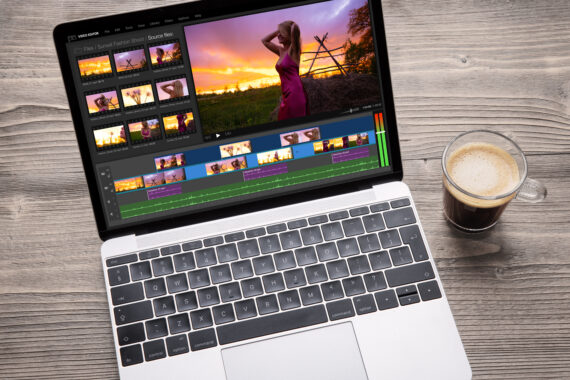
自動編集機能とは何か
自動カット・自動シーン検出の仕組み
- 明るさの変化
- 色の変化
- カメラの切り替わり
- 動きの変化
これらをもとに「ここでシーンが変わった」と判断し、自動でカットを入れる動作を行います。特に以下のような“長回し素材”との相性が抜群です。
- 講義動画
- イベント撮影
- 長尺インタビュー
- YouTubeのトーク動画
長尺素材の整理が圧倒的に楽になるのが最大のメリットです。
どんな場面で役立つのか?
- 長尺動画のカット作業を短縮したいとき
- 撮影したままの素材を素早く整理したいとき
- 複数シーンが連続する動画を扱うとき
- YouTube編集の効率を上げたいとき
特にYouTube編集では、素材を自動で切り分ける動作だけで作業負担が一気に軽減されます。
初心者でも扱いやすい理由
- メニューから選ぶだけで使える
- 設定項目が少ない
- 自動でカットを入れてくれる
- 後から手動で修正できる
特に「後から手動で修正できる」点は大きな安心材料です。自動カット後に、不要なカットを削除したり、逆に追加したりすることも簡単。つまり、まずは自動で切り分けて、あとで微調整する動作ができるため、初心者でも扱いやすい編集フローが実現します。

自動カット(自動シーン検出)の使い方
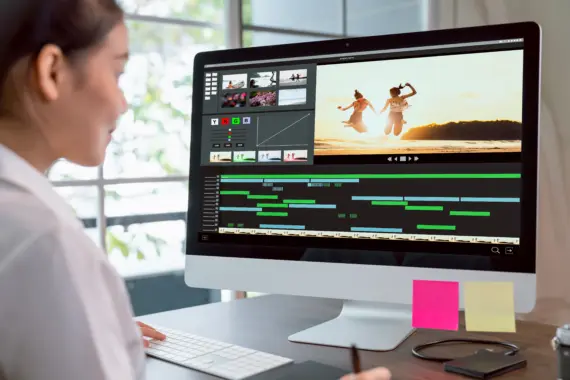
自動シーン検出の手順
1.タイムラインに動画を配置し、ウインドウからテキストを選択、『文字起こし開始』を実施
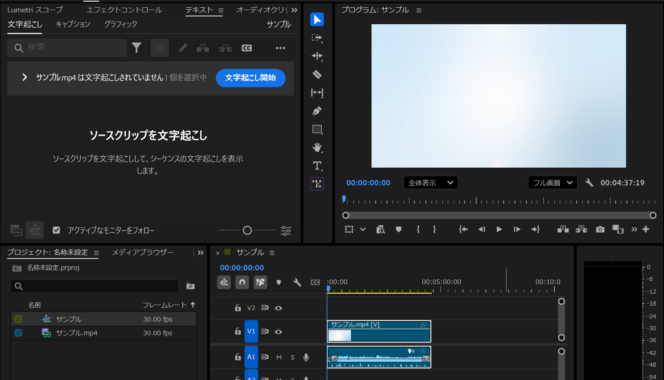
2.▼のようなマーククリック(すると青くなります!)、『語間』をクリックする
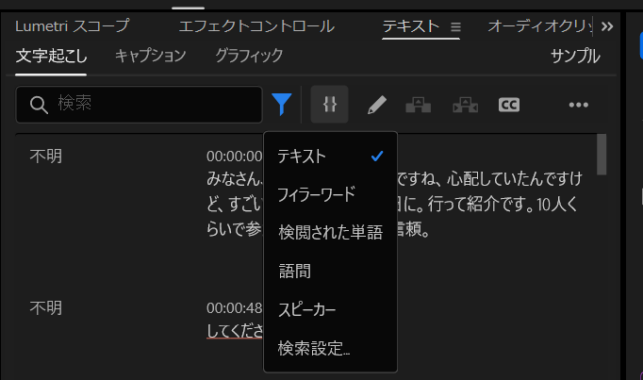
3.すると下記のように語間にオレンジの印が自動で検出されるので
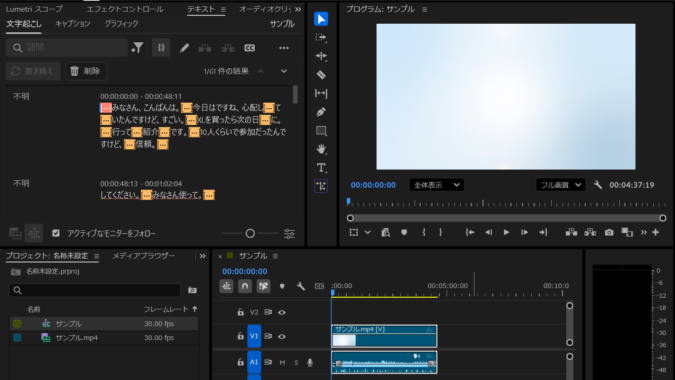
4.「削除」をクリックし、『すべて削除』をクリックする
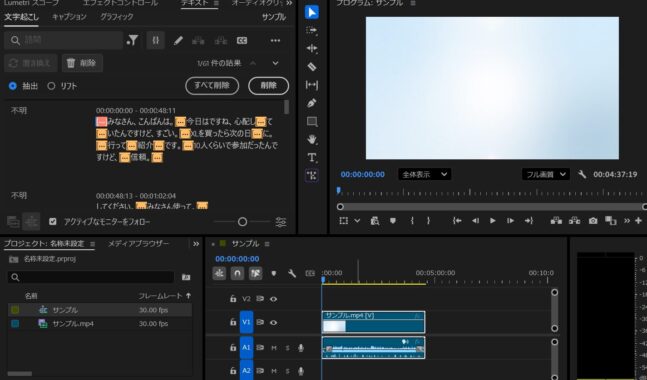
これだけでPremiere Proが動画を解析し、シーン切り替わりを自動検出してくれます。検出されたポイントには以下の処理を選択できます。
- カットを追加
- マーカーを追加
- サブクリップを作成
特に「カットを追加」は編集作業を一気に進めたいときに最適です。
検出精度を上げるための設定
- 明るさが大きく変わるシーンは検出されやすい
- カメラ切り替えが明確な素材は精度が高い
- 暗い映像・動きが少ない映像は検出が弱い
- 「カット検出の感度」を調整すると精度が向上
特に感度を上げて再分析する動作は効果的です。検出が弱いと感じたら試してみてください。
自動カット後の編集ポイント
- 不要なカットを削除する
- 細かすぎるカットを結合する
- 音声のつながりを確認する
- テンポが悪い部分を調整する
自動カットはあくまで「下準備」です。その後の微調整を丁寧に行うことで、動画全体のクオリティが大きく向上します。特に音声のつながりは重要で、カットによって声が不自然に途切れていないか確認する動作を必ず行いましょう。
よくある失敗と対処法
- シーンが検出されない → 感度を上げる / 明るさ変化が少ない素材は手動補助
- カットが多すぎる → 感度を下げる / 不要カットをまとめて削除
- 音声が不自然 → カット位置を前後に微調整
- テンポが悪い → カット後に「間」を調整
特に「カットが多すぎる」はよくある問題ですが、不要カットをまとめて削除する動作だけで簡単に解決できます。自動カットは完璧ではありませんが、手動で全部やるより圧倒的に早いという点が最大のメリットです。
-


【合わせて読みたい!動画編集初心者必見!カット・トリム・分割で魅せる動画作成術】
動画編集は、素晴らしいコンテンツを作り上げるための重要なスキルです。カット、トリム、分割は、動画編集の基本技術として欠かせません。本記事では、初心者の方々に分かりやすく解説しながら、これらの基本的な操 ...
続きを見る
Premiere Proのその他の自動編集機能

自動リフレーム(縦・横動画の変換)
- 横動画(16:9) → 縦動画(9:16)
- 横動画(16:9) → 正方形(1:1)
ただのトリミングではなく、AIが人物や被写体を追従し、常に中心へ配置する動作を自動で行います。これにより、複数SNSへ同じ動画を最適化して投稿できるため、手動トリミングの苦労が一気に消えます。
自動音声同期(複数カメラ・外部マイクの同期)
- カメラAの映像
- カメラBの映像
- 外部マイクの音声
手動だと数分〜数十分かかる作業が、数秒で完了します。特に以下の撮影で大活躍します。
- 対談動画
- イベント撮影
- 複数カメラのYouTube撮影
自動カラー補正(Lumetriの自動調整)
- 明るさ
- コントラスト
- 白レベル・黒レベル
- 彩度
撮影環境が不安定なときや、色がバラバラな素材に最適です。まず自動で整えてから、手動で微調整する動作が最も効率的です。
自動字幕生成(音声 → テキスト化)
- 話者の声を認識
- 文章として整形
- タイムコードに合わせて字幕を配置
YouTube編集では字幕の有無が視聴維持率に直結するため、動画クオリティが一段上がる機能です。誤字があっても後から簡単に修正できるため、自動生成 → 微調整する動作が最適です。
自動編集を使った効率化ワークフロー
素材整理の時短テクニック
- 素材をフォルダごとに整理する
- 不要素材を事前に削除する
- 音声・映像を別フォルダに分ける
- ファイル名をわかりやすくする
素材が整理されているだけで、自動カットや音声同期の精度が向上し、Premiere Proがスムーズに処理してくれます。
自動編集 × 手動編集の最適バランス
- 自動カットで大まかに切り分ける
- 不要カットを削除する
- テンポを整える
- 音声のつながりを調整する
最後の仕上げを手動で整える動作が動画の完成度を大きく左右します。
YouTube編集での活用例
- トーク動画 → 自動カットで不要な間を削除
- 複数カメラ → 自動音声同期で一瞬で揃える
- ショート動画 → 自動リフレームで縦動画に変換
- 字幕 → 自動字幕生成で一気に作成
これらを組み合わせることで、編集時間を大幅に短縮できます。特にトーク動画の「間」を自動で切り分けてくれるのは本当に便利です。
作業時間を半分にするためのコツ
- 素材を整理してから自動編集を使う
- 自動編集は“下準備”として使う
- 自動化できる部分は徹底的に自動化する
- 仕上げは手動で丁寧に行う
この4つを意識するだけで、編集ストレスが激減し、作業が楽しくなるようになります。
-
【合わせて読みたい!Premiere Pro自動リフレームの使い方|縦動画・横動画を一瞬で変換する方法】
Contents1 はじめに2 Premiere Proの自動リフレームとは(基本概念)2.1 自動リフレームとは何か?2.2 AIが被写体を追従する仕組み2.3 縦動画・横動画変換が必要とされる理由 ...
続きを見る
自動編集機能を使う際の注意点

自動カットの精度が落ちるケース
- 暗い映像
- 動きが少ない映像
- 明るさの変化が少ない映像
- 背景が単調な映像
こういった素材では、手動で補助する動作が必要です。
自動化しすぎると起きる問題
- 意図しないカットが入る
- テンポが不自然になる
- 音声が途切れる
- 重要なシーンが飛ばされる
特に「音声の途切れ」は視聴者のストレスにつながるため、必ず手動で確認する動作が重要です。
手動で補正すべきポイント
- 音声のつながり
- 不要な間の削除
- カット位置の微調整
- テンポの調整
特に「テンポ」は自動編集では調整しきれないため、あなたの感覚で整える動作が動画の完成度を大きく左右します。
プロが意識しているチェック項目
- カット位置は自然か
- 音声は滑らかにつながっているか
- テンポは適切か
- 視聴者がストレスを感じないか
この4つを意識するだけで、動画のクオリティが一段上がります。



 ポチップ
ポチップまとめ

- 自動カット(自動シーン検出)
- 自動リフレーム
- 自動音声同期
- 自動カラー補正
- 自動字幕生成
これらを組み合わせることで、編集効率が劇的に向上します。ただし、自動編集はあくまで「下準備」。最後の仕上げをあなたの感覚で整える動作によって、視聴者にとって心地よい動画へと仕上がります。焦らなくて大丈夫。ひとつずつ覚えていけば、編集スキルは確実に伸びていきます。Premiere Proの自動編集機能を味方にして、編集をもっと楽しく、もっと効率的にしていきましょう。最後まで読んでくれてありがとうございました!
