
Contents
はじめに
最近は、YouTubeショート・Instagram Reels・TikTok など、縦動画の需要が一気に高まりましたよね。横動画で撮影した素材を縦動画に変換したいと感じる場面が増えてきたのではないでしょうか。しかし、横動画を縦動画に変換するときに困るのが、
- 被写体が画面の外にズレる
- トリミングが大変
- SNSごとに最適なサイズが違う
といった問題です。
そんなときに役立つのが、Premiere Proの自動リフレーム 機能です。Premiere ProがAIを使って被写体を追従し、縦・横・正方形などへ一瞬で変換する動作を行ってくれます。その結果、SNSごとに最適化された動画を簡単に作れるようになります。この記事では、Premiere Proの自動リフレーム技術 について、初心者でも迷わず使えるように、
- 基本概念
- 自動リフレームの操作方法
- SNS別の最適設定
- 精度を上げるコツ
- 効率化ワークフロー
これらを解説していきます。
読み終える頃には、あなたは自動リフレームを「ただ知っている」だけでなく「実際の編集で使いこなせる」状態になっているはずです。


-


【合わせて読みたい!Premiere Proの使い方ガイド:編集者必見のテクニック集で動画編集をマスターしよう】
動画編集は創造的で楽しい作業ですが、初心者にとっては少し複雑に感じられるかもしれません。しかし、適切なガイダンスとテクニックさえあれば短期間で習得できます。本ガイドではPremiere Proの使い方 ...
続きを見る
Premiere Proの自動リフレームとは(基本概念)
自動リフレームとは何か?
自動リフレームとは、Premiere ProがAIを使って映像内の被写体を追従し、アスペクト比を変更しても被写体が中心に収まるよう自動調整する動作を行う機能です。たとえば横動画(16:9)を縦動画(9:16)に変換すると、通常は被写体が画面外にズレてしまいますよね。しかし自動リフレームを使えば、Premiere Proが被写体を自動追従してくれるため、ほぼ手動調整なしで縦動画が完成します。
AIが被写体を追従する仕組み
Premiere Proの自動リフレームは、Adobe Sensei(AI技術) を使って以下を解析します。
- 人物の位置
- 動きの方向
- 画面内の重要な要素
これらをもとに、最適なフレーミングを自動計算する動作が行われます。
そのため、
- 人物が左右に動く
- カメラがパンする
- 複数の被写体がいる
といった複雑なシーンでも、自然で見やすいフレーミングを維持してくれます。
縦動画・横動画変換が必要とされる理由
今の動画市場では、SNSごとに最適なアスペクト比が異なります。
| SNS | 推奨アスペクト比 |
|---|---|
| YouTubeショート | 9:16(縦) |
| Instagram Reels | 9:16(縦) |
| TikTok | 9:16(縦) |
| Instagramフィード | 1:1(正方形) |
| YouTube通常動画 | 16:9(横) |
横動画を縦動画に変換する機会が増えたことで、自動リフレームは現代の動画編集に欠かせない技術になりました。
初心者でも扱いやすいポイント
自動リフレームが初心者に優しい理由はこちらです。
- メニューから選ぶだけで使える
- アスペクト比を選ぶだけでOK
- AIが自動で被写体を追従してくれる
- 後から手動で微調整できる
特に後から手動で微調整できる安心感は大きく、初心者でもプロのような仕上がりに近づける点が魅力です。
自動リフレームの基本操作
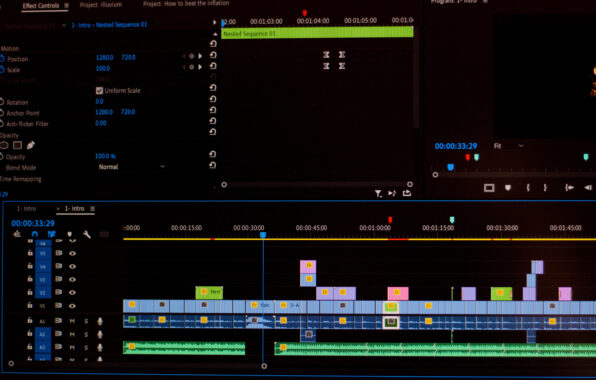
ここからは、Premiere Proの自動リフレーム技術 を実際に使うための「基本操作」を解説します。初めて触る人でも迷わないように、手順をひとつずつ順番に進められるよう整理した構成にしています。
自動リフレームの設定手順
Premiere Proで自動リフレームを使う手順はとても簡単です。以下の流れに沿うだけで、横動画 → 縦動画への変換が一瞬で完了します。
- Premiere Proでプロジェクトを開く
- タイムラインに動画を配置する
- 上タブよりシーケンスの設定を選択
- 「オートリフレームシーケンス」を選択
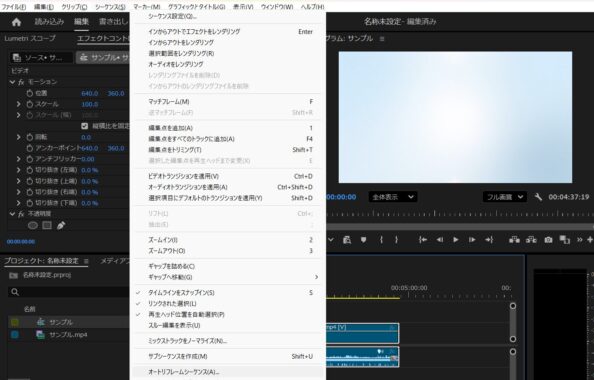

- アスペクト比(縦・横・正方形)を選ぶ※今回下記では「正方形1×1」を選択!
- 「作成」をクリックする
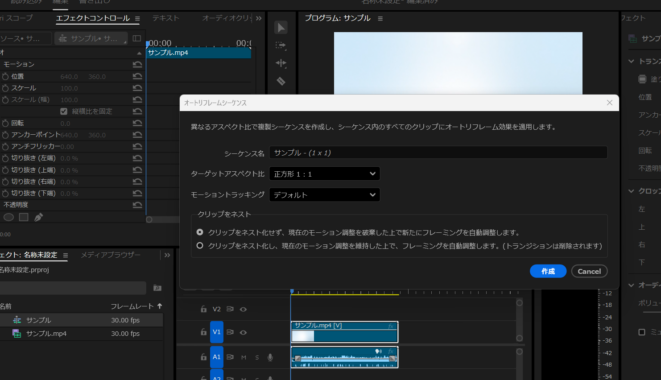

これだけでPremiere Proが動画を解析し、AI追従技術 によって最適なフレーミングに調整してくれます。特に横動画を縦動画に変換するときは、「9:16(縦)」を選ぶだけでOKです。
アスペクト比の選び方(SNS別)
自動リフレームを使うときに迷いやすいのがどのアスペクト比を選べばいいのか判断する動作です。SNS別に最適なアスペクト比を一覧にまとめました。
| SNS | 推奨アスペクト比 | 用途 |
|---|---|---|
| YouTubeショート | 9:16 | 縦動画 |
| Instagram Reels | 9:16 | 縦動画 |
| TikTok | 9:16 | 縦動画 |
| Instagramフィード | 1:1 | 正方形 |
| YouTube通常動画 | 16:9 | 横動画 |
特にショート動画を作る場合は9:16(縦)を選んでおけば間違いなしです。Instagramフィードなら1:1(正方形)が最も視認性が高いです。
キーフレーム調整の基本
自動リフレームはAIが追従してくれますが、素材によっては「少しズレているな…」と感じることもあります。そんなときは、キーフレームを手動で調整して自然なフレーミングに仕上げる動作が効果的です。キーフレーム調整の基本は以下の通りです。
- エフェクトコントロールパネルを開く
- 「モーション」→「位置」にキーフレームが自動追加されている
- ズレている部分のキーフレームを選択して位置を微調整
- 必要に応じてキーフレームを追加・削除
特に被写体が急に動くシーンではAIが追従しきれないことがあります。その場合はキーフレームを追加して補正すると、より自然で滑らかな仕上がりになります。
変換後のチェックポイント
自動リフレーム適用後は、以下のポイントをチェックしておくと安心です。
- 被写体が常に画面内に収まっているか
- 急な動きでフレームアウトしていないか
- テロップが切れていないか
- 背景の重要な部分が欠けていないか
特にテロップは横動画用に作られたものが縦動画で切れることがあります。必要に応じてテキスト位置やサイズを調整する動作を行い、視認性の高い仕上がりに整えましょう。
-

【合わせて読みたい!【初心者向け】キーフレームアニメーション入門ガイド|基礎から実践テクニックまで完全マスター】
Contents1 はじめに1.1 キーフレームアニメーションとは何か?1.2 動画制作における重要性1.3 初心者が学ぶメリット2 キーフレームアニメーションの基礎知識2.1 キーフレームの基本仕組 ...
続きを見る
SNS別の最適設定と活用例

自動リフレームの魅力は、ただ縦動画に変換できるだけではありません。SNSごとに最適なアスペクト比へ自動でフレーミングを調整してくれる技術こそが最大の強みです。ここでは、YouTubeショート・Instagram Reels・TikTokなど、主要SNSごとに最適な設定と活用例をわかりやすく解説します。
YouTubeショート向け設定
YouTubeショートは完全に「縦動画専用」のプラットフォームです。Premiere Proで自動リフレームを使う際は以下を選べばOKです。
- アスペクト比:9:16
- フレームレート:30fps または 60fps
- 解像度:1080×1920
ショート動画はテンポが命。自動リフレームで被写体をしっかり中央に追従させる動作により、視聴者がストレスなく見られる動画に仕上がります。特にショート動画では「被写体が中央にいる」ことが非常に重要で、自動リフレーム技術がその点を完璧にサポートします。
Instagram Reels向け設定
Instagram Reelsも縦動画が基本ですが、Instagramは「フィード」「ストーリーズ」「Reels」で表示領域が微妙に異なります。そのため以下の設定を意識すると最適化できます。
- アスペクト比:9:16
- 解像度:1080×1920
- 重要なテキストは中央に配置
Instagramは画面上下にUIが重なるため、テロップや重要情報を中央寄りに配置する動作が重要です。これにより、視認性の高い動画になります。
TikTok向け設定
TikTokは縦動画が基本ですが、他SNSと違い動きのある動画が好まれる点が特徴です。そのため、自動リフレーム使用時は被写体の動きに合わせてキーフレームを微調整する動作を行うと、より自然な仕上がりになります。
- アスペクト比:9:16
- 解像度:1080×1920
- 動きのあるシーンはキーフレーム追加
特にダンス動画や激しい動きのあるコンテンツではAIが追従しきれないことがあります。その場合は手動でキーフレームを追加し、被写体が常に中心に来るよう調整すると良いです。
複数SNSに展開する際の注意点
ひとつの動画を複数SNSに投稿するケースが増えています。自動リフレームを使うと作業が一気に楽になりますが、SNSごとに表示領域が異なるため以下に注意しましょう。
- テロップは中央に寄せる(上下が切れるSNSがあるため)
- 重要な情報は画面中央に配置
- 複数アスペクト比で書き出す(16:9、9:16、1:1)
- SNSごとに微調整を行う
特にInstagramはUIが重なる領域が多く、テロップが隠れやすいです。そのため、SNS別に書き出し用シーケンスを作成する動作が最も効率的です。Premiere Proの自動リフレーム技術 は、複数シーケンスの作成を一瞬で行えるため、作業効率が大幅に向上します。
-
【合わせて読みたい!バイラル動画の極意!TikTokとインスタグラムリールの動画編集戦略とコツを完全解説】
ソーシャルメディアでの動画マーケティングは、企業が顧客とつながり、製品やサービスを効果的にプロモーションするための強力な手段となっています。特に、TikTokやInstagramリールのようなショート ...
続きを見る
自動リフレームの精度を上げるコツ

自動リフレームはとても便利な機能ですが、素材によっては「被写体がズレる」「追従が甘い」と感じることもあります。ここでは、Premiere Proの自動リフレーム技術 の精度を最大限に引き出すためのコツを、専門的な視点からわかりやすく解説します。
被写体追従がズレる原因
まずは、自動リフレームがうまくいかない原因を知っておくことが大切です。以下のような素材は、AIが被写体を正しく認識しにくくなります。
- 被写体が小さすぎる(画面の端にいる)
- 背景と被写体の色が似ている
- 動きが速すぎる
- 複数の被写体が入り乱れている
- 暗い映像でコントラストが低い
特に「動きが速い」「複数の被写体がいる」場合は、AIがどれを追従すべきか判断しづらくなります。そのため、後から手動で補正する前提で編集を進める動作を意識しておくと安心です。
手動補正のやり方
自動リフレーム後に「少しズレているな…」と感じたら、手動で補正して自然なフレーミングに整える動作を行うことで、より自然な仕上がりになります。
手動補正の基本手順は以下の通りです。
- エフェクトコントロールパネルを開く
- 「モーション」→「位置」に自動生成されたキーフレームを確認
- ズレている部分のキーフレームを選択
- 位置を微調整して被写体を中央に戻す
- 必要に応じてキーフレームを追加・削除
特に被写体が急に動くシーンではAIが追従しきれないことがあります。その場合はキーフレームを追加して補正すると、より自然で滑らかな仕上がりになります。
撮影段階で意識すべきポイント
実は、自動リフレームの精度は撮影段階の工夫で大きく変わります。編集で困らないためにも、撮影時に以下を意識すると効果的です。
- 被写体を中央寄りに配置する
- 背景と被写体のコントラストを確保する
- 急激な動きを避ける
- 画面端に重要な情報を置かない
特に被写体を中央に置くよう意識する動作だけで、AIの追従精度が大幅に向上します。また、背景と被写体の色が似ている場合はライトを当てたり背景を調整すると、AIが認識しやすくなり精度が上がるため効果的です。
プロが使うワークフロー
プロの編集者は、自動リフレームを「完全自動」ではなく“半自動”の技術として使うことで、最も自然な仕上がりを実現しています。
プロが実際に行っているワークフローはこちらです。
- まず自動リフレームを適用する
- AIが生成したキーフレームを確認する
- ズレている部分だけ手動で補正する
- テロップやグラフィックを縦動画用に調整する
- SNS別に書き出し設定を変えてエクスポート
この流れを意識するだけで、「自動リフレームを使ったのに不自然」という問題がほぼ解消されます。特にテロップやグラフィックは横動画用の位置のままだと切れてしまうため、縦動画用に再配置する動作が重要です。
自動リフレームを使った効率化ワークフロー
自動リフレームは、ただ縦動画に変換するだけの機能ではありません。編集全体のワークフローを効率化する中心的な技術として活用できます。ここでは、横動画 → 縦動画の最速変換フローから、ショート動画量産の時短テクまで、実践的なワークフローをまとめて紹介します。
横動画 → 縦動画の最速変換フロー
まずは、最もよく使う横動画を縦動画に変換する最速フローを実行する動作を紹介します。Premiere Proでの最速フローは以下の通りです。
- 横動画(16:9)のシーケンスを作成
- 素材をタイムラインに配置
- 右クリック → 「自動リフレームシーケンス」
- アスペクト比「9:16」を選択
- 分析が完了したらテロップ位置を調整
- 書き出し設定を「1080×1920」に変更してエクスポート
この流れを覚えておくだけで、横動画 → 縦動画の変換が1〜2分で完了します。YouTubeショートやInstagram Reels用の動画を量産したいときに大活躍です。
ショート動画量産のための時短テク
ショート動画を量産したい場合、自動リフレーム技術は欠かせません。以下の時短テクが特に効果的です。
- 1本の横動画から複数の縦動画を切り出す
- 自動リフレーム後に不要部分をカットして短尺化
- テンプレート化したテロップを使い回す
- 複数SNS用にシーケンスを複製して書き出す
特におすすめなのは、横動画を1本作り、そこから複数のショート動画を作る方法です。横動画をベースにしておけば、YouTube通常動画 → ショート動画 → Reels → TikTokと、複数SNSに展開しやすくなります。
自動リフレーム × 自動字幕の組み合わせ
Premiere Proには、自動リフレーム以外にも便利な自動機能があります。その中でも特に相性が良いのが自動字幕生成です。自動リフレームで縦動画を作った後に自動字幕生成を適用する動作を行うことで、テロップ作業が一気に楽になります。組み合わせるメリットはこちらです。
- 縦動画に合わせて字幕が自動配置される
- 音声を自動でテキスト化してくれる
- 字幕修正だけで済むので時短になる
- 視聴維持率が上がる
ショート動画は字幕の有無で視聴維持率が大きく変わるため、自動字幕生成との組み合わせは非常に効果的です。
作業時間を半分にするためのコツ
自動リフレームを使って作業時間を半分にするためには、以下のポイントを意識すると効果が倍増します。
- 素材を整理してから自動リフレームを使う
- テロップは中央寄りに配置する
- 複数SNS用にシーケンスを複製する
- 自動化できる部分は徹底的に自動化する
特にSNS別にシーケンスを複製しておくと、書き出し作業が圧倒的に楽になります。
たとえば、
- 16:9(YouTube通常動画)
- 9:16(ショート動画)
- 1:1(Instagramフィード)
この3つのシーケンスを作っておけば、1本の動画から複数SNS用の動画を一気に作成できます。
-

【合わせて読みたい!【プロ直伝】字幕&テロップを高速で作成する裏ワザまとめ!作業時間を半分以下に短縮する秘密のテクニック】
Contents1 はじめに1.1 動画制作における字幕・テロップの重要性1.2 作業効率化がもたらすメリット2 AIツールVrewを活用した自動字幕生成2.1 Vrewの基本機能と特徴2.2 効率的 ...
続きを見る

まとめ

Premiere Proの自動リフレーム技術 は、縦動画・横動画の変換を一瞬で行えるだけでなく、編集全体のワークフローを効率化してくれる非常に強力な機能です。この記事で紹介したように、
- 基本概念
- 自動リフレームの操作方法
- SNS別の最適設定
- 精度を上げるコツ
- 効率化ワークフロー
これらを組み合わせることで、あなたの動画編集は驚くほどスムーズに進むようになります。特にショート動画の需要が高まっている今、自動リフレームを使いこなせるかどうかが編集スピードとクオリティを大きく左右すると言っても過言ではありません。焦らなくて大丈夫。ひとつずつ覚えていけば、編集スキルは確実に伸びていきます。Premiere Proの自動リフレーム を味方にして、動画編集をもっと楽しく、もっと効率的にしていきましょう。最後まで読んでくれてありがとうございました!
