
Contents
はじめに
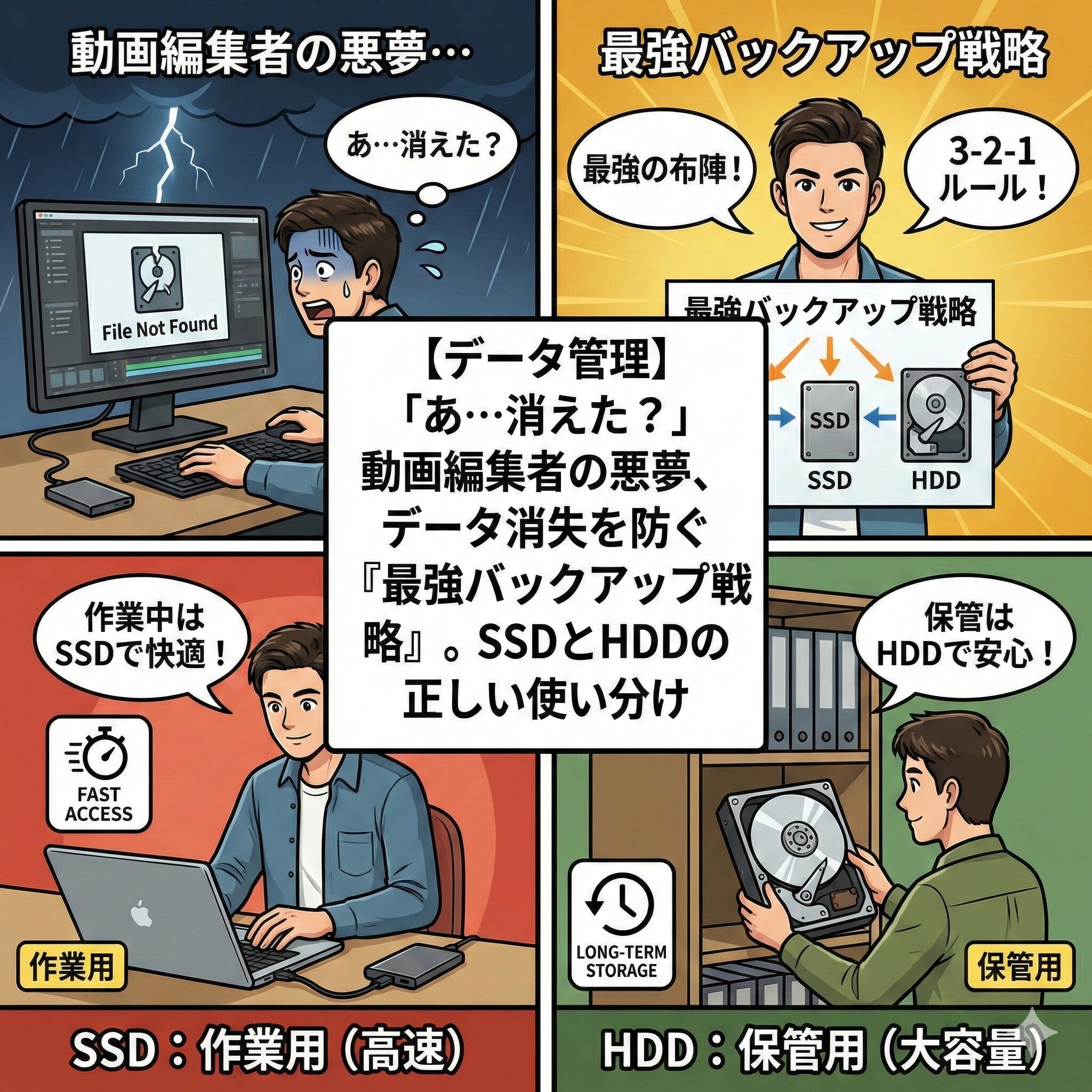
「ひろぼー、どうしよう…。 昨日まで編集してた結婚式の動画データ、開こうとしたら『ファイルが見つかりません』って出るの。 外付けのHDDからは『カチッ、カチッ』って変な音がしてるし…。 これ、明日納品なんだけど、どうにかならないかな? ねえ、復旧できるよね?ねえ!?」 猫娘、落ち着いて聞いてください。 その「カチッ、カチッ」という音は、ハードディスクの「死亡宣告(物理障害)」です。 復旧業者に出せば直るかもしれませんが、費用は「20万円〜」かかりますし、期間も数週間かかります。 明日の納品には絶対に間に合いません。 動画編集者にとって、データ消失は「廃業」を意味します。 クライアントはあなたの事情なんて知りません。「データを飛ばしました」と言った瞬間、二度と仕事は来ないでしょう。 賠償金を請求される可能性だってあります。 「そんなの怖すぎるよ…」 だからこそ、プロは二重三重の「バックアップ」をとるのです。 本記事では、あなたのキャリアを守るための「SSDとHDDを使った最強のバックアップ戦略」を伝授します。 これは「もしもの時」の話ではありません。「いつか必ず起きること」への準備です。
1. まずは「SSD」と「HDD」の役割を分けろ
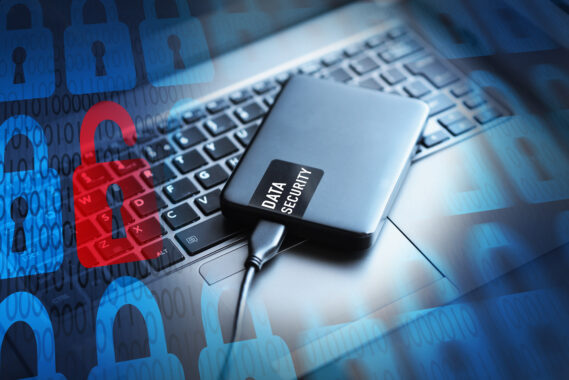
データ管理の基本は、**「作業場」**と**「倉庫」**を分けることです。
これを混同して「全部HDD」や「全部PCの中」にしていると、PCが重くなり、データが消えるリスクが高まります。
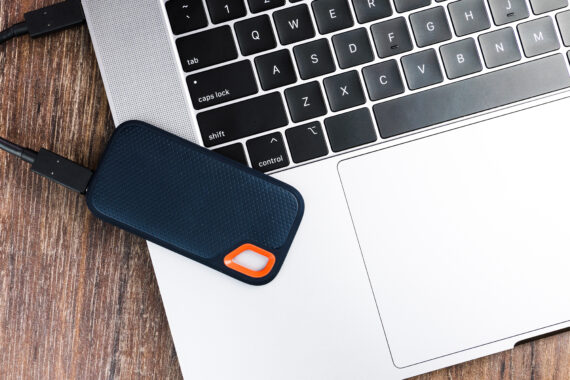
① 作業用:爆速の「外付けSSD」
* **役割**:現在進行中のプロジェクト(編集中の素材)を置く場所。
* **特徴**:読み書きが**爆速(HDDの約10倍)**。
* HDDだと「カクつく」4K動画も、SSDならサクサク動きます。
* 衝撃に強いので、カフェなどに持ち運んでも壊れにくいです。
* **おすすめ**:**SanDisk Extreme Portable SSD**
* 業界標準と言えるほどプロの利用者が多いです。防滴防塵で、うっかり落としてもデータが守られます。

¥28,222 (2026/02/07 16:29時点 | Amazon調べ)

 ポチップ
ポチップ② 保存用:大容量の「外付けHDD」
* **役割**:納品が終わったデータ(過去の遺産)を保管する場所。
* **特徴**:速度は遅いが、**容量単価が安い**。
* SSDで4TB揃えると高いですが、HDDなら1万円ちょっとで買えます。
* **注意点**:衝撃に弱いので、持ち運びには向きません。自宅のデスクに据え置きで使います。

¥17,980 (2026/02/07 16:30時点 | Amazon調べ)
ポチップ2. プロ推奨の「3-2-1ルール」とは?

データ管理の世界には、アメリカ政府(CISA)も推奨する**「3-2-1ルール」**という鉄則があります。
これを守っていれば、データ消失確率はほぼゼロになります。
データの生存確率を上げる鉄則
1. **【3】つのデータを持つ**:オリジナル1つ + コピー2つ。
2. **【2】種類の違うメディアに保存する**:PC本体と外付けHDD、SSDとHDDなど。
3. **【1】つは別の場所に保管する**:クラウド(Googleドライブ)や、実家など。 「PCの中に1つだけ」は自殺行為です。
PCがウイルス感染したり、火事になったら終わりだからです。 **【最強のルーティン例】**
* 帰宅したら、持ち歩きの「SSD」の中身を、自宅の「HDD」にコピーする。
* これだけで「2箇所」にデータが存在することになります。
3. コスパ最強!「HDDドッキングステーション」活用術
「外付けHDDって、増えてくるとACアダプターだらけになって邪魔…」
そんなあなたにおすすめなのが、プロ御用達の**「HDDドッキングステーション」**です。
① 「裸のHDD」をカセットのように使う
通常の外付けHDDは「ケース」に入っていますが、中身はただのHDDです。
ドッキングステーションを使えば、**PCパーツ用の「内蔵HDD(裸族)」**を、ファミコンのカセットのようにガチャっと差し込んで使えます。 * **メリット1:安い**。ケース代がかからないので、HDD単体(内蔵用)なら安く買えます。
* **メリット2:省スペース**。1台のスタンドで、何個ものHDDを入れ替えて使えます。
* **メリット3:管理が楽**。「2024年案件用」「YouTube素材用」など、ラベルを貼って棚に並べておけばOK。 **おすすめ商品**:玄人志向 HDDスタンド

¥3,990 (2026/02/07 16:30時点 | Amazon調べ)
ポチップ② HDDの色は「青(Blue)」を選べ
裸のHDDを買う時、Western Digital(ウエスタンデジタル)などのメーカーには「色」があります。 * **青(Blue)**:一般的。コスパが良い。**倉庫用ならこれで十分。**
* **赤(Red)**:NAS(ネットワークHDD)用。24時間稼働向けで高い。
* **黒(Black)**:ゲーミング用。高性能だが高い。
* **紫(Purple)**:監視カメラ用。 動画編集のバックアップ用なら、一番安い**「Blue」**で全く問題ありません。
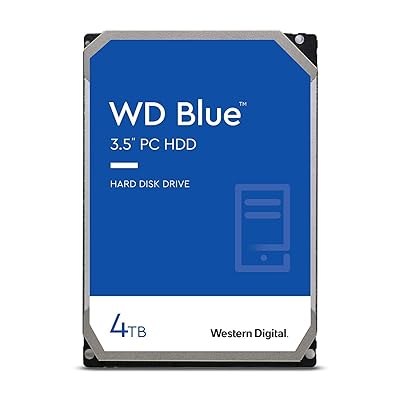
¥22,999 (2026/02/07 16:31時点 | Amazon調べ)
ポチップ③ PC不要!ボタン一つで「クローン」作成
一部のドッキングステーションには**「クローン機能」**がついています。
これの凄いところは、**PCに繋がなくても、ボタン一つで「HDD A」の中身を「HDD B」に丸ごとコピーできる**点です。
寝る前にボタンを押しておけば、朝には完璧なバックアップが完成しています。
これぞ最強の時短バックアップ術です。
4. 「クラウド」はプロジェクトファイル専用にせよ

「全部クラウド(Googleドライブなど)に入れればよくない?」
と思うかもしれませんが、動画素材(数百GB)をクラウドに上げると、アップロードに何時間もかかり、回線を圧迫します。
重い「素材」はHDD、軽い「プロジェクト」はクラウド
賢い使い分けはこうです。 * **動画素材(mp4, mov)**:容量がデカすぎるので**HDD/SSD**へ。
* **プロジェクトファイル(.prproj)**:容量が軽い(数MB)ので**Googleドライブ / Dropbox**へ。 編集ソフトの「プロジェクトファイル」さえクラウドにあれば、万が一HDDが壊れても、素材さえ集め直せば**「編集データ(カットやテロップの情報)」は救出できます**。
これだけでも、被害を最小限に抑えられます。
バージョン履歴で「過去に戻る」
クラウドのもう一つのメリットは**「バージョン履歴」**です。
「間違えて上書き保存しちゃった!」「昨日の状態に戻したい!」
そんな時でも、Googleドライブなら過去のバージョン(履歴)からデータを復元できます。
これはHDDにはできない芸当です。
まとめ

データ管理は、地味ですが**「動画編集者の信用」**そのものです。
「データ消えました」は、プロとして一番カッコ悪いセリフです。
- 作業は爆速の「SanDisk SSD」で行う。
- 終わったら「HDD」にコピーして保管(3-2-1ルール)。
- コスパ重視なら「ドッキングステーション」で裸HDD運用。
- プロジェクトファイルだけは「クラウド」に自動同期。
