はじめに:「画面にキラキラした光や雪を降らせてみたいにゃ!」
「ねえひろぼー!MVや綺麗なVlogを見ていると、画面の隅からフワフワと光の粒が舞っていたり、幻想的な雪が降っていたりするじゃない? あんな魔法みたいな演出、私にも作れるのかにゃ…?」 猫娘、それは「パーティクルエフェクト」という、動画のクオリティを何倍にも跳ね上げる強力な演出技術なんだよ! 煙、火花、雪、雨、そして光の粒などを自由自在に発生させて、動画に圧倒的な奥行きと躍動感を与えることができるんだ。 「パーティクルって、なんだか難しそうな専門用語に聞こえるにゃ…」 最初はそう感じるかもしれないけれど、基本の仕組みさえ分かってしまえば初心者でも意外と簡単に作れちゃうんだよ。 今回は、パーティクルエフェクトの基本概念から、実際のソフトでの作り方までを完全ガイドするね!
パーティクルエフェクトとは何か?
パーティクル(粒子)とは、無数の小さな粒を大量に発生させ、それらをコンピュータの物理シミュレーション(重力や風など)に従って動かすことで、自然現象や幻想的な演出を作り出す技術のことです。
同じ実写の映像でも、このパーティクルをフワッと重ねるだけで、一気に「物語性」や「ドラマチックな雰囲気」が生まれ、視聴者の感情を強く揺さぶることができます。
動画制作における圧倒的な差別化効果
YouTubeやSNSの動画があふれている現代において、ただ撮影しただけの映像ではすぐに飽きられてしまいます。
ここで「感動的なシーンで光の粒子を舞わせる」「アクションシーンで激しい火花を散らす」といったパーティクル演出を加えるだけで、動画のクオリティが数段階跳ね上がり、他のクリエイターと決定的な「差別化」を図ることができます。
1. 怖くない!パーティクルエフェクトの基本概念
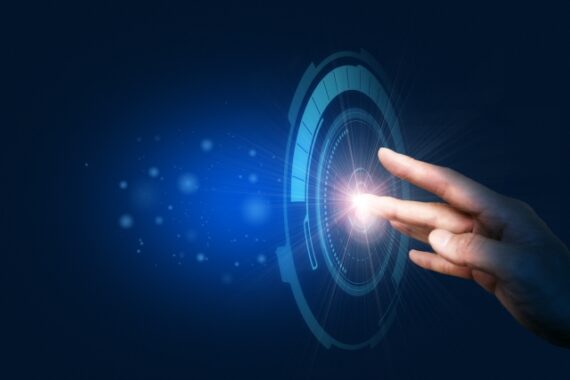
パーティクルを操るために知っておくべき「3つの基本要素」を分かりやすく解説します。
① エミッター(発生源)
エミッターとは、パーティクル(粒子)を「生み出す源(発射口)」のことです。
例えば、エミッターを「一点」に絞れば花火のような放射状になり、「線(ライン)」にすれば雨や雪のように上からザーッと降らせることができます。この発生源の位置や形をどこに置くかが演出の第一歩です。
② パーティクル(粒子の属性)
発生した粒子の「見た目」や「性質」を設定します。
粒の形を丸にするか星にするか、大きさはどれくらいか、色は何か、時間が経つにつれて透明になって消えていくか、といった細かいルールを決めることで、煙やほこり、花びらなど、あらゆる質感を表現できます。
③ 物理シミュレーション(重力・風)
現実の世界と同じように、粒子に対して「重力(下へ引っ張る力)」や「風(横へ流す力)」、「空気抵抗」を計算させます。
これらを適切に設定することで、現実の物理法則に基づいた「違和感のない自然な動き」が生まれます。逆に、あえて重力をゼロにしたり逆向きにしたりすることで、SFのような幻想的な浮遊感を演出することも可能です。
2. どのソフトを使う?動画編集ソフト別の特徴
パーティクルエフェクトを作るために、どのような編集ソフトを使えばいいのかをご紹介します。
Adobe After Effects(一番おすすめ・プロの標準)
パーティクルエフェクトを本格的に学ぶなら、世界中のプロが使っている「After Effects」が間違いなく最強です。
標準で「CC Particle World」などの強力なパーティクル用エフェクトが備わっており、粒子の数、スピード、色、爆発の勢いなどを文字通り無限にカスタマイズすることができます。
🔗
記事を読む ➔参考リンク
【初心者必見:After Effectsで魅せる映像制作】
Premiere Pro(基本の演出やテンプレート活用)
Premiere Pro単体では複雑な粒子の発生源を細かくコントロールすることは難しいですが、簡単な光の演出であれば対応可能です。また、After Effectsで作られたパーティクル入りのテンプレート(モーショングラフィックステンプレート)を読み込んで文字や数字を打ち替えるだけで、手軽にプロの演出を取り入れることができます。
🔗
記事を読む ➔参考リンク
【Premiere Proの隠れた機能と使い方ガイド】
無料ソフト(CapCutなど)での挑戦
「いきなり有料のソフトはハードルが高い…」という方は、スマホやPCで使える無料の「CapCut(キャップカット)」などのエフェクト機能(キラキラしたオーバーレイ効果など)から始めてみましょう。仕組みの感覚を掴むには十分役立ちます。
🔗
記事を読む ➔参考リンク
【CapCutを活用した簡単動画編集の秘訣】
🔗
記事を読む ➔参考リンク
【初心者向け:iMovieでプロの動画を作成する方法】
本格的にやるならやっぱりAfter Effectsが一番強力なんだね!
猫娘
ひろぼー
そうだね!最初は難しく感じるかもしれないけれど、パラメーターをいじって画面が変化していく様子を見るだけでもすごく楽しいから、ぜひ臆せず触ってみてほしいな!
3. すぐ試せる!よく使われる3つのエフェクトパターン
実際の動画編集現場で最も頻繁に使われる、定番のパーティクル演出を3つご紹介します。
① キラキラ演出(画面に華やかさをプラス)
小さな光の粒子を画面全体にランダムに発生させ、フワフワと上へ昇りながらゆっくり消えていく(フェードアウトする)エフェクトです。
結婚式ムービー、美容系のVlog、オープニングのタイトルバックなど、「とにかく画面を華やかに可愛く見せたい」という時に大活躍する万能テクニックです。
② 煙・スモークエフェクト(神秘的な雰囲気)
エミッターを横一線(ライン状)にして、モクモクとした煙をゆっくり下から上へ漂わせる演出です。
文字や人物の登場シーンの背景に薄く敷くことで、画面全体のチープさを消し、一気に「映画のような重厚感や神秘的な雰囲気」を醸し出すことができます。
③ 爆発・火花エフェクト(圧倒的な迫力)
一点(ポイント)から、一瞬で高速度の火花や破片が四方八方に飛び散る派手な演出です。
アクション動画やゲーム実況の派手な演出、あるいは「ここぞ!」という重要なテロップが出現する瞬間に一瞬だけスパークさせることで、視聴者のアドレナリンを刺激する強烈なインパクトを残せます。
4. クオリティを爆上げする「応用テクニック」

基本に慣れてきたら、複数の要素を掛け合わせて「プロっぽさ」を出すためのステップアップ技術です。
複数のエフェクトを重ねる(レイヤー合成)
例えば「爆発」を作る時、火花のエフェクト単体だとどうしても安っぽく見えてしまいます。
そこに「黒い煙のエフェクト」と「強烈な閃光(フラッシュ)」の計3つのレイヤーを重ね合わせ、合成モードを「加算(Add)」や「スクリーン」に設定して混ぜ合わせることで、現実感のある圧倒的にリアルな爆発を表現できます。
カスタムパーティクル(独自の形を飛ばす)
ただの丸や四角ではなく、自分が作ったイラストや写真(背景を透明にしたPNG画像)をパーティクルの形として指定することができます。
例えば、桜の木の画像を作ってそれを「桜吹雪」として画面中に舞い散らせたり、自社のロゴマークを無数に空へ飛ばすような、オリジナリティ溢れる高度な演出が可能になります。
5. 最短でマスターするための学習リソース

パーティクルやAfter Effectsの操作を独学で最速で身につけるための方法です。


 ポチップ

¥3,300 (2025/10/05 16:07時点 | Amazon調べ)
ポチップ📚 おすすめの学習ステップ
- チュートリアル動画の真似から始める: YouTubeなどで「After Effects パーティクル 作り方」と検索し、プロの手順を画面分割しながらそのまま真似して作るのが一番の近道です。
- パラメーターをあえて壊してみる: 数値を極端に大きくしたり小さくしたりして、「この数字をいじるとどう動くのか」を実験的に体で覚えることが上達の秘訣です。
🔗
記事を読む ➔参考リンク
【初心者でもわかるAfter Effectsの使い方】
パーティクルエフェクトかぁ!使いこなせたら作品のクオリティが一気に上がりそうだね!
猫娘
ひろぼー
そうですね!パーティクルエフェクトを使いこなせるようになると、映像に動きや華やかさが加わって一気にプロっぽくなります!無料で試せる機能もありますので、ぜひまずは触ってみてくださいね!
まとめ:パーティクルをマスターして、映像のクオリティを一段階上げよう!
今回は、動画編集の表現力を劇的に高める「パーティクルエフェクト」の基礎知識と作り方について完全ガイドしました。
- パーティクルの本質| エミッター(発生源)、粒子、物理シミュレーションの3つの要素で構成されている。
- おすすめのソフト| 本格的にマスターするなら、強力な標準エフェクトを持つ「After Effects」が最適。
- よく使われる演出| キラキラした光、煙、爆発などの定番パターンを組み合わせることで表現の幅が広がる。
