
Contents
はじめに:毎回「右クリック→新規フォルダ」作ってない?
「ねぇひろぼー……動画編集って、編集を始める前の『準備』が地味にめんどくさいにゃ…。
案件をもらうたびに、デスクトップに案件名のフォルダを作って、その中に『01_動画素材』『02_BGM』『03_画像』『04_プロジェクト』『05_書き出し』って、毎回右クリックでチマチマ作ってるの…。
これだけで地味に疲れるし、たまに『音声』フォルダを作り忘れて素材が迷子になっちゃうんだにゃ…。」猫娘、あるあるだね!
僕ら動画編集者は、素材の紛失を防ぐために「絶対にルール化されたフォルダ構成」を作らなきゃいけない。でも、それを毎回手作業でやるのは人生の時間の無駄遣いだよ。「じゃあどうすればいいの? 誰かが代わりに作ってくれる魔法でもあるの?」
あるよ!『Python(パイソン)』っていうプログラミング言語を使って、1クリックで一瞬で全フォルダを自動生成する魔法がね。
「ぷ、ぷろぐらみんぐ!? 無理無理!私、英語の羅列を見ると蕁麻疹が出るにゃ!」
大丈夫、コードは僕が書いたものを『コピペ』するだけで動くから安心して(笑)。
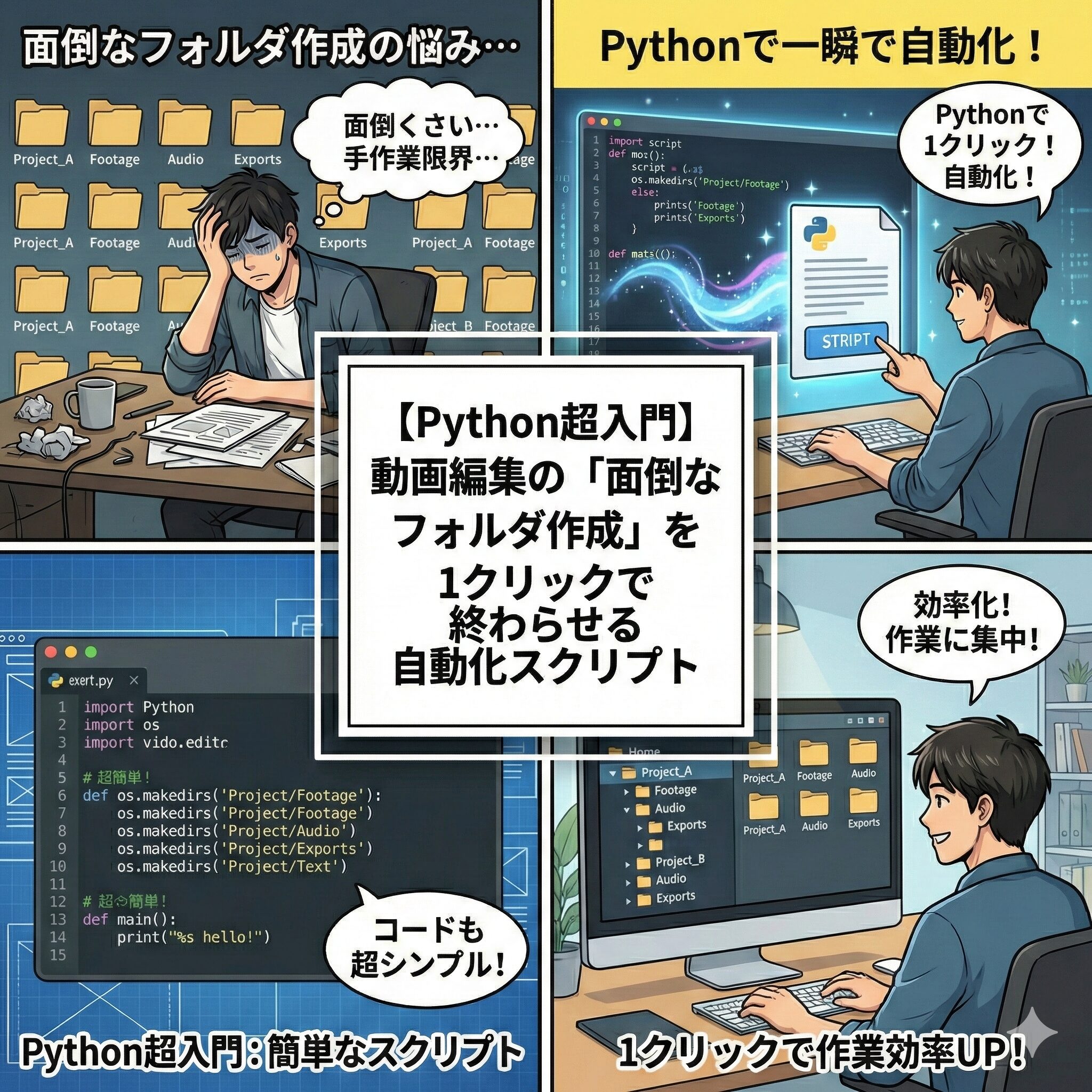
本記事では、プログラミング完全未経験の動画編集者に向けて、面倒なフォルダ作りを1秒で終わらせる超時短スクリプトの作り方を徹底解説します。
※実際に未経験者がつまずきやすい「罠」とその回避方法も追記した完全版です!
この快感を味わったら、もう二度と手作業には戻れなくなりますよ!
1. なぜ「フォルダ構成の自動化」が最強の時短なのか?

「フォルダを5個作るくらい、1分もあれば終わるじゃん」と思うかもしれません。
しかし、塵も積もれば山となります。月に10本の動画を作るなら、年間で120回も同じ作業を繰り返すことになります。
「決断疲れ」と「ヒューマンエラー」をなくす
自動化の本当の目的は、時間の短縮だけではありません。
1. ヒューマンエラー(ミス)の防止: 手作業だと「今回はBGMフォルダを作り忘れたから、動画素材のフォルダに一緒に入れちゃえ」という妥協が生まれ、後から素材を探す時に地獄を見ます。プログラムは絶対にミスをしません。
2. 脳のエネルギーの節約: 「次は何のフォルダを作るんだっけ」と考える微小なストレス(決断疲れ)をなくし、その分のエネルギーを「どうやって面白い動画にするか」というクリエイティブな思考に回すことができます。
プロのクリエイターほど、「人間がやらなくていい単純作業」は徹底的にシステムに任せているのです。
-


動画編集初心者必見!最善の環境構築ガイド:快適な作業と高品質コンテンツ制作のコツ!
動画編集を始めようと考えている初心者の方にとって、最適な環境を構築することは非常に重要です。適切な環境を整備すれば、効率的に作業を行うことができ、質の高い動画コンテンツを制作することが可能になります。 ...
続きを見る
2. 【準備編】Pythonを動かす準備をしよう(1分で完了)

今回の魔法を使うために、あなたのパソコンで「Python(パイソン)」という言葉を理解できるようにしてあげましょう。
Pythonは、AIの開発から日常の面倒な作業の自動化まで、世界中で一番使われている超人気の言語です。
Windowsの方の準備
1. パソコンの左下のスタートメニューから「Microsoft Store」を開きます。
2. 検索窓に「Python」と入力します。
3. 「Python 3.12(数字は最新のものでOK)」が出てくるので、「入手(インストール)」をクリックします。
これだけで準備完了です!
Macの方の準備
実はMacには、最初からPythonがインストールされていることが多いです。
(※より本格的に使う場合は公式サイトからのインストールが推奨されますが、今回の簡単なフォルダ作成スクリプトであれば、特別な準備なしでそのまま動くことがほとんどです)。
3. 【実践編】コピペでOK!自動フォルダ作成スクリプト

それでは、実際に魔法のスクリプト(命令書)を作っていきましょう。
「メモ帳」を開いて、下記のコードを貼り付けるのですが……ここで初心者が必ず落ちる「3つの罠」があります!まずは以下の注意点を必ず読んでください。
【※超重要】作業前に必ず確認!コピペの罠
プログラムは1文字でも記号が消えたり変わったりすると動きません。以下の罠に注意してください!
1. ブラウザの「自動翻訳」はオフにする!
Google Chromeなどの自動翻訳がオンになっていると、コード内の記号が消滅します。必ず「原文」を表示した状態でコピーしてください。
2. メモ帳への貼り付けバグに注意!
Windowsのメモ帳に普通に右クリックで貼り付けると、「_(アンダーバー)」が勝手に消える現象が起きます。貼り付ける時は「Ctrl + Shift + V」の3つのキーを同時押しして貼り付けてください。(※すでにプロ用エディタ『VS Code』等を入れている方はそちらを使うのが確実です!)
以下のコードを「メモ帳」に貼り付ける
準備ができたら、以下の四角の中の英語の羅列を、すべてコピーしてメモ帳に貼り付けてください。(※処理が終わったことが分かるように、画面がストップする改良版コードです!)
# 確実にこのスクリプトを置いた場所に作成する魔法
base_dir = os.path.dirname(os.path.abspath(__file__))
# 作成したいフォルダのリスト
folders = [
"01_動画素材",
"02_音声_BGM_SE",
"03_画像_イラスト",
"04_プロジェクトファイル",
"05_書き出しデータ",
"06_台本_資料"
]
for folder in folders:
folder_path = os.path.join(base_dir, folder)
if not os.path.exists(folder_path):
os.makedirs(folder_path)
print(f"作成しました: {folder}")
else:
print(f"既に存在します: {folder}")
# 処理完了後に画面がすぐ閉じないようにストップをかける
print("---------------------------------")
input("処理が完了しました!Enterキーを押して画面を閉じてください...")
【コードの解説】
緑色の文字(01_動画素材など)が、実際に作られるフォルダの名前です。ここを「01_Video」など、自分の好きな名前に書き換えてもOKです!貼り付けた後、メモ帳の中でアンダーバー(_)がちゃんと残っているか確認してくださいね。
「.py」という拡張子で保存する
貼り付けたら、ファイルを保存します。ここが一番重要です!
1. メモ帳のメニューから「名前を付けて保存」を選びます。
2. ファイル名を「create_folders.py」という名前にします。(最後の『.py』が、これはPythonの魔法の書ですよ、という印になります)
3. ファイルの種類を「すべてのファイル」にして、デスクトップなどに保存します。
これで、魔法のボタンの完成です!
4. いざ、魔法を発動!1秒でフォルダを爆誕させる

新しい動画編集の案件が来たとしましょう。
「佐藤様_YouTube第1回」という大元のフォルダを作りますよね。
スクリプトを入れてダブルクリック!
1. 先ほど作った「佐藤様_YouTube第1回」の空っぽのフォルダの中に、「create_folders.py」のファイルをコピーして入れます。
2. そして、その「create_folders.py」をダブルクリックします!
(※初回に「このファイルをどうやって開きますか?」と聞かれたら、一覧から「Python」を選んでください)
黒い画面が開き、「作成しました」という文字が出たら成功です!Enterキーを押して画面を閉じてください。
ダブルクリックした瞬間、空っぽだったフォルダの中に「01_動画素材」から「06_台本_資料」まで、一瞬で6個のフォルダがズラッと並んだにゃ!!
すごい!本当に1秒で終わったにゃー!


これをすべての案件で使い回せば、もう絶対に素材の整理で迷うことはなくなるよ!
-

【今すぐ試せる!】生成AIで動画編集が劇的に効率化!そのツールと使用方法を徹底解説!
最近TikTokやYouTubeショート動画でよく見るやつ…!「たった○○分でAI動画がボタン3クリックで作れます!」のような宣伝を見ますが、気になったので実際にツールを探してやってみました!驚くべき ...
続きを見る
5. プログラミングは動画編集者の「最強の武器」になる

「動画編集者にプログラミングなんて必要ない」と思っている人は多いですが、それは大きな間違いです。
今回のような小さな自動化が、将来的にあなたの時給を何倍にも引き上げるキッカケになります。
次は「画像処理」も自動化できる!
今回は単純な「フォルダ作成」の魔法でしたが、Pythonの基礎が少しでもわかれば、次はもっとステップアップして、動画編集の周辺業務を根こそぎ自動化できるようになります。
例えば、大量の画像処理を一瞬で自動化するプログラムなんかも作れるようになります。
クライアントから「この100枚の画像、全部サムネイル用にサイズを小さくして、名前を変えておいて!」と面倒な依頼が来ても、Pythonを使えば一括リサイズ&一括リネームが一瞬で完了します。
動画のテロップやエフェクトをこだわるのと同じくらい、「作業環境をシステムで効率化する」という視点を持つことが、ライバルに差をつける一流クリエイターへの近道なのです。
まとめ:小さな「自動化」が、大きな時間を生み出す!

今回は、プログラミング(Python)を使って、動画編集の面倒なフォルダ作成を1クリックで終わらせる超時短テクニックを解説しました。
おさらいすると、手順は以下の通りです。
* 【準備】 PCにPythonをインストールする。
* 【注意点】 自動翻訳をオフにし、メモ帳には「Ctrl+Shift+V」で貼り付ける!
* 【作成】 コードをコピペし、「.py」という拡張子で保存する。
* 【実行】 案件フォルダにスクリプトを入れて、ダブルクリックするだけ!
「プログラミング=エンジニアのもの」という壁を取り払いましょう。
便利なスクリプトは、ネット上でたくさんの賢い人たちが無料で公開してくれています。それを「コピペして自分の作業に活用する」だけで、あなたの作業効率は劇的に上がります。
面倒なルーティン作業はすべてPythonに任せて、あなたは「どうやって視聴者の心を動かすか」というクリエイティブな仕事に全集中してください!
コピーする時の罠まで教えてくれて助かったにゃ!これなら私でも絶対に失敗しないにゃ!
この魔法のスクリプト、これからの案件で一生使い倒すにゃー!
一つ自動化できると「あ、これも自動化できないかな?」って考えるクセがつくようになるんだ。その視点が身につけば、どんな仕事でも無双できるようになるよ!応援してるね!
