
はじめに
「ひろぼー、見て見て!
渾身の動画が完成したよ!編集も完璧、テロップも完璧!
クライアントさんに納品して、YouTubeにアップしてもらったら、もう私の仕事は終わりだよね?
あとは視聴者が勝手に見つけてくれるのを待つだけ〜!」猫娘、ちょっと待って。
その動画、「出口」の鍵をかけ忘れていませんか?「出口?どういうこと?」
YouTubeを見終わった視聴者は、次の瞬間に何をしますか?
「関連動画」に出てきた、全く別のライバルの動画をクリックして去っていきます。
せっかく捕まえた視聴者を、みすみす逃がしているのと同じです。動画編集者の仕事は「mp4ファイルを作ること」ではありません。
「チャンネルの総再生時間を増やすこと」です。そのためには、動画の途中や最後に「次はこれを見てね!」という案内看板を立てる必要があります。
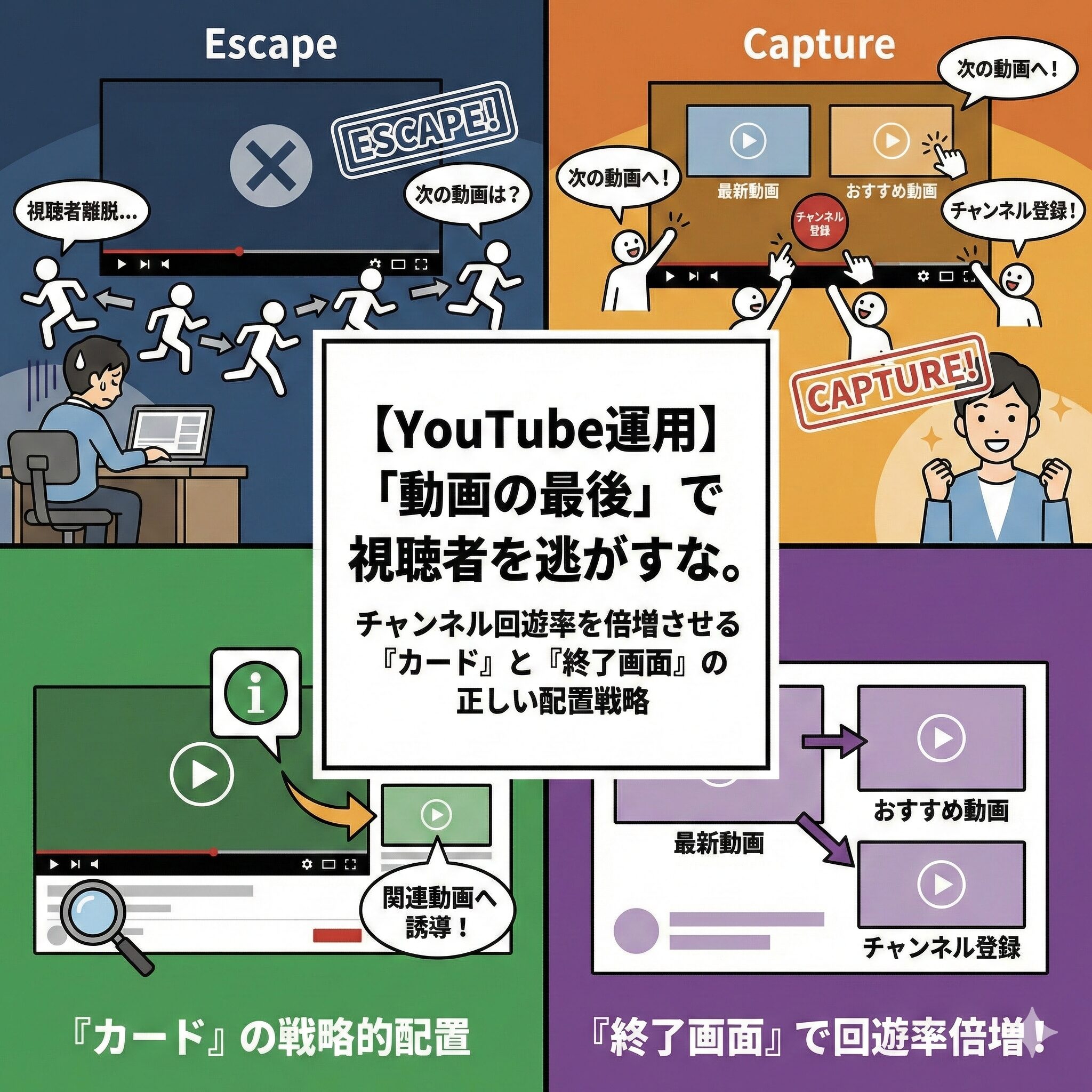
それが「カード」と「終了画面」です。本記事では、適当に設定されがちなこの2つの機能を、戦略的に配置して「チャンネル内を無限に回遊させる」テクニックを解説します。
1. そもそも「カード」と「終了画面」って何?
YouTube Studioの動画詳細画面にある、この2つの項目。
「なんかめんどくさいから」と空欄にしていませんか?
まずは役割の違いを理解しましょう。
① カード(情報カード):動画の「途中」に出る案内
* **見た目**:動画の右上に「i」マークや、テキストで「おすすめ:〇〇」とニョキッと出てくるやつです。
* **役割**:視聴者が**「今、気になっていること」**を補足するために使います。
* **タイミング**:動画の好きな場所に、最大5個まで設置できます。
② 終了画面(エンドカード):動画の「最後」に出る看板
* **見た目**:動画のラスト5秒〜20秒に表示される、次の動画へのリンクや登録ボタン。
* **役割**:見終わった視聴者を**「次の動画」へ誘導**し、チャンネルからの離脱を防ぎます。
* **タイミング**:動画のラスト20秒以内でのみ設定可能。
「カード」はバス停、「終了画面」は終点の乗り換え案内みたいなものね?


バスに乗ってる途中で「あ、あっちに行きたい」って人のためにカードを置いて、
終点まで乗ってくれた人には「次はこっちの電車ですよ」って終了画面で案内するんだ。
2. 「カード」を配置すべき戦略的タイミング

カードは「適当に等間隔」で置いてはいけません。
アナリティクスのデータに基づいて、**「視聴者が離脱しそうな場所」**に置くのが正解です。
① 視聴維持率が「ガクンと下がる」場所
アナリティクスの維持率グラフを見てください。
グラフが急に凹んでいる場所はありませんか?そこは視聴者が「飽きた」か「分からない」と感じた場所です。
そこに**「もっと分かりやすい解説はこちら」**というカードを置きます。
動画からの離脱は防げませんが、**「チャンネル内での移動」**に変換できるため、ダメージを最小限に抑えられます。
② 専門用語や過去のネタが出た瞬間
「前回の動画で解説したように…」と演者が言った瞬間。
視聴者は「え、前回ってどれ?」と思います。
その瞬間にすかさず**「前回の動画はこちら」**とカードを出します。
これができる編集者は、視聴者のストレスを先回りして解消できる「気配りの達人」です。
③ 関連性の高い「再生リスト」への誘導
単発の動画ではなく**「再生リスト」**のカードを置くのも有効です。
「このシリーズを全部見たい!」と思わせれば、一気に5本、10本と再生される可能性があります。
④ 注意:置きすぎは「スパム」
最大5個置けますが、1分ごとにピコピコ出てくるとシンプルに邪魔です。
10分の動画なら、**多くても2〜3個**に留めましょう。ここぞという場面だけでOKです。
-

【データ分析】「編集した動画、本当に見られてる?」YouTube Studioで「視聴維持率」を分析して、離脱ポイントを特定する「答え合わせ」の方法
はじめに 「ひろぼー、落ち込んでます…。聞いてください…。 先週納品した渾身の動画、クライアントさんのチャンネルで公開されたんだけど、再生回数が全然伸びないの。 あんなに頑張ってテロップ入れたのに、全 ...
続きを見る
3. 回遊率を爆上げする「終了画面」の配置術
動画のラストは、最も離脱されやすいポイントです。
ここで「おすすめ動画」をどう見せるかで、次の再生に繋がるかが決まります。
① 「最新」と「視聴者に最適」の黄金コンビ
終了画面には、動画や再生リストを最大4つまで配置できますが、おすすめの配置はこれです。
1. **左側:最新のアップロード動画**(新しい動画を見てほしい)
2. **右側:視聴者に適したコンテンツ**(AIがその人に合わせて選んでくれる)
3. **中央:チャンネル登録ボタン**
欲張って4つ置くより、**「2つ + 登録ボタン」**の方が、選択肢が絞られてクリック率が上がります。
② 「特定の動画」を指定する場合
シリーズ物(前編・後編など)の場合は、AI任せにせず**「特定の動画を選択」**で、続きの動画を必ず指定しましょう。
「後編はこちら!」とテロップで矢印を出して、その場所にリンクを重ねるとクリック率が激増します。
③ 編集段階で「枠」を作っておく
これが編集者の腕の見せ所です。
YouTube Studioで設定する時に、映像の上にいきなりリンクが被ると、演者の顔が隠れてしまいます。
動画のラスト20秒に、**「終了画面専用の背景(枠)」**を編集で入れておきましょう。
「ここに動画が入りますよ」という枠をデザインしておくだけで、プロっぽさが段違いになります。
(※Motion Arrayなどで「End Screen Template」と検索すると、かっこいいのが沢山あります!)
④ 尺を20秒きっちり確保する
本編が終わった瞬間にブチっと切れる動画だと、終了画面を表示する時間がありません。
本編終了後に、**「余韻(アウトロ)の時間」を最低10秒〜20秒**作ってください。
BGMをフェードアウトさせながら、終了画面を見せるための時間です。
4. クライアントへの「提案」に使おう

この知識は、編集案件の単価アップに使えます。
納品時にこう伝えましょう。
**【提案メールの例】**
〇〇様
動画を納品いたしました。
また、今回の動画のアップロード設定について、1点ご提案がございます。
動画の10分35秒あたりで「前回の企画」の話が出ておりましたので、
そこに**YouTube Studioの「カード機能」で前回の動画リンクを設置**していただくと、
過去動画の再生数アップが見込めるかと思います。
また、終了画面用に**「次回予告への誘導枠」**をラスト20秒に作成しておりますので、
設定画面でそこにリンクを配置していただければ幸いです。
「ただ編集しただけの人」じゃなくて、「チャンネルを伸ばすパートナー」に見えるよね。
こういう小さな気遣いが、継続依頼に繋がるんだ。
-
【トラブル回避】「報酬が支払われない!」を防ぐ。動画編集者が契約前に確認すべき3つの項目と、ナメられない「請求書」の書き方
はじめに 「ねえひろぼー、聞いて…。 SNSで知り合った編集者仲間がね、あるYouTuberの編集を請け負ったんだって。 『今は予算ないけど、チャンネルが伸びたらボーナス払うから!』って言われて、1本 ...
続きを見る
まとめ

「神は細部に宿る」と言いますが、YouTubeの神は「設定」に宿ります。
動画の中身が面白くても、設定が雑だと視聴者は流出してしまいます。
- カード:視聴者の疑問を補足し、離脱ポイントを救済する。
- 終了画面:見終わった熱量の高い視聴者を、次の動画へ誘導する。
- 編集:終了画面用の「枠」や「尺」をあらかじめ作っておく。
これらは一度設定を覚えてしまえば、作業時間は1分もかかりません。
その1分の手間で、チャンネル全体の再生数が10%、20%と変わってきます。
さあ、次に編集する動画では、ラストに「かっこいい終了画面の枠」をデザインする動作 から始めてみてください。
クライアントが「おっ!」と驚く顔が目に浮かびますね!
