
はじめに
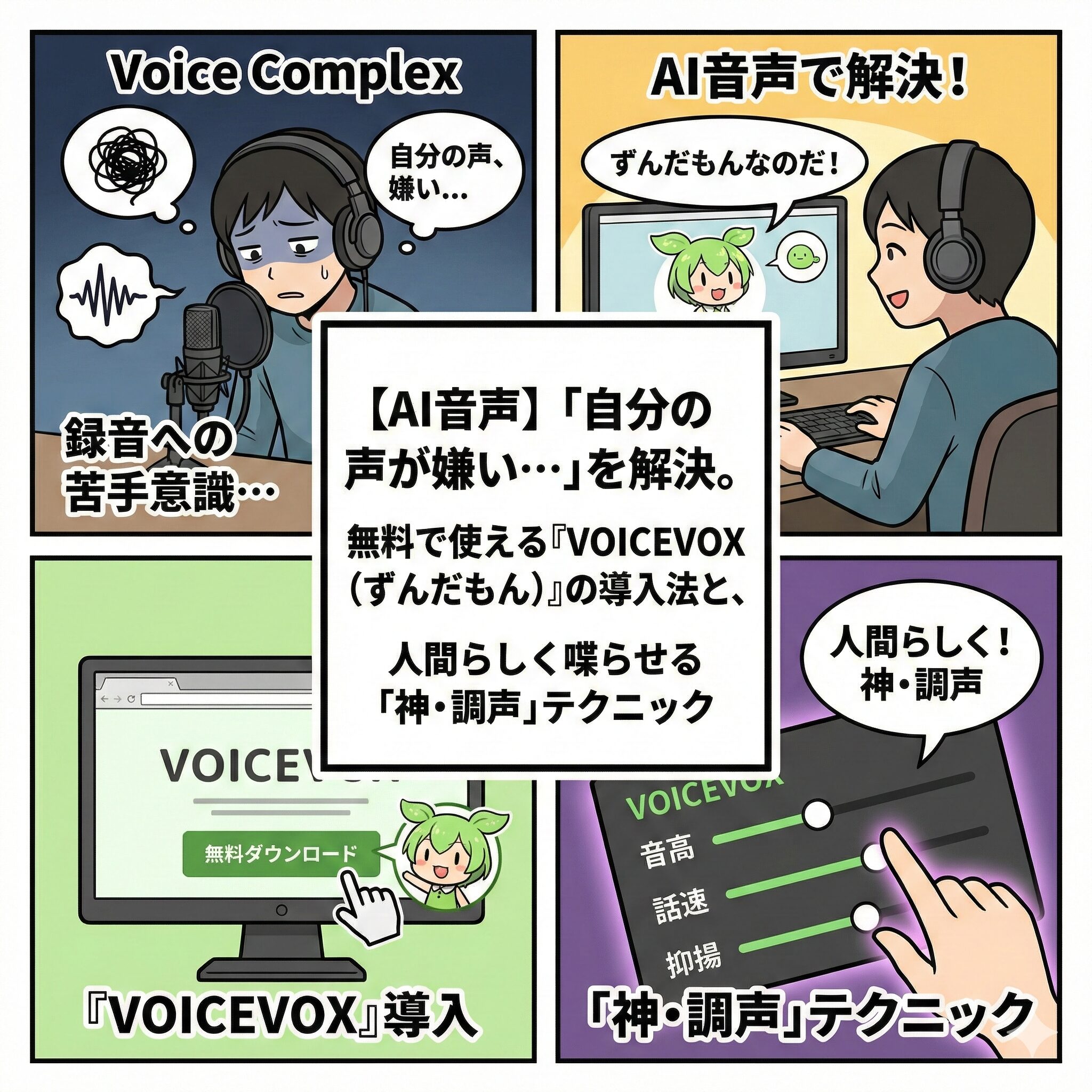
「ひろぼー、相談があるの…。 動画のクオリティを上げたくて『ナレーション』を入れたいんだけど、私、自分の声を録音して聞くのが死ぬほど嫌いなの! なんか変な声だし、滑舌も悪いし、何回録り直しても噛んじゃうし。 マイクの前で一人で喋ってる自分にも冷めてきちゃって…。 やっぱりプロの声優さんを雇うしかないのかな?」 猫娘、その気持ち痛いほど分かります。 録音された自分の声って、なんであんなに気持ち悪いんでしょうね(笑)。 でも、諦めないでください。 今の時代、プロの声優を雇わなくても、「あなたの代わりに喋ってくれる最強の相棒」がいます。 それが、無料のAI音声合成ソフト「VOICEVOX(ボイスボックス)」と、その看板キャラクター「ずんだもん」です。 YouTubeで「なのだ!」という語尾の可愛い声を聞いたことがありませんか?あれです。 本記事では、VOICEVOXの導入方法から、AI特有の「棒読み感」を消し去り、まるで人間が喋っているように聞こえさせる「調声テクニック」を解説します。
※「ずんだもんの声じゃなくて、自分の声をAIに学習させてクローンを作りたい!」という方は、先に以下の記事をチェックしてみてくださいね。
自分の声をクローン化するAI3選
-


【2026年最新】自分の声をAI化!無料で使える音声クローンツールおすすめ3選(ElevenLabs・Vrew)
はじめに:「自分の声をAIに喋らせたいにゃ!」 「ねぇひろぼー、最近『ずんだもん』みたいな可愛いAI音声の動画が多いけど、私は『自分の声』で動画を作りたいにゃ! でも、毎回マイクの前で録音するのは噛ん ...
続きを見る
1. そもそも「VOICEVOX(ずんだもん)」とは?
VOICEVOXは、テキストを入力するだけで、AIが人間の声で読み上げてくれるソフトです。
「ゆっくり実況(Softalk)」の進化版だと思ってください。
① 完全無料で使える「神ソフト」
驚くべきことに、ソフト自体は完全無料です。
ずんだもん以外にも、「四国めたん」「春日部つむぎ」など、数十種類の個性豊かなキャラクターボイスが使い放題です。
② 【重要】商用利用のルールを守ろう
YouTubeの収益化動画に使っても大丈夫? 大丈夫です。 ただし、ほとんどのキャラクターで「クレジット表記」が必須条件となっています。
- ルール|動画の概要欄や動画内に、キャラクター名やソフト名を記載すること。
- 表記例|
VOICEVOX:ずんだもん/VOICEVOX:四国めたん
③ なぜ「ずんだもん」が人気なのか?
単に声が可愛いからだけではありません。
「イントネーション(抑揚)」が非常に自然で、少し調整するだけで「本当に人間が喋っているような表現」ができるからです。
この表現力の高さが、多くの動画投稿者に愛されている理由です。
へぇ〜!無料で使える代わりに「名前を書いてね」ってことだね。
それくらいなら全然やるやる!

猫娘

ひろぼー
そう!
開発者さんへのリスペクトも込めて、クレジット表記は必ず入れようね。
2. 【3分で完了】VOICEVOXの導入手順

まずはソフトをパソコンに入れましょう。
WindowsでもMacでも使えます。ダウンロード時の「選択肢」に注意してください。
ステップ1:公式サイトからダウンロード
- 「VOICEVOX公式サイト」にアクセスします。
- 緑色の「ダウンロード」ボタンをクリック。
- OSとモードを選択する画面が出ます。
- OS|自分のPC(WindowsかMacか)を選びます。
- モード|
- GPU / CPU|PCにグラフィックボード(NVIDIA製)を積んでいる人は「GPU」を選ぶと動作が軽いです。
- よく分からない、または普通のノートPCの人は「CPU」を選べば間違いありません。
ステップ2:インストールしてキャラを選ぶ
- ダウンロードしたファイルを開き、画面の指示に従ってインストールします。
- ソフトを起動すると、利用規約が表示されるので同意します。
- 「キャラクター選択画面」が出るので、好きなキャラ(最初はやっぱりずんだもん!)を選びます。
3. 棒読みを卒業する「神・調声」テクニック

ここからが本番です。
「テキストを入力して再生ボタン」を押すだけだと、どうしてもAI特有の「平坦な喋り」になります。
これを人間に近づけるための、3つの魔法を伝授します。
① イントネーション(アクセント)を手動でイジれ
VOICEVOXの画面右側にある「アクセント」というグラフを見てください。
音が「高くなったり低くなったり」する場所が表示されています。
- AIの弱点|固有名詞や流行語のイントネーションを間違えやすい。
- (例)「はし(橋)」と「はし(箸)」など。
- 解決策|違和感がある部分のグラフを、マウスで直接クリックして上下に動かします。
- 疑問形なら語尾を上げる、断定なら下げる。これをやるだけで「感情」が宿ります。
② 読点(、)で「間」をコントロールせよ
人間は、息継ぎをしながら喋ります。
AIが早口で喋りすぎると「機械っぽさ」が出ます。
- テクニック|「、」を多めに入れる。
- 上級テクニック|設定項目の「話速(話すスピード)」をいじるのではなく、テキスト入力欄に全角スペース( )を入れることで、意図的に「沈黙」を作れます。
- 「えっと……(スペース)……そうですね」のように、タメを作ると一気にリアルになります。
③ 「疑問形」と「無声化」の設定
- 疑問形|語尾に「?」をつけると、自動的に尻上がりのイントネーションになります。
- 無声化(A/P)|設定画面で「無声化」をオンにすると、サ行やカ行の音が自然になります(「です・ます」の「す」が「su」じゃなくて「s」になる感じ)。
💡 ずんだもんの調声、マウスの「カチカチ」で指が疲れていませんか?
VOICEVOXのイントネーション調整は、ひたすらマウスをクリックし続けるため、指と手首への負担が半端じゃありません。動画編集者の使用率が圧倒的に高いこの「多機能トラックボールマウス」に変えるだけで、調声の疲労が嘘のように消え、作業スピードも倍になりますよ👇

¥7,778 (2026/06/28 17:36時点 | Amazon調べ)

 ポチップ
ポチップすごい!グラフをいじるだけで、喋り方が全然変わった!
「怒ってる風」とか「悲しい風」もできるのかな?
猫娘
ひろぼー
できるよ!
ずんだもんには「あまあま」「ツンツン」「ささやき」とか、感情スタイルが用意されているんだ。
シーンに合わせて「ここは悲しい声で」って切り替えるのがプロの演出だね。
4. VOICEVOXで「自分の声」を学習・クローン化できる?

ずんだもん等のキャラクターではなく、「自分自身の声」をAIに学習させて、VOICEVOXで喋らせたいと考える方も多いはずです。
結論から言うと、現在のVOICEVOXでは個人が手軽に自分の声を学習させてキャラ化する(自作音声ライブラリの追加)機能は提供されていません。 ※技術的には不可能ではありませんが、プログラミングやAI学習の高度な知識と、膨大な音声データが必要になります。 もし「どうしても自分の声のAIクローンを作りたい!」という場合は、VOICEVOXではなく、以下のクローン音声特化AIツールを使うのが現在の主流です。
- ElevenLabs(イレブンラボ)| 数分間の自分の音声データをアップロードするだけで、感情豊かなクローン音声を生成できる最強のAIツール(※無料枠あり、本記事執筆時点で最も高精度)。
- Vrew(ブリュー)| 2026年現在、一部のプランで自分の声を学習させる機能が搭載され始めています。
※「月額課金のソフトはちょっと…」という方は、サブスク地獄を回避できる「買い切り動画編集ソフト」のランキングも参考にしてみてください。
買い切り動画編集ソフト最強ランキング
-

【2026年最新】サブスク地獄から脱出!動画編集ソフト「買い切り」おすすめ最強ランキング
はじめに:「毎月引かれるサブスク代、もう限界だにゃ…!」 「ねぇひろぼー……。動画編集のお仕事は楽しいんだけど、毎月クレジットカードから『Adobe(Premiere Pro等)のサブスク代』が引き落 ...
続きを見る
5. 「解説動画」という巨大市場

このスキルを身につけると、ただ動画が作れるだけでなく、「稼げるジャンル」に参入できます。
① ずんだもん解説は単価が高い
現在、YouTubeでは「ニュース解説」「雑学解説」「商品紹介」など、ずんだもんを使った動画が爆発的に伸びています。
この編集案件は、テロップだけでなく「台本作成」と「音声調整」が必要なため、普通の切り抜き動画などより単価が高い傾向にあります。
② 自分の分身として働いてもらう
顔出し・声出しなしでYouTubeを始めたい人にとって、ずんだもんは「最強のアバター」です。
あなたが寝ている間も、風邪を引いて声が出ない日も、ずんだもんは文句ひとつ言わずに元気な声で喋り続けてくれます。
【💡 ずんだもん動画の編集を3倍速くする方法】
ずんだもんの解説動画は、テロップと音声を合わせる細かい作業が永遠に続きます。マウスとキーボードの往復で手首が腱鞘炎になる前に、プロの動画クリエイターがこぞって導入している「左手デバイス(TourBoxなど)」をチェックしてみてください。動画編集の常識が変わりますよ!
まとめ

VOICEVOXは、あなたのクリエイティブの幅を一気に広げてくれる魔法のツールです。
「自分の声」というコンプレックスを、「最高のエンタメ」に変えてくれます。
- ソフトは完全無料。商用利用もクレジット表記でOK。
- ダウンロード時は「CPU」か「GPU」を選ぶ(分からなければCPU)。
- 棒読みを直すには、「アクセントグラフ」の調整が命。
