
はじめに:「カメラが切り替わった瞬間、動画がダサくなる…」
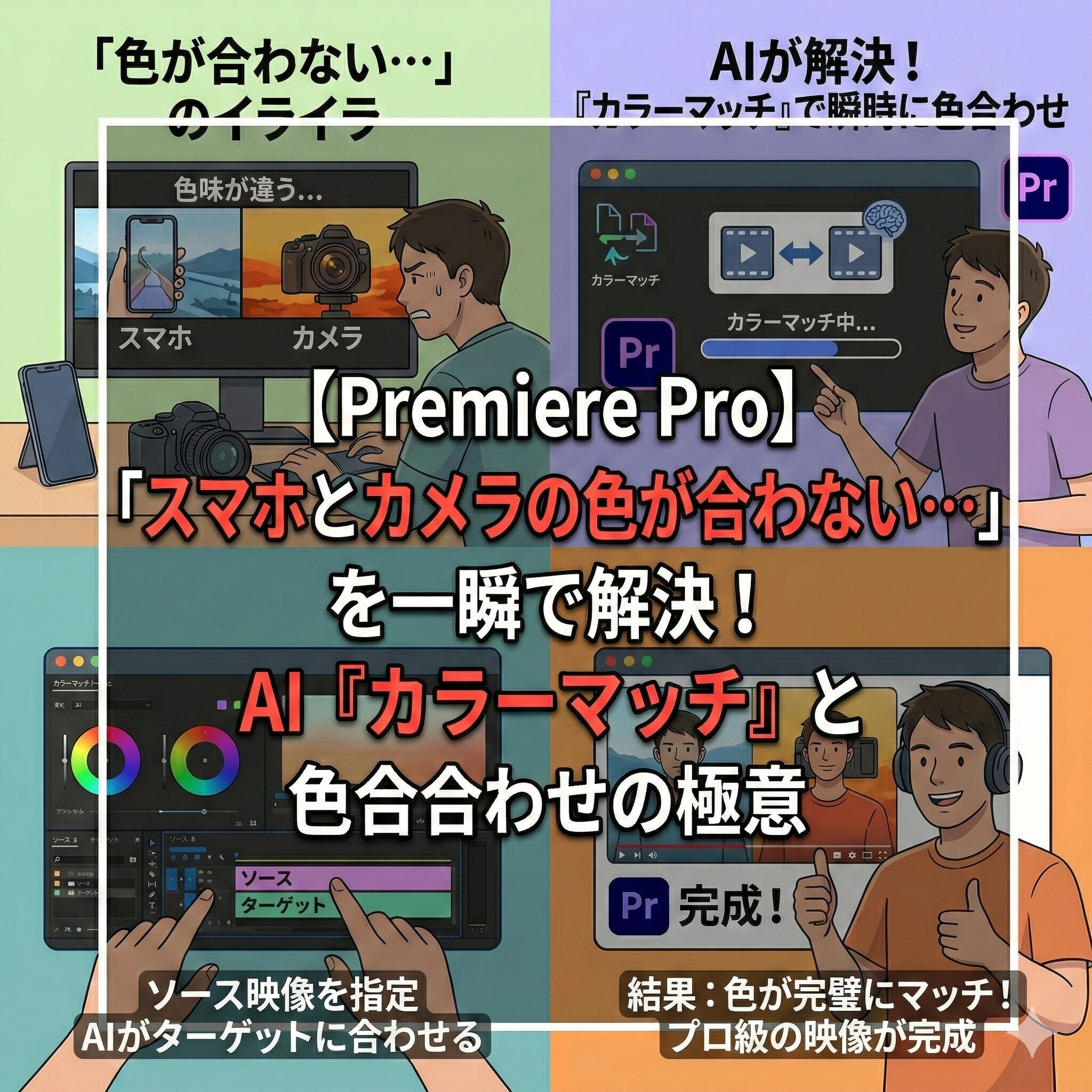
「ねぇひろぼー……せっかく綺麗に撮れたのに、編集してたら絶望しちゃったにゃ…。
Vlogを作るために、メインの風景は一眼レフカメラで撮って、手元の料理のアップはサクッとiPhoneで撮ったのね。
でも、その2つの映像を繋げて再生したら、iPhoneの映像だけやたらと黄色っぽくて、色が違いすぎて『あ、ここでカメラ変わりました!』ってバレバレなんだにゃ…。
これ、手作業で色を合わせていかないとダメ? 考えただけで気が遠くなるよぉ…。」猫娘、すごくわかるよ。複数台のカメラで撮った素材を編集する時、初心者が一番最初にぶち当たるのが「色合わせ(カラーマッチング)」の壁なんだ。
でも安心して。手作業でカラーホイールをいじってドツボにハマる必要はないよ。「えっ、手作業じゃなくても色を同じにできるの?」
そう!2026年のPremiere Proには、AIが2つの映像を見比べて、自動で『同じ色味』に揃えてくれる魔法のボタンがあるんだ。
本記事では、Premiere Proの「Lumetriカラー」に隠された最強の時短機能『カラーマッチ』の使い方と、プロが実践している「正しい色合わせの順番」を完全解説します。
この記事を読めば、iPhoneの映像がまるで高級シネマカメラで撮ったかのような「統一感のある美しい映像」に一瞬で生まれ変わりますよ!
1. なぜカメラによって「色」がバラバラになるのか?
編集作業に入る前に、なぜ「一眼レフ」と「スマホ(iPhoneなど)」で撮った映像の色がこんなにも違ってしまうのか、その理由を簡単に知っておきましょう。
メーカーごとに「好みの色(カラーサイエンス)」が違う
カメラは、光を電気信号に変えて映像を作りますが、その際の「色の味付け」はメーカーによって全く異なります。
* iPhoneなどのスマホ: 撮ってすぐにSNSにアップできるように、最初から「色が濃く(彩度が高く)、明るく、少し温かみのある色」に強めに味付けされています。
* 一眼レフカメラ(SonyやCanonなど): 後から編集しやすいように、少し自然で落ち着いたトーン(またはLogと呼ばれる薄い色)で記録されることが多いです。
この「味付けが全く違う2つの映像」を同じタイムラインに並べると、視聴者は「無意識の違和感」を感じ、動画への没入感が一気に削がれてしまうのです。
そのため、プロの動画編集では「すべてのカットの色味を統一する作業」が絶対に欠かせません。
-


スマホ動画をプロ級に変身!Premiere Proで魅せる編集テクニック完全ガイド
スマートフォンの普及により、誰でも手軽に高画質の動画を撮影できるようになりました。しかし、そのままでは魅力が半減することも。本格的な動画編集ソフトを使えば、スマホで撮影した動画に新たな命を吹き込むこと ...
続きを見る
2. 【時短術】1秒で色を合わせるAI「カラーマッチ」

昔はこれを、プロが自分の「目」だけを頼りに微調整していました。しかし今は、Premiere ProのAI(Adobe Sensei)に任せれば1クリックで終わります。
さっそくやってみましょう!
ステップ1:「比較表示」で2つの映像を並べる
まずは、お手本にしたい「基準の映像(一眼レフ)」と、色を変えたい「修正する映像(iPhone)」を横に並べて見比べられるようにします。
1. 画面上部のメニューから「ウィンドウ」>「Lumetriカラー」を選択し、カラー調整パネルを開きます。
2. Lumetriカラーパネルの中にある「カラーホイールとカラーマッチ」という項目を開きます。
3. その中にある「比較表示」というボタンをクリックします。
すると、プログラムモニター(映像のプレビュー画面)が2つに分割され、左側に「基準(リファレンス)」、右側に「現在のタイムラインの映像」が並んで表示されます。
ステップ2:AIに「一致を適用」させる!
画面が2つ並んだら、あとはAIに「左の映像の色を、右の映像にコピーして!」と命令するだけです。
1. 【左の画面】 下にあるスライダー(シークバー)を動かして、「お手本にしたい綺麗な色味のシーン(一眼レフの映像)」を表示させます。
2. 【右の画面】 タイムライン上で、「色を変えたいクリップ(iPhoneの映像)」を選択し、プレイヘッドをその上に置きます。
3. Lumetriカラーパネルの「比較表示」ボタンのすぐ下にある、「一致を適用(Apply Match)」ボタンをクリックします!
なにこれ、魔法!?


これを知っているか知らないかで、編集スピードが何倍も変わってくるんだ!
3. AIの精度を100%にする「微調整」のコツ

基本的には「一致を適用」ボタン一発で解決しますが、AIもたまに「少し暗すぎるかな?」といったミスをすることがあります。
そんな時のために、プロがやっている微調整のコツを2つ紹介します。
① 人物がいない時は「顔検出」をオフにする
「一致を適用」ボタンの横に、「顔検出」というチェックボックスがあります。
これは「人間の肌の色を最優先で合わせる」という賢い機能で、人が喋っている動画では必ず「オン(チェックを入れる)」にしてください。
しかし、「料理のアップ」や「風景だけ」の動画でこれをオンにしたままにすると、AIが「顔がない!?」と混乱して変な色になることがあります。人物が映っていないクリップの色合わせをする時は、必ずこのチェックを外してから「一致を適用」を押しましょう。
② 「基本補正」で明るさだけ直す
カラーマッチングをした後、「色は完璧に揃ったけど、右の映像だけ少し暗い(または明るい)」と感じることがあります。
その場合は、Lumetriカラーの「カラーホイールとカラーマッチ」の項目を一度閉じ、一番上にある「基本補正」タブを開いてください。
そこにある「露光量(明るさ)」のスライダーを少しだけ左右に動かして、明るさを微調整します。これだけで、100%完璧な映像に仕上がります!
-

【完全解説】動画編集のLUTとは?カラーグレーディング手順&人気LUTまとめ|プロ級の映像表現を簡単に実現
はじめに 動画編集の世界において、映像の色調整は完成度を左右する重要要素です。その中でもLUT(Look-Up Table)は映像の色味を瞬時に変換できる強力なツールとして広く活用されています。LUT ...
続きを見る
4. 初心者が間違える「色合わせの正しい順番」
最後に、カラー調整における「絶対に守るべきワークフロー(順番)」について解説します。
これを間違えると、せっかくの映像が汚く崩れてしまいます。
「LUT(フィルター)」をかけるのは一番最後!
初心者は、シネマティックな映像にしたいがために、最初に「LUT(映画風のフィルターのようなもの)」をすべてのクリップに当てようとします。
しかし、素材のカメラの色がバラバラな状態のままLUTを当てると、出来上がる色もバラバラになってしまいます。
プロは必ず以下の順番で作業を行います。
1. 【ノーマライズ】 白飛びや黒つぶれを直し、全体を「普通の明るさと色」に戻す。
2. 【カラーマッチ】 今回紹介した機能で、すべてのカメラ(スマホと一眼レフなど)の色を完全に「統一」する。
3. 【カラーグレーディング】 ここで初めて、すべてのクリップの上に「調整レイヤー」を置き、LUT(映画風の色味など)を一括で適用する。
キャンバス(画用紙)の色が揃っていない状態で絵の具を塗っても綺麗にはなりません。
まずは「カラーマッチ」でキャンバスの色を真っ白に統一することが、動画編集における最大の鉄則なのです。
まとめ:AIの力で「色の違和感」をゼロにしよう!

今回は、Premiere ProのAI機能を使った最強の時短テクニック「カラーマッチ」を解説しました。
おさらいすると、色合わせの3ステップは以下の通りです。
* 【STEP1】 Lumetriカラーの「比較表示」で、お手本にしたい映像を左に表示させる。
* 【STEP2】 右側の画面で色を変えたいクリップを選び、「一致を適用」ボタンを1クリック!
* 【STEP3】 必要に応じて「顔検出」のオンオフや、「露光量」で微調整を行う。
カメラの色が切り替わる「無意識の違和感」は、視聴者が動画から離脱する大きな原因になります。
今まで「何となく色がおかしいけど、どう直していいか分からないから放置していた…」という方は、ぜひこの「カラーマッチ機能」を使ってみてください。
ボタンを1つ押すだけで、あなたの動画のクオリティは「素人」から「プロ」へと劇的に進化しますよ!
このカラーマッチボタンのおかげで、iPhoneで撮った素材も一眼レフみたいに綺麗に繋がるようになったにゃ!
これなら、サブカメラとしてどんどんスマホも活用できちゃうにゃー!

これでまた一つ、プロの動画クリエイターに近づいたね!この調子でどんどん編集スキルを上げていこう!
