
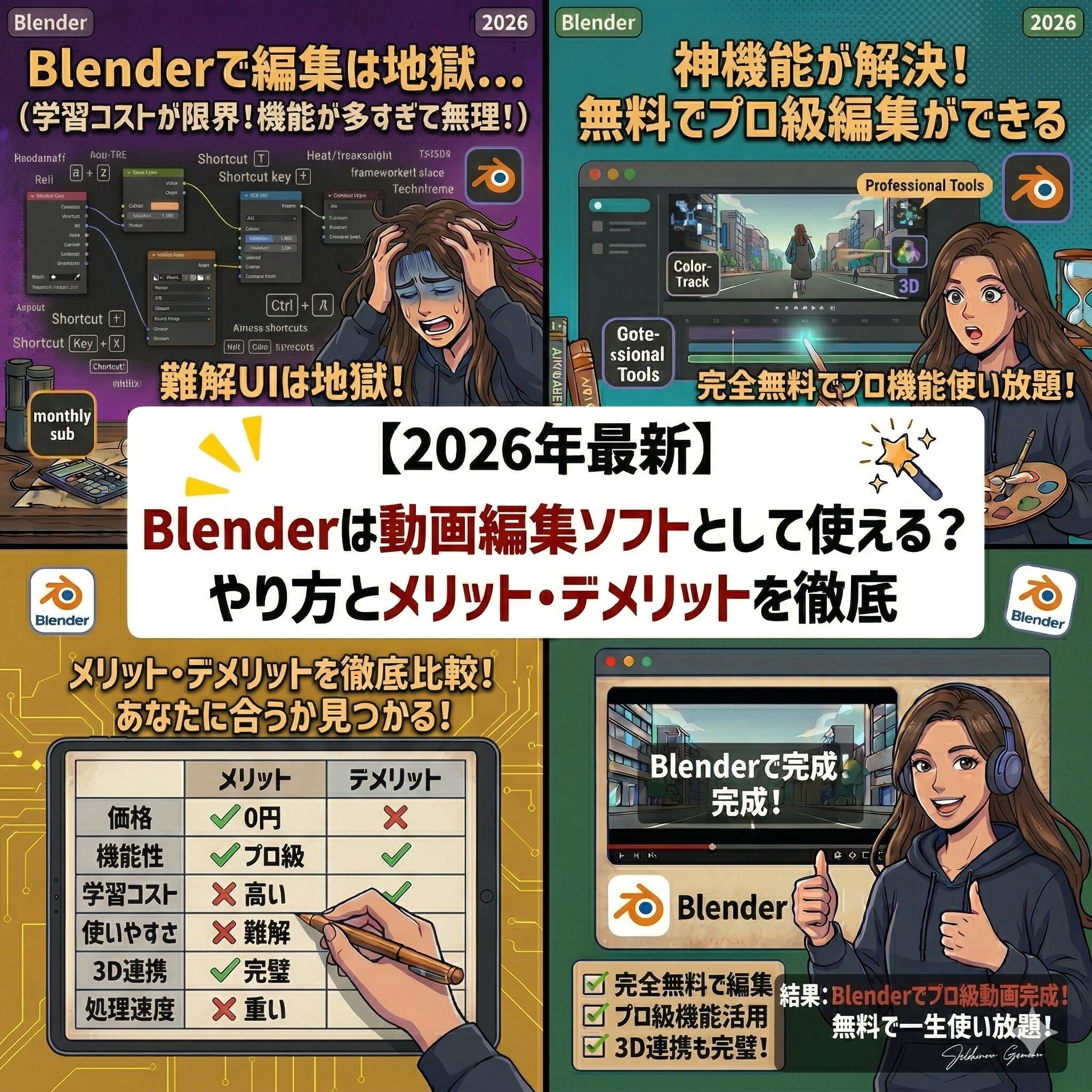
はじめに:「Blenderって、3Dを作るだけのソフトじゃないのかにゃ?」
「ねぇひろぼー! 最近よく聞く『Blender(ブレンダー)』って、あの立体のキャラクターとかを作るソフトだよね?
あれで動画編集もできるって噂を聞いたんだけど、本当かのにゃ?
もし無料で動画編集もできるなら、最強すぎると思うんだけど……!」猫娘、いいところに目をつけたね!
実はBlenderには『Video Sequencer(ビデオシーケンサー)』っていう、かなり本格的な動画編集機能が標準で備わっているんだ。「にゃんと! 3Dも作れて動画編集もできるなんて、まさに一石二鳥だにゃ!」
ただ、Premiere ProやCapCutとは操作感が全然違うから、ちょっとしたコツが必要なんだよね。
でも、Blenderならではの『3D合成』や『VFX(特殊効果)』を動画に直接組み込めるのは、他のソフトにはない圧倒的な強みだよ。本記事では、2026年最新版のBlenderを使った動画編集のやり方から、プロが教えるメリット・デメリット、そして挫折しないための設定までガッツリ解説していくよ!
1. なぜ2026年、あえてBlenderで動画編集をするのか?


① 完全無料で「制限」が一切ないオープンソースの力
② 3D素材やVFX(合成)との親和性が「異次元」
しかしBlenderなら、同じソフト内で3Dモデルを動かし、そのままタイムライン上で合成できます。
「実写の机の上に、自分が作った3Dキャラを歩かせる」といった高度なVFXが、ソフトを行き来することなく完結するのです。
-


【初心者向け】動画編集ソフトは買い切りとサブスクどっちがお得?メリット・デメリット徹底比較
はじめに:「動画ソフトって、毎月お金を払うのと1回で買うの、どっちがいいにゃ?」 「ねえひろぼー!動画編集を本格的に始めようと思ってソフトを探してるんだけど、支払い方法が『毎月払うサブスク』と『1回買 ...
続きを見る
2. Blenderでの動画編集のやり方(基本ステップ)

上部の「+」アイコンから「Video Editing」を選択してください。
ステップ2:動画素材のインポートと解像度設定
下部のタイムラインに動画をドラッグ&ドロップします。
重要なのが、右側のプロパティパネルで「動画のフレームレート(FPS)」を素材と合わせることです。ここがズレていると、音ズレの原因になります。
ステップ3:爆速カット編集のショートカット
- 「K」キー:クリップの分割
- 「G」キー:クリップの移動(Grab)
- 「Shift + D」キー:クリップの複製
3. 【プロが教える】Blender編集で挫折しないための3つのコツ

① 「プロキシ(Proxy)」を必ず生成する
② アドオン(Add-on)を導入する
4. Blenderが「向いている人」と「向いていない人」
- 完全無料にこだわりたい。
- 3DモデルやVFX(特撮)を動画に組み込みたい。
- 将来的に3DCGクリエイターを目指している。
■ Blenderが向いていない人
- バラエティ番組のような大量のテロップを爆速で入れたい。
- 操作方法を調べるのが面倒。
まとめ:Blenderは動画クリエイターの「秘密兵器」だ!

普通の動画編集ソフトは「平面」での作業ですが、Blenderは「3次元」での作業です。この違いが、あなたの作る動画に圧倒的な奥行きとオリジナリティを与えてくれます。
「ひろぼー、ありがとう!
最初は難しそうって思ったけど、プロキシとか設定次第で私でも使えそうな気がしてきたにゃ!
まずは私のアイコンを3Dにして、動画の中で動かしてみることにするにゃー!」「その意気だよ、猫娘!
Blenderを使いこなせる動画編集者はまだ少ないから、今のうちにマスターしておけば、案件の単価交渉でもめちゃくちゃ有利になるよ。
分からないことがあったら、いつでも聞いてね。一緒に世界を驚かせる動画を作ろう!」
