

はじめに:「文字も音も完璧なのに、なんかスマホで撮ったみたいに安っぽいにゃ…」
「ねぇひろぼー……! この前教わったデザインの4原則を使ってテロップも綺麗に入れたし、BGMも完璧なタイミングで入れたにゃ。
でも、完成した動画を見直してみたら、なんだか『スマホで撮ったホームビデオ』みたいで、全然プロっぽくないにゃ……。私には映像を作るセンスがないのかにゃ(涙)」猫娘、落ち込む必要は全くないよ!むしろ、テロップや音が完璧にできるようになったからこそ、映像そのものの「違和感」に気づけるようになった証拠だ。クリエイターとして目が肥えてきたんだよ!
「にゃんと! 私のレベルが上がったってことかにゃ!? でも、この安っぽさはどうすれば直るのにゃ?」
それはズバリ『色(カラー)』の調整をしていないからなんだ。
プロが作ったYouTube動画や映画がカッコよく見えるのは、何百万円もする高級なカメラを使っているからだけじゃない。編集の段階で、映像に『魔法の色付け』をしているからなんだよ。
今日は、あなたの動画を一気にプロ級のシネマティック映像に引き上げる「カラーグレーディング」の超基本を教えるね!
1. 初心者が絶対に知るべき「カラコレ」と「カラグレ」の違い
① カラーコレクション(通称:カラコレ)
撮影した映像の「マイナスをゼロに戻す」ための作業です。
例えば、部屋が暗すぎて全体が黒っぽくなってしまった映像を明るくしたり、蛍光灯のせいで青白く写ってしまった顔色を健康的な肌色に戻したりと、「人間の目で見た自然な状態に補正する」ことを指します。
② カラーグレーディング(通称:カラグレ)
カラコレでゼロに戻した映像に、「プラスの演出を加える」ための作業です。
映画のように全体に少し青みを足して冷たくサスペンス風の雰囲気にしたり、夕暮れのようなオレンジ色を強調してエモい雰囲気にしたりと、「映像に感情や世界観を吹き込む」ことを指します。
【プロの鉄則】
絶対に守るべきルールは、「必ずカラコレ(補正)をしてから、カラグレ(演出)をする」という順番です。


-


【Photoshop】サムネの文字が目立たない?プロが使う「袋文字(縁取り)」の黄金配色パターン3選
はじめに:「文字の色を変えても、背景と同化して全然読めないにゃ…!」 「ねぇひろぼー……。YouTubeのサムネイルを作ってみたんだけど、背景の写真に文字が埋もれちゃって、全然読めないのにゃ。 赤色に ...
続きを見る
2. 【STEP1】Lumetriカラーで「ベース」を整える(カラコレ)

① ホワイトバランス(色温度)を整える
これを自然な色に戻すために、「ホワイトバランス(WB)」の項目にあるスポイトツールをクリックし、映像の中で「本来は真っ白であるべき部分(白いTシャツ、白い壁、紙など)」をクリックしてください。
これだけで、Premiere Proが「これが正しい白だ」と認識し、自動的に全体の色かぶり(青っぽさや赤っぽさ)を補正してくれます。
② トーン(明るさとメリハリ)を整える
- 露光量: 映像全体の明るさを底上げ(または暗く)します。まずはここを動かして、適正な明るさにします。
- コントラスト: 明るい部分をより明るく、暗い部分をより暗くします。少し強める(右に動かす)と、ボヤッとした映像がパキッと引き締まります。
- ハイライト: 映像の中の「明るい部分だけ」を調整します。空が真っ白に飛んでしまっている場合、これを下げると雲のディテールが戻ってきます。
- シャドウ: 映像の中の「暗い部分だけ」を調整します。顔の影が濃すぎる場合、これを上げると影が薄くなり表情が見えやすくなります。
-
Premiere ProのLumetri自動調整がすごい!色補正の基本と実践テクニック
はじめに Premiere Proで編集をしていると、どうしても「色が暗い」「全体がくすんで見える」「素材ごとに色がバラバラ」など、色に関する悩みが出てきますよね。特に初心者の方は、色補正と聞くだけで ...
続きを見る
3. 【STEP2】LUTを使って一瞬で「映画」にする(カラグレ)
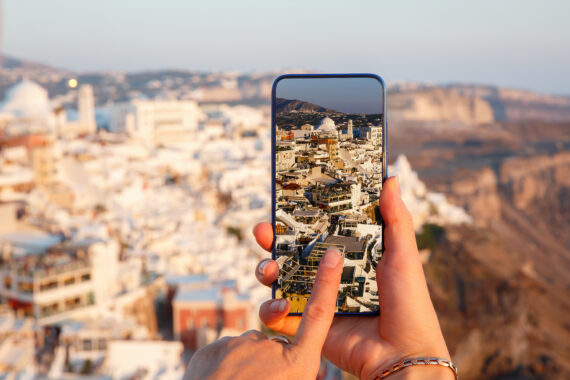
LUTとは、InstagramやTikTokのフィルターのようなもので、「これを当てれば一瞬で特定の色味になる」という魔法のプリセットデータのことです。
「Look」という項目のプルダウンを開くと、Premiere Proに最初からインストールされている数多くのLUTが表示されます。プレビュー画面をクリックしながら、映像に合う色味を探してみましょう。
■ 迷ったらコレ!最強の「ティール&オレンジ」
ハリウッド映画やプロのVlogで最も多用されているのが、「ティール(青緑)」と「オレンジ」を強調した色味です。人間の肌色(オレンジ)と、背景の影(青緑)は「補色(反対色)」の関係にあります。この2色を際立たせることで、人物が背景から立体的に浮かび上がり、圧倒的なシネマティック感を演出できるのです。
4. プロはここを見る!「Lumetriスコープ」を使った客観的な色調整

■ 波形モニター(輝度)で明るさを客観視する
画面に表示される波形は、映像の明るさを「0(真っ黒)〜100(真っ白)」の数値で表したものです。
- 波形が「0」を下回っている: 黒つぶれ(暗すぎて何も見えない)しています。Lumetriカラーの「黒レベル」を上げて、0以上に収まるようにします。
- 波形が「100」を上回っている: 白飛び(明るすぎて真っ白)しています。Lumetriカラーの「白レベル」や「ハイライト」を下げて、100以下に収まるようにします。
■ 肌の色(スキントーン)は絶対に死守する!
どれだけオシャレな色味(LUT)を足したとしても、「人間の肌の色」だけは自然な状態を保つのがプロの絶対ルールです。
肌の色が青白すぎたり、緑がかっていたりすると、視聴者は無意識に「この映像、なんか不気味で気持ち悪い」と感じてブラウザバックしてしまいます。
LUTを当てた後は、必ず「強さ」のスライダーを50%〜70%程度に落とし、人物の肌が健康的な色を保っているかを最優先で確認してください。
5. 色調整を時短する!「調整レイヤー」の活用法
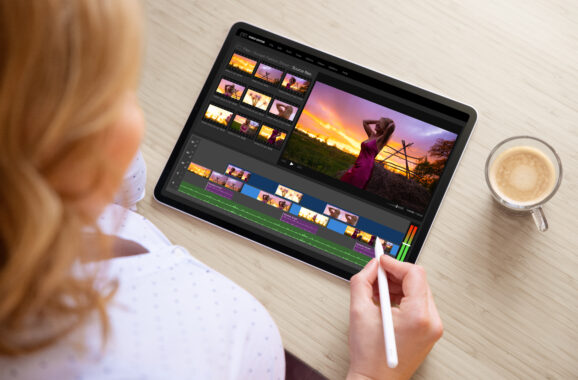
タイムライン上に動画クリップが100個ある場合、1つ1つのクリップにLumetriカラーを適用していくのは日が暮れてしまいます。
そこで活躍するのが「調整レイヤー」です。
プロジェクトパネルの右下にある「新規項目」アイコンから「調整レイヤー」を作成し、タイムラインの動画クリップの一番上のトラックに、動画全体を覆うように長く配置します。
そして、動画クリップに直接色をつけるのではなく、この「調整レイヤー」を選択した状態でLumetriカラーを適用してください。
こうすることで、調整レイヤーの下にあるすべてのクリップに、一括で同じ色味(カラコレ・カラグレ)が適用されます。修正が入った時も、調整レイヤーを1ついじるだけで動画全体の色が直るため、圧倒的な時短に繋がります。
-
「動画編集が遅い」と悩むあなたへ。Premiere Proで作業時間を半分にする「5つの時短テクニック」完全ガイド
はじめに 「動画編集が終わらない…」「もっとサクサク進めたい」と悩んでいませんか?動画編集は、こだわればこだわるほど時間が溶けていく作業です。しかし、プロの編集者は「手を抜く」のではなく「無駄を省く」 ...
続きを見る
まとめ:色が動画の「世界観」と「感情」を決める!

- まずは「カラコレ」でマイナスをゼロ(自然な明るさ・白さ)に戻す。
- 次に「カラグレ」でプラスの演出を加える。順番は絶対!
- 初心者は「LUT(フィルター)」を使って一発でプロの色味を作る。
- 感覚に頼らず、「Lumetriスコープ(波形)」を見て黒つぶれ・白飛びを防ぐ。
- どんなにオシャレにしても、人間の肌の色だけは自然に保つ。
- 作業はすべて「調整レイヤー」上で行い、一括管理する。
「ただカットしてテロップを入れるだけ」の編集者と、「映像の魅力を最大限に引き出して世界観を作れる」編集者。この差は、まさに『色』へのこだわりと知識から生まれます。
今日からあなたのワークフローにカラーグレーディングを取り入れて、クライアントや視聴者を「おっ!」と驚かせるシネマティックな動画を作り上げましょう!
-
【2026年最新】動画の質は「音」で決まる!初心者におすすめの神マイク3選と音声改善テクニック
はじめに:「高いカメラで撮ったのに、声がモコモコして聞き取りにくいにゃ…」 「ねぇひろぼー……! YouTube用に奮発して高いカメラを買ったのに、いざパソコンで再生してみたら、私の声がモコモコしてて ...
続きを見る
色をちょっと整えるだけで、動画の高級感がこんなに変わるなんて知らなかったにゃ。しかも調整レイヤーを使えば一瞬で終わるなんて最高だにゃ!
これからはテロップを入れる前に、必ずスコープを見てベースの色を整える(カラコレ)ところから始めるにゃー!
色が変わると、動画編集が何倍も楽しくなるはずだからね。自分の好きな映画やYouTube動画が「どんな色をしているか」「影の色はどうなっているか」を観察するのも、すごく良い勉強になるよ。色を味方につけて、最高の作品を作っていこう!
