
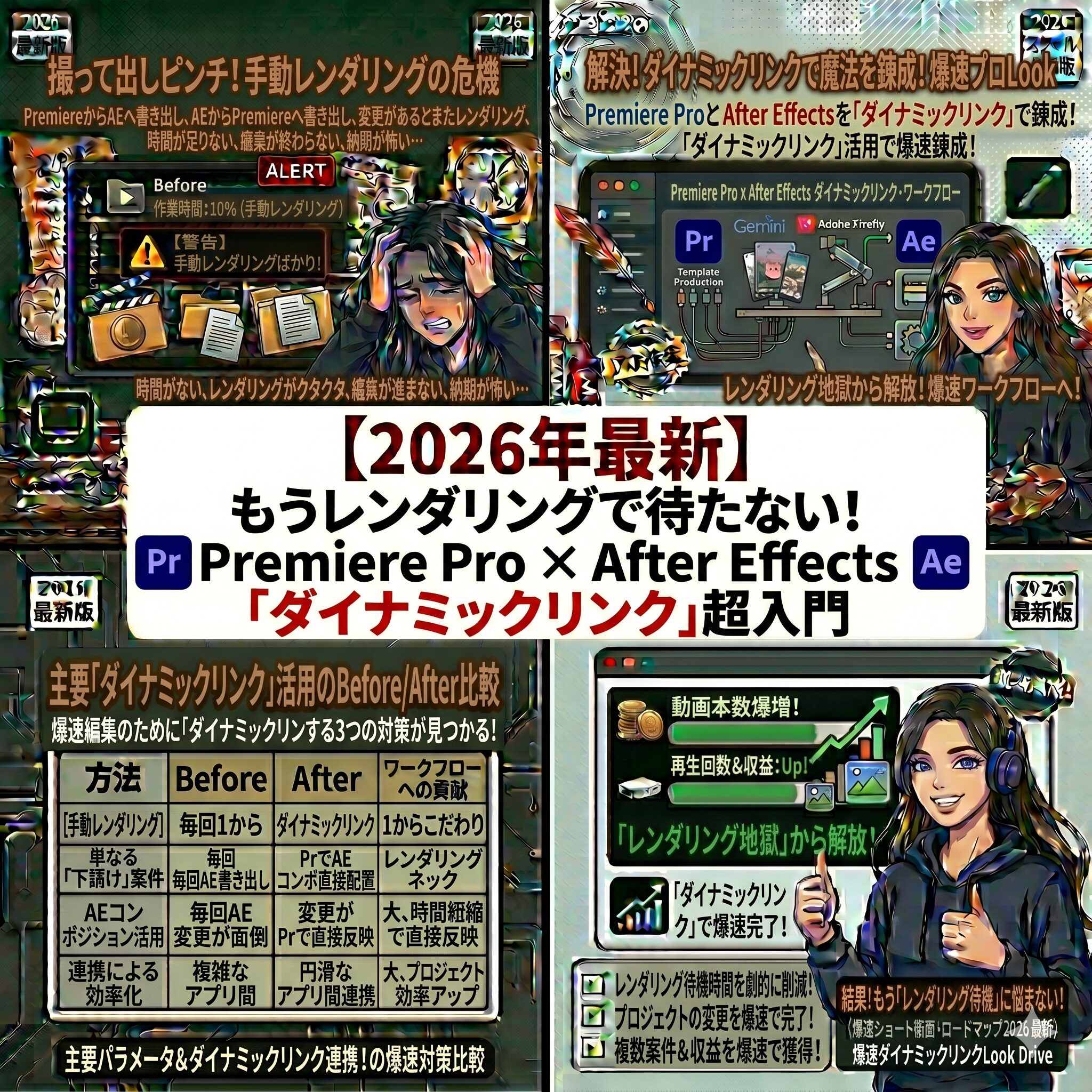
はじめに:「ちょっと修正するだけで、書き出しに何十分もかかるにゃ…」
「ねぇひろぼー……。動画のオープニングにカッコいいアニメーションをつけたくて、After Effects(AE)に挑戦してみたんだにゃ!」
おっ、ついにAEデビューだね!素晴らしいチャレンジだよ。それで、どうだった?
「アニメーション自体は作れたんだけど、それをMP4で書き出してPremiere Pro(Pr)に読み込んでから『あ、文字のスペル間違えた!』って気づいたんだにゃ……。
またAEに戻って、文字を直して、重い書き出し(レンダリング)を待って、Prに読み込み直して……ってやってたら、日が暮れちゃったにゃ(涙)」猫娘、それは初心者が必ず通る「レンダリング地獄」だね!
AEとPrを別々のソフトとして使っていると、修正のたびに膨大な時間をロスしてしまうんだ。「にゃんと! じゃあ、もっと楽な方法があるのかにゃ!?」
もちろん!Adobe CCには、2つのソフトを『どこでもドア』のようにつなぐ最強の機能があるんだ。
今日は、もう二度と無駄な書き出し待ちをしなくて済む「ダイナミックリンク(Dynamic Link)」の超入門を教えるね!
1. ダイナミックリンクとは?「魔法のトンネル」の仕組み

- 書き出し時間ゼロ: AEのプロジェクトファイルを、そのままPrのタイムラインに乗せることができます。
- リアルタイム修正: Prの画面を見ながらAEで文字やエフェクトを修正すると、その変更が1秒でPr側にも反映されます。
- ストレージの節約: 無駄な中間ファイルを作らないため、SSDやHDDの容量を圧迫しません。
「Premiereはカットと音声、After Effectsは映像加工」というそれぞれの得意分野を、ストレスなく行ったり来たりできる。これこそが、プロがAdobeを使い続ける最大の理由なのです。
2. 【実践】10秒でできる!ダイナミックリンクの使い方
PrからAEへ送る手順
- Premiere Proのタイムラインで、加工したいクリップを選択します。(複数選択も可能です)
- 右クリックし、「After Effects コンポジションに置き換え」を選択します。
- 自動的にAfter Effectsが立ち上がり、「プロジェクトを保存」の画面が出ます。任意の名前をつけて保存します。
- AEの画面に、先ほどPrで選んだクリップがそのまま配置された状態で開きます!
これで「魔法のトンネル」が開通しました。
AE側でテロップを動かしたり、炎のエフェクトを合成したりして保存(Ctrl+S / Cmd+S)すると、Prのタイムライン上のクリップが自動的にピンク色に変わり、AEで作ったエフェクトがリアルタイムに反映されているはずです。
-


【After Effects】テロップ背景が自動で伸び縮み!「sourceRectAtTime」の使い方
はじめに:「文字を直すたびに、背景の四角も直すの…?」 「ねぇひろぼー……もう嫌だにゃ。 YouTubeのテロップを見やすくするために、文字の後ろに『半透明の黒い四角(座布団)』を敷いてるのね。 でも ...
続きを見る
3. 初心者が陥る罠!「PCが激重になる問題」と解決策


これを防ぐための「プロの鉄則」が2つあります。
鉄則①:丸ごと送らない(必要な数秒だけを切り取る)
10分の動画全体を右クリックしてAEに送るのは絶対にNGです。
「ここの3秒間だけ、目に光の軌跡を合成したい」という場合、Prのタイムラインでその3秒間だけをレーザーツール(C)で細かくカットし、その短いクリップだけをAEに送るようにしましょう。
鉄則②:完成したら「レンダリングして置き換え」
Prのタイムライン上にあるピンク色のクリップ(AE連携クリップ)を右クリックし、「レンダリングして置き換え」を選択してください。
形式を「QuickTime / ProRes 422」などにしてOKを押すと、Prがその部分だけを自動で動画ファイルに書き出し、重い連携クリップを「普通の軽い動画クリップ」に置き換えてくれます。
これで、PCの動作は元のサクサクな状態に戻ります!
-

【After Effects】数字のカウントダウンを全自動化!「Math.round」エクスプレッションの使い方
はじめに:「60秒タイマーを作れって言われたけど、数字を手打ちするの…?」 「ねぇひろぼー……もう指が限界にゃ。 バラエティ風のYouTube編集で『右上に60秒のカウントダウンタイマーを出して』って ...
続きを見る
まとめ:連携機能こそがAdobe CCの真骨頂!

- 最大のメリット: 事前の書き出し(レンダリング)不要で、修正が1秒で反映される。
- 使い方: Prでクリップを右クリックし「AEコンポジションに置き換え」を選ぶだけ。
- 重くしないコツ①: 動画全体ではなく、エフェクトをかけたい数秒間だけをカットして送る。
- 重くしないコツ②: 修正が終わったら「レンダリングして置き換え」で軽い動画にする。
複数のソフトを跨いで効率よく作業できることこそが、私たちが毎月サブスク料金を払ってAdobe CCを使い続ける最大の理由です。
ダイナミックリンクを使いこなし、アニメーションや高度な合成をスピーディに案件に取り入れて、動画クリエイターとしての市場価値を一気に高めましょう!
こんな便利な「どこでもドア」があったなんて知らなかったにゃ! しかも『レンダリングして置き換え』を使えば、パソコンが悲鳴を上げることもないんだにゃ!
これで怖がらずに、どんどんAfter Effectsでカッコいい演出を作っていけるにゃー!


エラーや重さに負けず、正しいワークフローを身につけて、プロのクリエイターとしてさらに上のステージを目指していこう!
