
はじめに
動画編集の世界では、時間こそが最も貴重なリソースです。特に Premiere Proを使用する動画クリエイターにとって、効率的な作業フローの確立は成功への第一歩です。多くの初心者が直面する問題は、基本操作に時間を取られすぎることで、クリエイティブな部分に集中できないことです。
動画編集における効率化の重要性
現代の動画制作現場では、スピードと品質の両立が求められています。競争力を保つためには技術的スキルだけでなく、作業効率を最大化するテクニックの習得が不可欠です。ショートカットキーをマスターすることで、マウス操作に依存する時間を大幅に削減できます。プロの動画エディターはほぼキーボードのみで編集を行い、そのスピードは初心者の数倍に及びます。この差は単なる経験ではなく、効率的なワークフローを身につけているかどうかの違いなのです。
Premiere Pro習得における課題
Premiere Proは非常に高機能ですが、その分習得には時間がかかります。初心者にとって最大の障壁は、膨大な機能の中から必要なものを見極めることです。多くの学習者がすべての機能を覚えようとして挫折してしまうのが現実です。しかし、実際の編集で頻繁に使う機能は限られています。まずは基本ショートカットキーを確実に習得し、段階的にスキルアップするアプローチが効果的です。本記事では編集現場で最も使用頻度の高いショートカットキーに焦点を当て、1日で実用レベルまで習得できる方法を紹介します。
本記事の活用方法
この記事は実践的な学習を重視して構成されています。各セクションで紹介するショートカットキーは、実際に手を動かしながら覚えることを強く推奨します。理論だけでなく筋肉記憶として定着させることで、無意識レベルでの操作が可能になります。すべてのショートカットキーを一度に覚える必要はありません。まずは基本操作から始め、徐々に応用的な機能へ範囲を広げると良いでしょう。継続的な練習により確実なスキルアップが期待できます。


 ポチップ
ポチップ
基本操作のショートカットキー

Premiere Proでの効率的な編集作業の基盤となるのが、基本操作のショートカットキーです。これらのキーは編集作業の根幹を成すものであり、すべての動画エディターが最初に習得すべき必須スキルといえます。ファイル操作、プロジェクト管理、基本的な編集コマンドなどを素早く実行できることで、作業効率は飛躍的に向上します。
ファイル操作の基本ショートカット
動画編集においてファイル操作は最も基本的でありながら、最も頻繁に行う作業です。新規プロジェクトの作成から保存、読み込みまでを素早く行うことで、編集全体のテンポが大きく改善されます。特に Ctrl+N(新規プロジェクト)、Ctrl+S(保存)、Ctrl+O(開く)は基本中の基本です。さらに Ctrl+I(読み込み)、Ctrl+M(書き出し)といったメディア管理ショートカットも重要です。これらを習得することで、素材管理から動画出力までスムーズな一連の作業が可能になります。
編集の基本動作
編集作業の核となるのが、コピー、ペースト、取り消しといった基本動作です。Ctrl+C(コピー)、Ctrl+V(ペースト)、Ctrl+Z(取り消し)、Ctrl+Y(やり直し)は、Premiere Proにおいて特に重要です。動画編集では試行錯誤が多く、同じエフェクトを複数クリップに適用したり、間違った編集を取り消す機会が頻繁にあります。これらを素早く実行できることで、思考の流れを止めずに作業を進められます。特に Ctrl+Z と Ctrl+Y の組み合わせは試行錯誤における強力なツールです。
プロジェクト管理のショートカット
効率的な動画編集には、プロジェクト管理が不可欠です。Ctrl+Alt+N(新規シーケンス)、Ctrl+Shift+N(新規ビン)を活用することで、プロジェクト構造を整理しながら作業できます。特に大規模プロジェクトでは素材整理が効率に直結するため、これらのショートカットの重要性は高まります。また F5(プロジェクトパネル更新)、Ctrl+F(検索)も素材管理において重要です。プロジェクトが複雑化するほど必要な素材を素早く見つけることが困難になりますが、これらを活用することで効率的な素材管理が可能になります。
-


【合わせて読みたい!Premiere Proの基本操作と応用テクニック徹底解説】
動画編集ソフトウェアの中でも、Premiere Proは最も人気の高いツールの一つです。プロフェッショナルはもちろん、初心者でも使いやすいインターフェースと豊富な機能を備えています。本記事では、Pre ...
続きを見る
タイムライン編集のショートカット
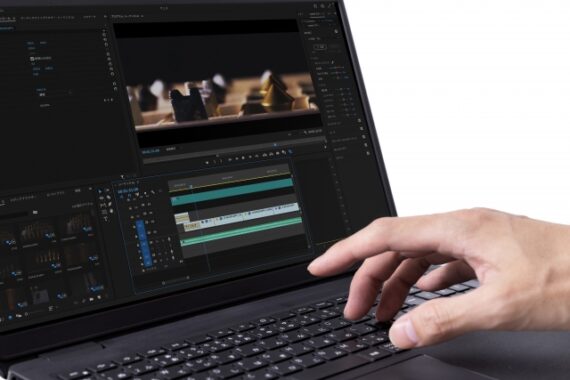
タイムライン編集は動画制作の核心部分であり、ここでの作業効率が最終的な生産性を大きく左右します。クリップの配置、トリミング、分割などを素早く操作できるショートカットキーを習得することで、編集スピードを大幅に向上できます。初心者でもこれらを覚えることで、プロレベルの編集スピードに近づくことが可能です。
クリップの基本操作
タイムライン上でのクリップ操作は最も基本的な作業です。Vキー(選択ツール)、Cキー(レーザーツール/カット)、Deleteキー(削除)は使用頻度が最も高いショートカットです。特にレーザーツールはクリップを任意位置で分割する際に必須で、編集テンポを格段に改善します。さらにAキーとShift+Aキーによるトラック選択ツールを活用することで、複数クリップを効率的に選択・移動できます。特に音声と映像を同期させながら編集する際に大きな効果を発揮します。
再生とナビゲーション
編集中の再生コントロールは効率に直結します。スペースキー(再生/停止)、JKLキー(巻き戻し/停止/早送り)は編集者にとって自然な操作となるべきショートカットです。JKLキーは複数回押すことで再生速度を変更できる高機能ナビゲーションツールです。さらに←→キーによるフレーム単位移動、Shift+←→キーによる10フレーム単位移動は精密編集に不可欠です。音声と映像の同期調整やカットポイント微調整に大きな効果を発揮します。また、HomeキーとEndキーによるシーケンス先頭・末尾への移動も長尺編集で便利です。
マーカーとイン・アウトポイント
効率的な編集にはマーカー機能の活用が不可欠です。Mキー(マーカー追加)、Iキー(インポイント設定)、Oキー(アウトポイント設定)は精度と効率を同時に向上させます。音楽に合わせた編集や特定シーンの切り出しに絶大な効果を発揮します。さらにShift+IとShift+Oによるイン・アウトポイントへの移動を組み合わせることで、効率的な範囲ナビゲーションが可能です。これらのショートカットは特にドキュメンタリーやインタビュー編集で真価を発揮します。
-

【合わせて読みたい!プロが教える!Premiere Proの隠れた機能と使い方を完全ガイド】
Adobe Premiere Proは、プロフェッショナルからアマチュアまで幅広く活用されている動画編集ソフトウェアです。その高い機能性と直感的なインターフェースにより、誰でも手軽に本格的な動画編集を ...
続きを見る
エフェクトとトランジション
動画編集において、エフェクトとトランジションの適用は作品品質を左右する重要工程です。マウス操作のみでは時間がかかりますが、ショートカットキーを活用することで瞬時に適用でき、クリエイティブ作業に集中できます。
エフェクトの適用と管理
Premiere Proには数百種類のエフェクトがありますが、実際には限られたものを頻繁に使用します。Ctrl+Shift+5(デフォルトビデオトランジション)、Ctrl+Shift+D(デフォルトオーディオトランジション)は日常的に使う基本ショートカットです。これらをカスタマイズしておくことで効率が飛躍的に向上します。さらにエフェクトコントロールパネルでのキーフレーム操作も重要です。Ctrl+クリックでキーフレーム追加、Alt+クリックで削除が可能で、精密なエフェクト制御を実現します。特にモーショングラフィックスやカラーグレーディングで大きな効果を発揮します。
トランジションの効率的な適用
シーン間のトランジションは視聴体験を向上させる要素です。Ctrl+Dによるデフォルトトランジション適用は最も基本的で使用頻度が高いショートカットです。これを習得することで編集の流れを止めず自然な切り替えが可能になります。さらにShift+D(前のトランジション適用)、Ctrl+Alt+D(削除)を組み合わせることで効率的な試行錯誤ができます。特に音楽ビデオやプロモーション動画など多数カットを含む編集で威力を発揮します。
カラーコレクションとグレーディング
現代の動画制作ではカラーコレクションとグレーディングが品質を決定します。Lumetriカラーパネルでの作業を効率化するショートカットを習得すれば、色調補正時間を短縮できます。特にShift+5によるLumetriスコープ表示切り替えは正確な色調整に必須です。また、Shiftキーを押しながらの微調整やAltキーとの組み合わせによるリセットで、精密かつ効率的なカラーワークが可能になります。プロフェッショナルな仕上がりを目指すなら、これらのスキルは必須です。
オーディオ編集のショートカット

動画制作において音声は映像と同じかそれ以上に重要です。視聴者の注意を引きつけ、作品の印象を決定する音声品質を効率的に調整するためには、オーディオ編集専用ショートカットの習得が不可欠です。音量調整、ノイズ除去、音声エフェクトの適用などを素早く行うことで編集ワークフローを大幅にスピードアップできます。
音量とミキシングの制御
オーディオレベル調整は基本でありながら重要な作業です。+キーと-キーによる音量調整、Shift++とShift+-による大幅変更は頻繁に使用されるショートカットです。これらを活用することでタイムライン上で直接音量を調整し、リアルタイムでバランスを確認できます。さらにShift+Gによるオーディオゲインダイアログ表示では数値による正確な調整が可能です。複数クリップに同じ調整を適用でき、特にポッドキャストや教育動画で音声レベル統一に役立ちます。
オーディオエフェクトの適用
音声品質向上にはオーディオエフェクトが欠かせません。ノイズリダクション、EQ調整、コンプレッサーなどを効率的に適用するショートカットを習得すれば作業時間を大幅に削減できます。よく使うエフェクトはカスタムショートカット設定がおすすめです。エフェクトコントロールパネルでのパラメータ微調整やプリセット適用、オン・オフ切り替えもショートカットで効率化できます。特に複数トラックを扱うプロジェクトでは必須スキルとなります。
音声の同期と編集
音声と映像の同期はプロ制作で極めて重要です。Ctrl+Alt+G(クリップ結合)、Ctrl+Alt+Shift+G(分離)は頻繁に使用される基本ショートカットです。これらを活用することで音声と映像を独立して編集し、必要に応じて再び同期できます。さらに音声波形表示切り替えやトラック高さ調整も重要で、視覚的調整を素早く行うことで精度と効率を同時に向上できます。特に音楽制作や音声重視コンテンツで真価を発揮します。
-

【合わせて読みたい!Premiere Proを劇的強化!必須プラグイン&拡張機能ガイド - プロ級動画編集を実現する最強ツール選】
はじめに Adobe Premiere Proは動画編集の業界標準ソフトとして広く愛用されていますが、その真価を発揮するためにはプラグインや拡張機能の活用が不可欠です。最新のv25.2では革新的なAI ...
続きを見る
ワークスペースとカスタマイズ

Premiere Proの真の力を引き出すには、編集スタイルに合わせたワークスペースのカスタマイズが重要です。デフォルトのレイアウトでも作業は可能ですが、頻繁に使用するパネルやツールを最適配置することで効率が劇的に向上します。さらにカスタムショートカットを設定することで、個人に最適化された編集環境を構築できます。
ワークスペースの最適化
Premiere Proには編集、カラー、オーディオ、グラフィックスなど用途別のワークスペースが用意されています。Alt+Shift+数字キーでワークスペースを切り替えることで、作業内容に応じた最適環境を即座に構築可能です。複雑なプロジェクトでは段階ごとに異なるワークスペースを使うことで集中力を維持し効率化できます。また、自分専用のカスタムワークスペースを作成し、独自ショートカットを割り当てることも可能です。よく使うパネルを手の届きやすい位置に配置し、不要なパネルを非表示にすることで画面を最大限活用できます。
パネルの効率的な管理
各パネルには専用ショートカットがあり、Shift+1(プロジェクト)、Shift+2(ソースモニター)、Shift+3(タイムライン)などを習得すればマウス不要で移動できます。特に大画面モニター使用時に威力を発揮します。さらに~キー(チルダ)でパネルを最大化切り替えでき、タイムライン全画面表示やカラーコレクション時のプログラムモニター拡大で精度と効率を向上できます。
カスタムショートカットの設定
Premiere Proではほぼすべての機能にカスタムショートカットを設定可能です。作業パターンや使用頻度に応じてカスタマイズすることでさらなる効率化が実現します。よく使うエフェクトやツールには覚えやすいキーを設定するのがおすすめです。設定はCtrl+Alt+K(編集>キーボードショートカット)から行えます。既存ショートカットとの競合を避け、論理的で覚えやすいキーアサインを構築することが重要です。さらに設定したショートカットは定期的にバックアップし、他のマシンでも同じ環境を再現できるようにしておくと、どこでも同じスピードで編集可能になります。

 ポチップ
ポチップ-

【合わせて読みたい!初心者歓迎!Filmora/Premiere Pro/Final Cut Proの使い方と徹底比較ガイド】
動画編集は、YouTubeやSNSの普及に伴い、個人でも簡単に取り組めるようになりました。しかし初心者にとっては、どの動画編集ソフトウェアを選択すれば良いのか迷うことも多いでしょう。この記事では人気の ...
続きを見る
まとめ

Premiere Proのショートカットキーをマスターすることは、単に作業スピードを向上させるだけでなく、編集作業の質を高める重要な投資です。マウス操作をキーボード操作に置き換えることで、思考の流れを止めずにクリエイティブ作業へ集中できます。本記事で紹介したショートカットキーは、編集現場で最も使用頻度が高いものを厳選しています。すべてを一度に覚える必要はなく、基本操作から段階的に習得することで確実にスキルアップできます。特に基本操作とタイムライン編集のショートカットは編集作業の基盤となるため、優先的に習得することを強く推奨します。動画編集の世界は常に進化し、新しい技術やワークフローが次々と登場しています。しかし、効率的な編集スキルという基礎がしっかりしていれば、柔軟に対応できる力を身につけられます。今日から実践を始め、明日からは効率的で創造的な動画編集ライフを楽しんでください。最後まで読んでいただき、ありがとうございました!
