

はじめに:「プロの編集スピードって、魔法みたいに早いにゃ…!」
「ねえひろぼー!Premiere Proの基本は分かってきたんだけど、プロのクリエイターの人たちってもっと魔法みたいに早く編集してる気がするにゃ。何か隠された秘密の機能があるの?」 猫娘、鋭いね!Premiere Proには、知っているだけで作業時間が半分になるような便利な機能がたくさん隠されているんだ。 「えっ、作業時間が半分に!? それは絶対に知りたいにゃ!」 うん!ただカットして繋ぐだけじゃなく、便利な機能を使いこなすことで、よりクリエイティブな「演出」に時間を使えるようになるからね。 今回は、基本操作のおさらいから、プロが実践している作業効率化テクニックまで、ステップバイステップで完全ガイドするよ!
1. まずはおさらい!Premiere Proの基本操作

高度な機能を使う前に、まずは動画編集の土台となる「基本のワークフロー」を確実におさらいしておきましょう。
新規プロジェクトの作成とシーケンス設定
Premiere Proを起動してプロジェクトを作成したら、一番最初に「どんなサイズの動画を作るか(シーケンス設定)」を決めます。
YouTube用なら「1920x1080(フルHD)」、InstagramやTikTokなどの縦型動画なら「1080x1920」が基本です。フレームレート(1秒間のコマ数)は30fpsが標準ですが、ゲーム実況や滑らかな動きを出したい場合は60fpsを選択しましょう。
ワークスペース(パネル)の最適化
画面には「プロジェクトパネル(素材置き場)」や「タイムラインパネル(作業台)」など様々な窓が並んでいます。
初心者のうちは配置に迷うかもしれませんが、上部のメニューから「ウィンドウ ➔ ワークスペース ➔ 編集」というプリセットを選ぶだけで、最もスタンダードで使いやすい配置に一瞬で整えることができます。
素材の読み込みの注意点
動画や音楽素材は、パソコンのフォルダからプロジェクトパネルへドラッグ&ドロップするだけで読み込めます。
この時、スマホで撮った動画とカメラで撮った動画など「解像度やフレームレートが違う素材」を混ぜて使う場合は、映像がカクついたり画質が落ちたりする原因になるため、事前の設定確認が重要になります。
基本をさらに詳しく
-


【合わせて読みたい!Premiere Proの基本操作と応用テクニック徹底解説】
はじめに:「プロが使うソフトって、初心者には難しすぎるにゃ…?」 「ねえひろぼー!これから本格的に動画編集を始めてみたいんだけど、やっぱりYouTubeとかお仕事で使うなら『Premiere Pro』 ...
続きを見る
2. 作品の土台を作る「編集の基本」
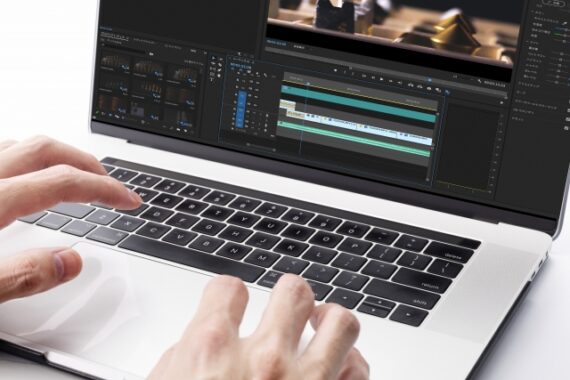
プロジェクトの準備ができたら、いよいよタイムライン上での編集作業に入ります。
カット編集(レーザーツール)
素材をタイムラインに並べ、不要な無言部分などを「レーザーツール(カミソリのマーク)」で分割して削除していきます。
後ほど紹介する「ショートカットキー」を使えば、このカット作業のスピードを劇的に上げることができます。
テロップ(テキスト)の作成
「文字ツール」を使って、画面に直接テロップを打ち込みます。
エッセンシャルグラフィックスパネルを使えば、フォントや色、光るエフェクトなどを自由自在にデザインできます。よく使うテロップのデザインは「スタイル」として保存しておくことで、毎回デザインを作る手間を省けます。
エフェクトの適用
エフェクトパネルから使いたい効果を検索し、クリップにドラッグ&ドロップするだけで適用できます。
手ブレをピタッと止める「ワープスタビライザー」や、画面の切り替わりを滑らかにする「クロスディゾルブ」など、プリセットを活用するだけで映像のクオリティが一気にプロっぽくなります。
3. 作業が倍速になる!隠れた便利機能
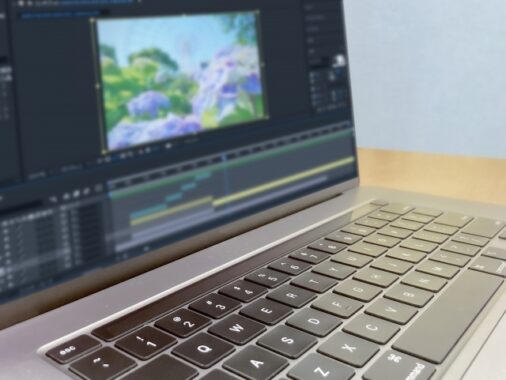
ここからが本題です。プロのクリエイターが当たり前のように使っている、作業を圧倒的に効率化する便利な機能をご紹介します。
マーカー機能で迷子を防ぐ
動画の編集中に「Mキー」を押すと、タイムラインに目印(マーカー)をつけることができます。
「赤は効果音を入れる場所」「青はテロップを修正する場所」など色分けしてコメントを残せるため、長時間の動画編集でも作業の抜け漏れを完璧に防ぐことができます。
プロキシ作成(重い動作をサクサクに)
4Kなどの高画質な動画を編集していると、パソコンの動きが重くてカクカクしてしまうことがあります。
そんな時は「プロキシ機能」を使いましょう。これは編集中だけ「一時的に画質を落とした軽いコピーデータ」を使ってサクサク作業し、書き出す時だけ元の高画質データに自動で戻してくれる魔法のような機能です。
ショートカットキーのカスタマイズ
カット編集のスピードを極限まで上げるには、左手だけで操作が完結するショートカットキーの登録が必須です。
⌨️ プロがよく使う便利なショートカット
- J・K・Lキー ➔ 逆再生(J)、停止(K)、再生(L)。Lを2回押すと倍速再生になり、素材の確認が早くなります。
- リップル削除(Shift + Delete) ➔ 空白を詰めながら不要なクリップを削除する神機能。
- 編集点を追加(Ctrl/Cmd + K) ➔ レーザーツールに持ち替えなくても、再生ヘッドの位置でクリップを一瞬で分割できます。
【初心者必見】Premiere Pro|キーボードショートカット設定で快適編集!必須初期設定ガイド
¥98,000 (2025/11/19 12:03時点 | Amazon調べ)

 ポチップ
4. ワンランク上の映像へ!プロの技とアドバイス
最後に、視聴者を惹きつける「プロの演出テクニック」をいくつかご紹介します。
合成と透過処理(クロマキー)
Premiere Proの「Ultraキー」を使えば、グリーンバックで撮影した映像の背景を綺麗に透明化(クロマキー合成)できます。
また、描画モード(ブレンドモード)を「スクリーン」や「乗算」に変更するだけで、光のキラキラしたエフェクト素材や炎の映像などを、元の動画に自然に馴染ませて重ね合わせることができます。
合成の基礎を学ぶ
-

【合わせて読みたい!クロマキー合成の基礎:グリーンスクリーンを使ってプロ並動画を作成する方法】
はじめに:「YouTuberが宇宙にいたりするの、どうやってるのかにゃ?」 「ねえひろぼー!YouTubeを見ていると、自分の部屋じゃなくて『宇宙空間』とか『ゲームの画面の中』にいる実況者さんがいるじ ...
続きを見る
カラーグレーディング(色調補正)
映像を「映画のようなおしゃれな色味」にするのがカラーグレーディングです。
Lumetriカラーパネルを開き、LUT(あらかじめ用意された色のプリセット)を当てるだけで、一瞬でシネマティックな雰囲気に変わります。さらにシャドウ(暗い部分)を青っぽく、ハイライト(明るい部分)をオレンジっぽく調整すると、ハリウッド映画のような本格的なルックが完成します。
色調補正の極意
-

【合わせて読みたい!カラコレとカラグレの基本マスター術:映像の魅力を引き出す秘訣】
はじめに:「カラー調整って、なんだか難しそうにゃ…」 「ねえひろぼー!動画編集ソフトを触ってると『カラーコレクション』とか『カラーグレーディング』っていう難しそうな言葉が出てくるの。 映画みたいなカッ ...
続きを見る
プラットフォームに合わせた書き出し
編集が終わったら、目的に合わせて最適な設定で書き出し(エクスポート)を行います。
YouTubeにアップするなら、形式は「H.264(MP4)」を選び、プリセットから「YouTube 1080p フルHD」を選択するのが最も確実で綺麗に仕上がります。
プロの人たちは、こういうショートカットや便利な機能を使いこなしているから魔法みたいに早いんだね!

猫娘

ひろぼー
その通り!機能がたくさんあって最初は難しく感じるかもしれないけど、一つずつ使いこなせるようになれば、一生モノの強力な武器になるよ!
まとめ:便利機能を使いこなして、クリエイティブに集中しよう!

今回は、Premiere Proの基本操作から、作業効率を跳ね上げる隠れた便利機能までを解説しました。
- 基本の徹底| ワークスペースを整え、正しいシーケンス設定で編集の土台を作る。
- 圧倒的な時短術| ショートカットキーのカスタマイズやプロキシ機能で、作業のストレスをなくす。
- プロの演出| カラーグレーディングや合成技術を使って、動画のクオリティを一段階引き上げる。
私もまずはショートカットキーを覚えて、サクサク編集できるプロを目指すにゃ!今日も役立つ情報をありがとう!
猫娘
ひろぼー
うん、応援してるよ!最初は焦らず、少しずつ自分のペースで便利な機能を試してみてね。この記事を読んでくれた皆さんも、ぜひPremiere Proで自分だけの素敵な作品作りに挑戦してみてください!
