

はじめに:「動画のプレビューがカクカクして、全然編集が進まないにゃ…!」
「ねえひろぼー!動画編集をしてると、プレビュー画面がカクカクしたり、保存中にパソコンがフリーズしちゃって全然作業が進まないの…! これってどうにかならないの?」
猫娘、それはパソコンの「スペック(性能)」が足りていないサインだよ!
動画編集は、パソコンにとって最も負担のかかる重い作業の一つだからね。「やっぱり、何十万円もする高いパソコンに買い替えないとダメにゃ…?」
高ければ良いってわけじゃないんだ。「CPU」や「メモリ」のバランスが重要なんだよ。
ちなみに僕も、メインの編集作業はパワーのある『マウスコンピューター』のクリエイターPCを使って、ブログ執筆などの軽いサブ機として『Apple M4 MacBook Air』を使う、という風に用途を分けて効率化しているんだ。
今日は、失敗しないPCパーツの選び方と、作業効率を爆上げする周辺機器を徹底ガイドするね!
編集作業に求められる基本要件
これらの大容量データを扱うには、強力な「CPUのマルチコア性能」と「GPUの処理能力」が重要です。編集ソフトのプレビューを滑らかに動かせるかどうかは、ハードウェアの性能が直結します。さらに、大量のデータを一時的に保持するための「十分なメモリ容量」と「高速ストレージ(SSD)」も不可欠です。システム全体のバランスが良い構成を選ぶことが、ストレスのない編集環境を作る最大の鍵となります。
最新技術のトレンド(AIの進化)
Intel Core Ultraシリーズや、NVIDIA RTXシリーズなどはAI処理専用ユニットを搭載し、自動の文字起こしや色補正、ノイズ除去といった処理を飛躍的に高速化しています。これらの技術革新により、パソコンの「待ち時間」が減り、クリエイターはより創造的な作業(デザインや演出)に時間を割けるようになっています。
予算と性能のバランスの取り方
必要最低限のスペックから始め、扱う動画の長さやプロジェクトの規模に応じて、後からストレージなどを段階的にアップグレードする戦略が効果的です。重要なのは、自分が作る動画(YouTubeのフルHD動画なのか、映画のような4K動画なのか)に応じた「最適なバランス」を見つけることです。
-


【合わせて読みたい!動画編集初心者におすすめのパソコン選び!スペック完全ガイド】
はじめに|「動画編集用のパソコンって、難しそうな数字ばかりでサッパリにゃ…!」 「ねぇひろぼー……。動画編集を副業にしたくてパソコンを買おうと思ったんだけど、家電量販店に行ったら『CPUがどう』とか『 ...
続きを見る
1. 処理速度を決める!CPUの選び方とおすすめ

Intel(インテル)プロセッサーの特徴
フルHD(一般的なYouTube画質)の編集であれば最新世代の「Core i5」でも十分ですが、本格的に仕事として動画編集を始めるなら「Core i7」以上が推奨です。ハードウェアエンコーディング(Quick Sync Video)機能により、動画の最終的な書き出し時間を大幅に短縮してくれます。
AMD Ryzen(ライゼン)シリーズの優位性
「Ryzen 5」以上のモデルであればフルHD編集に十分対応でき、クリエイター向けパソコンの多くに採用されています。
見落としがちな「冷却システム」の重要性
動画の書き出し中はCPUがフル稼働するため、しっかりとした冷却ファン(空冷・水冷)が搭載されているパソコンを選ぶことが、長期的な安定稼働に直結します。
2. エフェクトを滑らかに!グラフィックボード(GPU)の選定

NVIDIA RTXシリーズの革新的機能
「RTX 3060」や「RTX 4060」以上のモデルを積んでいれば、重いエフェクトやノイズ除去も高速で処理してくれます。動画編集を副業にするなら、必ずNVIDIAのグラフィックボードが搭載されたパソコン(クリエイターPCやゲーミングPC)を選びましょう。
VRAM(ビデオメモリ)の考慮点
フルHDなら「6GB〜8GB」、4K編集や複雑なアニメーション(After Effectsなど)を多用する場合は「12GB〜16GB以上」が推奨されます。
3. 快適さを左右する!メモリとストレージの最適化

メモリ容量の選択基準(16GBは最低ライン)
- 16GB: YouTubeなどのフルHD編集の最低ライン。
- 32GB(推奨): 4K編集や、Premiere ProとPhotoshopなどを同時に開いて作業するのに最適な容量。
- 64GB以上: After Effectsを使った重いVFX合成やプロ向けの環境。
メモリが不足するとソフトが頻繁にフリーズするため、予算が許す限り「32GB」を選んでおくのが最も安心です。
ストレージは「NVMe SSD」一択
本体のSSDにはソフトと現在のプロジェクトだけを入れ、編集が終わった過去の動画データは、外付けのHDDや大容量SSDに移して保管する(使い分ける)のが賢い運用方法です。
4. おすすめのノートPC・デスクトップ構成
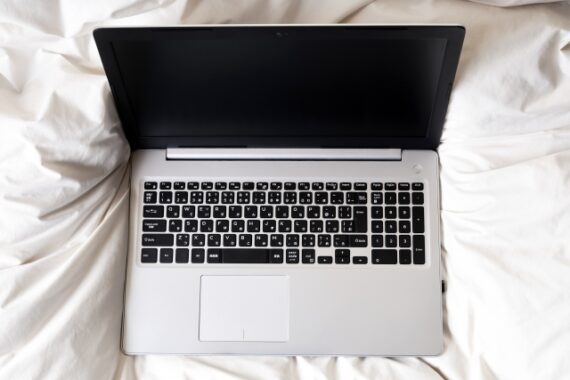
ノートPCか、デスクトップか?
本格的に自宅で編集で稼ぎたい方は、メイン機としてWindowsのデスクトップPC(マウスコンピューターなど)を置き、サブ機としてノートPC(MacBook Airなど)を持つというスタイルが一番効率的でおすすめです。
予算別の推奨スペック
- エントリー(15〜20万円): Core i5 / メモリ16GB / RTX 3060 / SSD 512GB
(趣味のYouTube編集なら十分快適に動きます) - ミドルレンジ(25〜35万円): Core i7 / メモリ32GB / RTX 4060Ti以上 / SSD 1TB
(副業やフリーランスとして仕事を受けるならこのラインが必須です)


5. 作業効率が爆上がり!必須の周辺機器ガイド
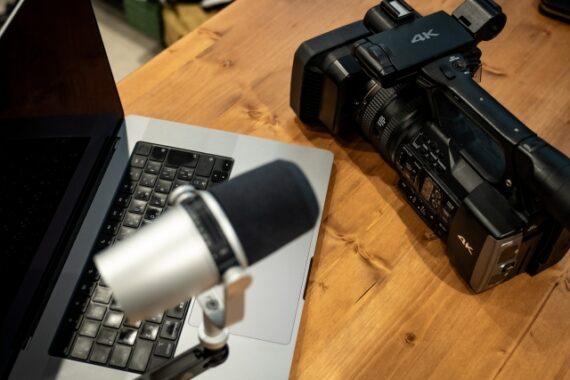
モニター:27インチ以上のIPSパネル
「27インチ以上」の外部モニターを接続してデュアルディスプレイ化するだけで、劇的に作業効率が上がります。色の再現性が高い「IPSパネル」で、sRGB 100%カバーのモデルを選びましょう。
マウス:多ボタンマウスと左手デバイス
さらに、動画編集用の「左手デバイス(TourBoxやStream Deckなど)」を導入すれば、プロと同じ直感的な操作が可能になります。
まとめ:最適な機材への投資が、あなたの時間を生み出す!
今回は、動画編集を快適にするための最強PCスペックと、おすすめの周辺機器について完全ガイドしました。
- CPUとGPUのバランス| 最低でも「Core i7以上」「RTXシリーズ搭載」を選ぶ。
- メモリはケチらない| サクサク動かすためには「32GB」がクリエイターの基本。
- 周辺機器で時短| 大画面モニターと多ボタンマウスの導入で、作業スピードを劇的に上げる。
動画編集において、パソコンや機材への投資は「自分の時間をお金で買う」ことと同じです。
スペック不足でフリーズを繰り返したり、書き出しに何時間も待たされている時間は、クリエイターにとって非常にもったいないロスになります。
予算に合わせて適切な機材を揃え、ストレスのない快適な環境を手に入れて、クリエイティブな動画制作に全力で集中してくださいね!
今日も最後まで読んでくれてありがとうございました!
