
はじめに
Photoshopといえば画像編集のイメージが強いですが、実は動画編集機能も充実していることをご存知でしょうか。初心者でも簡単に始められる動画編集機能を使えば、写真や動画素材を組み合わせて魅力的なコンテンツを作成できます。本記事では、Photoshopの動画編集機能を基礎から応用まで詳しく解説し、初心者でも楽しみながら学べるメリットをお届けします。
Photoshopで動画編集をするメリット
Photoshopで動画編集を行う最大のメリットは、画像編集で培った技術をそのまま活用できることです。レイヤー機能やフィルター、エフェクトなど慣れ親しんだツールを使って動画にも同様の処理を施す動作が可能です。特に静止画と動画を組み合わせたコンテンツ作成においてPhotoshopは強力。さらにAdobe Creative Cloudの他製品との連携もスムーズで、After EffectsやPremiere Proへのワークフロー構築も容易です。初心者にとっては、一つのソフトで画像と動画を扱えることで、学習コストを抑え効率的にスキルアップできる価値があります。
必要なシステム要件と準備
Photoshopで動画編集を始める前に、推奨されるシステム要件を確認しましょう。最新バージョンでは8GB以上のRAMと十分なストレージ容量が必要です。動画ファイルは画像より大きいため、外部ストレージの準備も有効です。動画編集では処理速度が重要なので、SSDの使用やグラフィックカード性能向上を実行する動作もおすすめです。作業環境が整ったらサンプル動画素材を準備し、効率的に編集へ移行できるメリットを活かしましょう。
Photoshopのバージョンと機能差
Photoshopの動画編集機能はバージョンごとに技術的な差があります。CS6以降では本格的なタイムライン機能が搭載され、CC版ではさらに多くのフォーマットに対応。最新版では4K動画編集も可能で、プロ品質の動画制作を行う動作が実現します。古いバージョンでは機能制限があるため、対応フォーマットや書き出し設定を事前に確認しましょう。最新版または近いバージョンを使用することで、最新技術を活用し競争力を高めるメリットが得られます。
<Photoshopサイトリンク>
Photoshopの基本的な動画編集機能

Photoshopには動画編集に必要な基本技術がしっかり搭載されています。タイムラインパネルを中心とした編集環境は直感的で使いやすい操作設計となっており、初心者でも迷うことなく扱えます。ここでは、動画編集の核となるメリットある機能について詳しく解説していきます。
タイムライン機能の使い方
Photoshopのタイムライン機能は動画編集の中枢を担う技術です。ウィンドウメニューから「タイムライン」を選択すると、画面下部にタイムラインパネルが表示されます。ここで動画クリップの配置、長さの調整、トランジションの設定など編集動作を行えます。タイムライン上では複数の動画や画像を時系列に沿って配置でき、視覚的に分かりやすい編集が可能。再生ヘッドを移動させながらプレビューを確認し、必要な箇所で編集作業を実行できます。フレーム単位での細かい調整やズーム機能による時間軸の調整により、効率的で精密な編集メリットを享受できます。
レイヤーを活用した編集テクニック
Photoshopの最大の特徴であるレイヤー技術は、動画編集においても強力なツールです。各動画クリップや画像素材を個別のレイヤーとして管理することで、非破壊編集が可能になります。レイヤーの順序変更や不透明度調整でオーバーレイ効果を作成する動作ができます。調整レイヤーを使用すれば複数レイヤーに一括で色調補正やエフェクトを適用可能。例えば明るさ・コントラスト調整レイヤーを追加すれば、下にあるすべてのレイヤーに影響を与えながら後から簡単に変更できます。この非破壊的な編集方法により、試行錯誤しながら作品を改善できるメリットが得られます。
動画ファイルの読み込みと管理
Photoshopでは多様な動画フォーマット技術に対応しています。MP4、MOV、AVIなど一般的な形式を「ファイル」→「開く」から直接読み込み可能です。複数動画を同時に扱う場合は、それぞれ個別レイヤーとして読み込まれ、タイムライン上で管理・編集する動作ができます。大きなファイルサイズを扱う際はプロキシ機能を活用し、編集中は低解像度プレビューで作業、最終書き出し時に高解像度で処理することで効率的に編集できるメリットを享受できます。さらにプロジェクトファイルとして保存することで、作業途中でも安全に管理できる利点があります。
エフェクトとフィルターの活用

Photoshopの豊富なエフェクトとフィルター技術を動画に適用することで、直感的な操作動作でプロフェッショナルな仕上がりを実現できます。静止画で使い慣れたフィルターも動画に適用すると全く異なる印象を与え、創作の幅を大きく広げるメリットがあります。ここでは、動画編集に特に効果的なエフェクトとフィルターの活用方法をご紹介します。
カラーグレーディングとカラーコレクション
動画の色調整は作品の印象を左右する重要な技術要素です。Photoshopの調整レイヤー機能を活用すれば、色相・彩度、カラーバランス、トーンカーブなどを動画に適用可能。複数カメラ素材の色合わせや雰囲気演出にカラーグレーディング動作が威力を発揮します。シネマティック表現を目指す場合はLUTの活用がおすすめ。映画のような色調を簡単に再現でき、動画全体の統一感を高めるメリットがあります。さらにマスク機能を併用すれば部分的な色調整も可能で、繊細な表現を実現できます。
動きとアニメーション効果
Photoshopではキーフレーム技術を使用して様々なアニメーション効果を作成できます。レイヤーの位置・サイズ・回転・不透明度などを時間軸に沿って変化させることで、滑らかな動きを演出する動作が可能です。テキストや画像の登場・退場シーンではフェードインやスライドが効果的。複雑な動きは複数キーフレームを組み合わせて作成できます。イージング機能を活用すれば自然な加速度を付与でき、よりプロフェッショナルな仕上がりを得るメリットがあります。
テキストアニメーションとタイトル作成
動画にテキストを追加する際は、Photoshopの豊富なテキスト編集技術を活用できます。フォント選択、サイズ、色、効果まで細かな調整が可能。さらにテキストレイヤーにアニメーションを適用すれば魅力的なタイトルを作成する動作ができます。レイヤースタイルを使えばドロップシャドウやグロー効果を簡単に適用でき、視認性と美観を向上させるメリットがあります。これらの効果もアニメーション化可能で、時間経過とともに変化する動的表現も実現。パスに沿ったテキストアニメーションでさらに創造的な表現を追求できます。
-


【合わせて読みたい!【完全版】ワンランク上の映像制作へ:カラーグレーディング実践ガイド|初心者からプロまで使える技術とテクニック】
はじめに 映像制作において、カラーグレーディングは作品の印象を決定づける重要な技術です。撮影素材をそのまま使うのではなく、色調・明度・コントラストを調整する動作によって、感情に訴えかける映像を生み出せ ...
続きを見る
オーディオ編集と同期
動画制作において音声は映像と同じくらい重要な要素です。Photoshopでは基本的な音声編集技術が搭載されており、BGMやナレーション、効果音を映像と同期させる動作が可能です。プロフェッショナルな音声編集ソフトほど高機能ではありませんが、簡単な調整や同期作業に十分対応できるメリットを備えています。
音声ファイルの読み込みと配置
PhotoshopではWAV、MP3、AACなどの音声フォーマット技術を直接読み込むことができます。音声ファイルをタイムラインに追加すると波形として表示され、視覚的に特徴を把握可能。これにより映像との同期作業を直感的に行う動作が格段に楽になります。複数トラックを同時に扱うことも可能で、BGMとナレーションを分けて管理できます。各音声レイヤーは独立して音量調整ができるため、バランスの取れた音声ミックスを実現するメリットがあります。さらに音声の長さ調整や必要部分の抜き出しもタイムライン上で簡単に行えます。
音声レベルの調整とフェード効果
音声の音量調整は動画品質を左右する重要な技術です。Photoshopでは音声レイヤーの音量を全体的に調整できるほか、キーフレームを使用して時間軸に沿った音量変化を設定する動作が可能です。フェードイン・フェードアウト効果は音声の自然な導入や終了に欠かせません。急激な開始や終了は不快感を与える可能性がありますが、適切なフェード効果により心地よい音声体験を提供するメリットがあります。特にBGMと現場音の切り替えやシーン転換時においてフェード効果の重要性が際立ちます。
映像と音声の同期テクニック
映像と音声の同期は動画制作における必須技術です。別録り音声を映像に合わせる場合や複数カメラ素材を編集する際には正確な同期が求められます。Photoshopでは音声波形と映像フレームを見ながら手動で細かな調整を行う動作が可能です。同期精度を高めるためにはクラップボードや特徴的な音を録音しておくと便利。これらを頼りにタイムライン上で音声と映像のタイミングを合わせます。一度正確な同期が取れれば、その後の編集作業がスムーズに進むメリットがあります。
-

【合わせて読みたい!プロ顔負け!動画編集のオーディオエフェクト10選で作品を格上げしよう】
動画編集は今や誰もが手軽に楽しめる趣味になりました。スマートフォンやタブレットの普及により、プロ並みの編集アプリが無料で入手できるようになったのです。中でも音声編集機能は動画の雰囲気を大きく左右する重 ...
続きを見る
書き出しと最適化
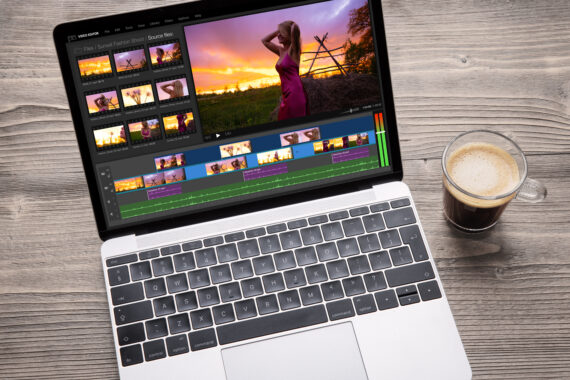
動画編集が完了したら、用途に応じて適切な形式で書き出す技術が重要です。Photoshopでは様々な動画フォーマットに対応しており、YouTube用、Web配信用、プレゼンテーション用など目的に応じて最適な設定を選択する動作が可能です。適切な書き出し設定により、ファイルサイズと画質のバランスを保ちながら最高の結果を得るメリットがあります。
動画フォーマットの選択と設定
動画の書き出しフォーマットは配信プラットフォームや用途に応じた技術選択が重要です。汎用性の高いMP4形式は多くのデバイスで再生可能で最も一般的。YouTubeやVimeoではH.264コーデックを使用したMP4形式が推奨され、高圧縮効率と良好な画質を両立する動作が可能です。プレゼンや業務用途ではProResやDNxHDなどの中間コーデックを検討。ファイルサイズは大きくなりますが、画質劣化を最小限に抑えるメリットがあります。アルファチャンネル保持が必要な場合はMOVやWebMフォーマットを選択しましょう。
解像度とフレームレートの最適化
動画の解像度とフレームレートは視聴体験を左右する技術要素です。現在の標準は1920×1080px(フルHD)、近年は4K制作も一般的。ただし4Kは制作時間とファイルサイズが増加するため慎重な判断が必要です。
| 用途 | 推奨解像度 | 推奨フレームレート |
| Web配信 | 1920×1080px | 30fps |
| SNS投稿 | 1080×1080px(正方形) | 30fps |
| プレゼンテーション | 1920×1080px | 24fps |
| 映画的表現 | 1920×1080px以上 | 24fps |
フレームレートは滑らかな動きを重視する場合は60fpsを選択する動作が適切。映画的表現なら24fps、Web動画では30fpsが一般的です。高いフレームレートはファイルサイズ増加につながるため、用途に応じた適切な選択で効率的なメリットを得られます。
圧縮とファイルサイズの管理
動画ファイルサイズ管理は配信速度や保存容量に直結する技術です。Photoshopの書き出し設定ではビットレート調整により画質とサイズのバランスを最適化可能。VBR(可変ビットレート)を使用すればシーンに応じて自動調整する圧縮動作が可能です。Web配信用では一般的に5-10Mbpsが適切で、1分間の動画で約40-80MB。さらに2パス圧縮を有効にすれば、同じファイルサイズでもより高画質を実現するメリットがあります。ただし処理時間は長くなるため、スケジュールとのバランスを考慮しましょう。
-

【合わせて読みたい!動画編集のエクスポートと出力の違いと重要性を徹底解説!】
動画編集は、クリエイティブな表現の幅を広げ、素晴らしい作品を生み出すための重要なプロセスです。しかし、編集した動画をファイルとして保存したり、ウェブやSNSで共有する際には、適切なエクスポートと出力の ...
続きを見る
実践的なチュートリアル
理論だけでなく、実際に手を動かして学習することで、Photoshopの動画編集技術を確実に身につけることができます。ここでは初心者から中級者まで段階的にスキルアップできるプロジェクトを紹介し、基本操作を実践する動作から応用テクニックまで幅広くマスターできます。これらを通じて学習効果を高めるメリットを得られます。
シンプルなスライドショーの作成
最初のプロジェクトとして、複数の写真を使ったスライドショー制作技術を学びましょう。画像の読み込み、トランジション効果の適用、BGM追加などを通じて動画編集の基本動作を習得できます。5-10枚の写真を用意し、1920×1080px・30fpsの新規文書を作成。各写真をレイヤーとして配置し、タイムラインで表示時間を調整します。フェードやディゾルブ効果で自然な切り替えを作り、BGMと写真の切り替えタイミングを合わせることで魅力的なスライドショーを完成させるメリットがあります。このプロジェクトを通じてレイヤー管理とタイムライン操作の基本を確実に身につけられます。
テキストアニメーション動画の制作
次のステップではテキストアニメーション技術を活用した紹介動画を制作します。キーフレームアニメーションの基本から複雑な動きまでを学び、背景色やグラデーションを加えて動的な演出を行う動作を習得できます。テキストの登場方法はスライドイン、フェードイン+サイズ変化、回転など多様なパターンを試しましょう。さらにレイヤースタイルを活用し、ドロップシャドウやグロー効果をアニメーション化することで洗練された表現を実現するメリットがあります。完成した作品はブランド紹介やイベント告知など幅広い用途に活用可能です。
写真と動画を組み合わせた作品作り
より高度なプロジェクトとして、静止画と動画素材を組み合わせたミックスメディア技術に挑戦しましょう。異なる素材を統合するためのテクニックやストーリー性のある構成を学び、自然な切り替えを行う動作を習得できます。旅行の思い出をテーマに写真と短い動画クリップを組み合わせたダイジェスト動画を制作。カラーグレーディングで統一感を与え、トランジション効果で違和感のない流れを作りましょう。さらにパラレル編集やクロスカッティングを取り入れることで、プロフェッショナルな仕上がりを目指すメリットがあります。




 ポチップ
ポチップまとめ

