
はじめに:手作業の編集で消耗していませんか?
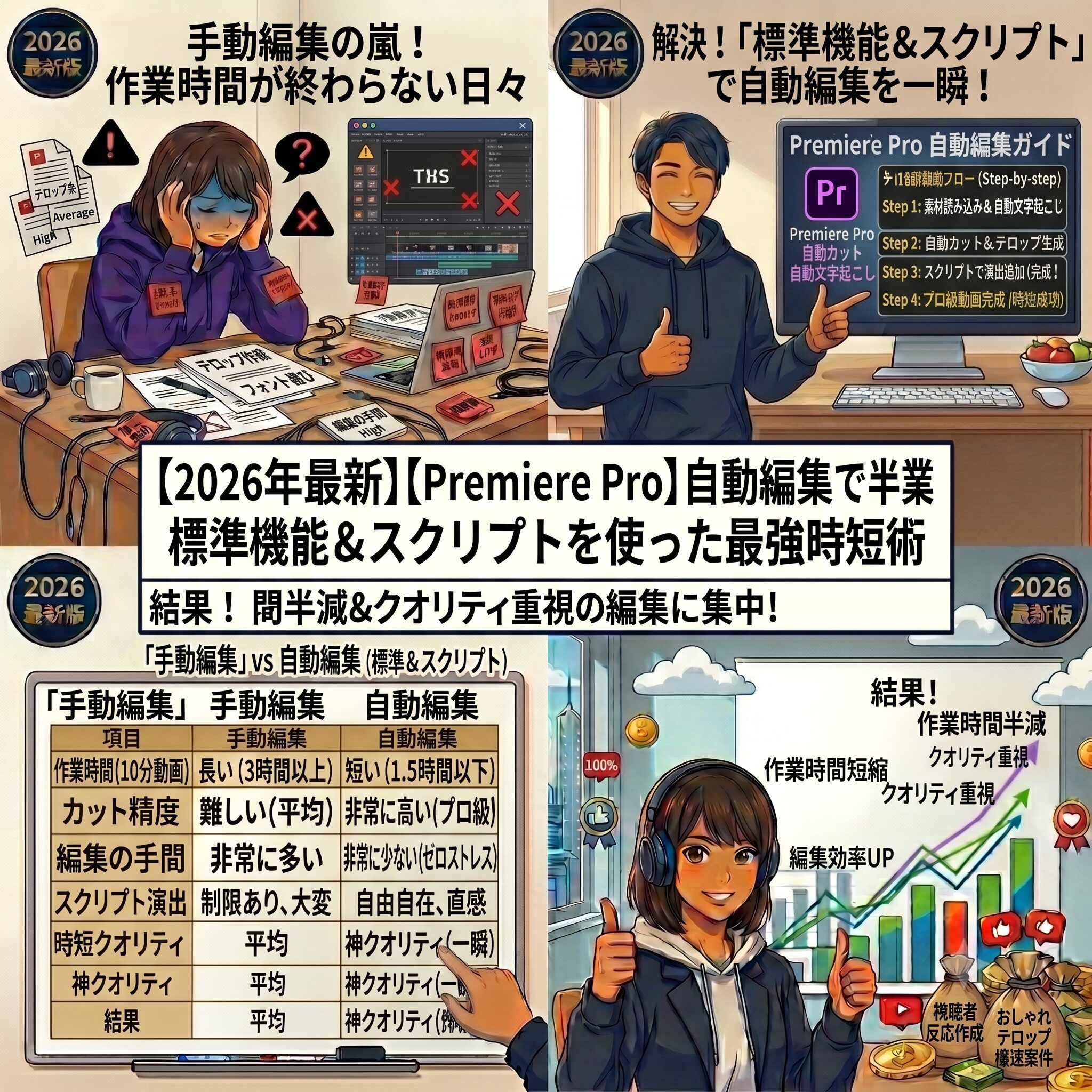
「ねぇひろぼー、動画編集ってなんでこんなに時間がかかるの…? いらない無音部分をカットして、テロップを入れて、音量を調整して…ってやってたら、10分の動画を作るのに丸3日もかかっちゃったよ。 YouTuberの人たちって、毎日投稿とかしてるけど、絶対寝てないよね?(涙)」 猫娘、それは大きな誤解だよ。 毎日投稿しているプロのクリエイターたちは、決して「手作業のスピードが異常に速い」わけじゃない。彼らは「Premiere Proの自動編集(オートメーション)機能」を極限まで使い倒して、作業をソフトに丸投げしているんだ。 「自動編集!? AIが勝手に動画を作ってくれるのにゃ!?」 AIが全部やってくれるわけじゃないけど、今まで3時間かかっていた面倒な単純作業を「5分」で終わらせることは十分に可能なんだよ。 この記事では、Premiere Proに標準搭載されている強力な自動化ツールから、プロの現場で使われる「スクリプトを使った高度な自動化ワークフロー」まで、劇的に作業時間を短縮する最強の時短術を余すところなく解説するよ!
1. いますぐ使える!Premiere Proの標準「自動化」機能
まずは、プラグインなどを入れなくてもPremiere Proに最初から入っている強力なAI(Adobe Sensei)機能を使った自動化からマスターしましょう。これを知っているだけで、カットとテロップの時間が劇的に減ります。
① 文字起こしベースの編集(自動カット&テロップ)
現在のPremiere Proで最も革命的な自動化機能です。動画の音声をAIが自動でテキスト化し、そのテキストの「えーっと」などの無駄な言葉や無音部分を一括で削除するだけで、動画本体も自動でカットされるという神機能です。
✨ 自動文字起こし&カットの手順
- 1. 上部メニューから「ウィンドウ」>「テキスト」を開く
- 2. 「文字起こし」タブから「文字起こし開始」をクリック
- 3. テキスト化された文章から、不要な「あー」「えー」などを検索して一括削除
- 4. 最後に「キャプションの作成」を押せば、テロップ(字幕)も全自動で配置されます。
② オートリフレーム(SNS用のサイズ自動調整)
YouTube用に横長(16:9)で作った動画を、TikTokやInstagramリール用の縦長(9:16)に作り直す際、被写体が画面から見切れないように手動で位置を調整するのは地獄です。
しかし「オートリフレーム」を使えば、AIが被写体(人物など)の動きを自動で追跡し、常に画面の中心に来るように自動で調整してくれます。
えー!私が何時間もかけてやってた文字起こしとカットが、ボタン一つで終わるなんて信じられないにゃ…!

猫娘

ひろぼー
これだけでもすごい時短になるよね。
でも、プロのクリエイターはここからさらに「自分専用の自動化」を組み込んでいくんだ。次はその秘密を教えるよ!
2. プロの領域!「スクリプト」を使ったワークフロー自動化
ここからが、他の解説サイトではあまり語られない本質的な時短術です。標準機能だけでは届かない「かゆいところ」を、スクリプト(拡張機能)を導入して完全に自動化する方法です。
スクリプト自動化とは何か?
- 【反復作業をワンクリックで終わらせる技術】 例えば「すべてのクリップの隙間を詰める」「指定した複数のエフェクトを一気に適用する」「特定のフォルダ構造を自動で構築する」といった、手動でやると何十回もクリックが必要な作業を、たった1クリックで実行させるのがスクリプトの力です。
最強の自動化ツール「Automation Blocks」等を取り入れる
プロの現場でよく使われる手法として、「Automation Blocks」や「Excalibur」といった拡張スクリプトツールの導入があります。
これらを導入すると、以下のようなことが可能になります。
- ワンクリックでプロキシ作成〜書き出しまで実行
- タイムライン上の特定の色のクリップだけを自動選択して削除
- BGMのビート(波形)を自動検知して、音楽に合わせて自動でカットを入れる
💡 大量のクリップ選択で、手首が悲鳴を上げていませんか?
いくらソフト側で自動化しても、最終的な細かい調整は手動で行います。普通のマウスでタイムラインを横スクロールしたり、クリップをカチカチ選択し続けると手首が腱鞘炎になりますが、プロ動画編集者の使用率が圧倒的に高いこの「トラックボールマウス」に変えるだけで、手首の疲労が嘘のように消え去りますよ👇

¥7,778 (2026/06/28 17:36時点 | Amazon調べ)

 ポチップ
ポチップ3. 究極の自動化は「物理デバイス」にあり
Premiere Proのソフト内部をスクリプト等で自動化したら、最後は「あなたの手元の環境」を自動化(ショートカット化)して、究極の時短環境を完成させましょう。
左手デバイスで「ショートカットキー」すら自動化する
Premiere Proで効率よく作業するには、キーボードのショートカットキー(Ctrl+Cなど)を覚えるのが必須と言われています。
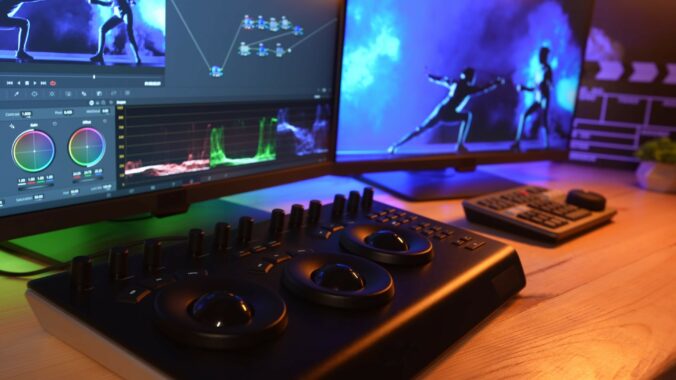
しかし、複数のキーを組み合わせるショートカットは、いちいちキーボードを見たり、指を大きく広げる必要があり、意外とタイムロスが発生します。 そこでプロが必ず導入しているのが「左手デバイス」です。 複雑なショートカットや、先ほど紹介した「スクリプトの実行」を、左手デバイスのボタン1つに割り当てておくのです。
「カット」「削除して隙間を詰める(リップル削除)」「テロップの追加」といった頻出アクションが、親指のワンタップで発動するようになります。
【💡 編集スピードを3倍にするチート級ガジェット】
ソフトの自動化と、ハード(左手デバイス)の自動化が組み合わさった時、あなたの編集スピードは限界を突破します。私が実際に使って「もうこれ無しでは編集できない」と確信した神ガジェット「左手デバイス」については、以下の記事で徹底解説しています。控えめに言って、世界が変わりますよ。
動画編集が3倍速くなる神ガジェット
-


【2026年最新】動画編集が3倍速くなる!おすすめ左手デバイス・神ガジェット完全比較ガイド
はじめに|「ショートカットキーの押しすぎで、指がツリそうだにゃ…!」 「ねぇひろぼー……。パソコンを買って副業で動画編集を頑張ってるんだけど、毎日キーボードをカタカタしすぎて手首が痛いにゃ。 『Ctr ...
続きを見る
まとめ:作業を自動化し「クリエイティブ」に時間を使おう
長文にお付き合いいただきありがとうございました。
Premiere Proの真の力は、編集ツールとしての機能の多さだけでなく、「作業をいかに自動化・効率化できるか」という拡張性の高さにあります。
- まずは自動文字起こしなどの標準AI機能で基本作業を減らす。
- スクリプト(拡張機能)を導入し、複雑な反復作業を1クリック化する。
- 最終的に左手デバイスを使って、物理的な操作スピードを極限まで高める。
【動画編集環境をアップデートしたい方へ】
自動化の次は、パソコン環境そのものを見直すのも手です。快適な編集環境を構築するための機材選びについては、こちらの記事も参考にしてください。
おすすめPCと周辺機器まとめ
-

【2026年版】「まだVivaVideo使ってるの?」ロゴなし・時間制限なし・高画質の『無料・神動画編集アプリ』ベスト3
はじめに:2026年、VivaVideoはもう「卒業」です 「ねぇひろぼー、ちょっと相談に乗ってよ〜。 私、最近スマホで動画編集を頑張ってるじゃない? 昔からみんなが使ってる『VivaVideo(ビバ ...
続きを見る
