

はじめに:「スマホのカメラって、なんか『素人っぽさ』が抜けないにゃ…」
「ねえひろぼー!最近のスマホのカメラってすごく画質が良いのに、私が撮った動画って、なんか『スマホで撮りました感』が強くて、映画やプロのYouTubeみたいにオシャレにならないの…。 やっぱり数十万円する高いカメラを買わないとダメかな?」 猫娘、スマホの標準カメラアプリを使っている限り、いくら画質が良くても「映画っぽさ」は出せないんだよ。 「えっ!? じゃあどうすればいいにゃ?」 実は、スマホの中に眠っているカメラの本当の性能を限界まで引き出し、まるで映画用のシネマカメラのように使える最強のアプリ「Filmic Pro(フィルミックプロ)」があるんだ。 サンダンス映画祭で話題になった映画『タンジェリン』も、このアプリとiPhoneだけで撮影されたんだよ。今日は、スマホ1台でプロ顔負けの映画風動画を撮影するためのFilmic Pro完全攻略ガイドをお届けするね!
1. 最強のカメラアプリ「Filmic Pro」とは?
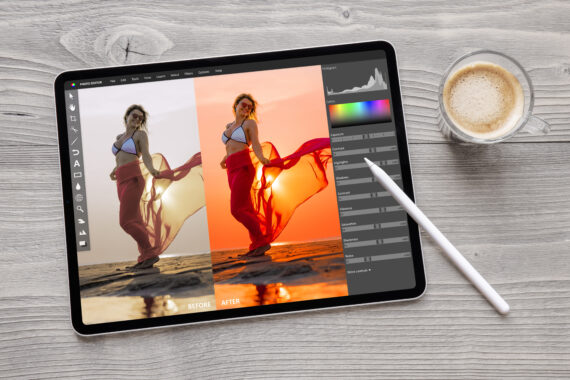
Filmic Pro(フィルミックプロ)は、世界中のプロの映像クリエイターやYouTuberが愛用している高機能カメラアプリです。
スマホに最初から入っている標準カメラアプリは、明るさやピントを「全てカメラ(AI)にお任せ」してしまうため、のっぺりとした素人っぽい映像になりがちです。しかしFilmic Proを使えば、一眼レフカメラのように「シャッタースピード・ISO感度・ホワイトバランス」などを全て手動(マニュアル)で完全にコントロールできるようになり、映像のクオリティが別次元へと進化します。
後から自由自在に色を作る「Log(ログ)撮影」
映画のようなエモい色(ティール&オレンジなど)を作るには、後から動画編集ソフトで色を塗る「カラーグレーディング」という作業を行います。
Filmic Proの追加機能(シネマトグラファーキット等)を購入すると、色が薄くて白っぽく見える「Log(ログ)」というプロ専用のモードで撮影できるようになります。一見すると色褪せた映像ですが、最も多くの「色の情報」を保存できるため、編集ソフト(DaVinci Resolveなど)に取り込んだ際に、ノイズを出すことなく自由自在に自分だけのシネマティックな色を作り出すことができます。
プロ仕様の解析とモニタリング機能
「ゼブラ」や「フォルスカラー」といった、プロの現場で使われる解析機能が備わっています。
これは「光が強すぎて白飛びしている部分」や「ピントが合っている部分」を画面上に色をつけて教えてくれる機能です。これにより、「勘」に頼るのではなく、データに基づいた確実な露出(明るさ)とピント合わせが可能になります。
スマホ撮影の基本
-


【合わせて読みたい!スマホだけでプロ並みの動画を作る究極ガイド】
はじめに:「パソコンがないと、かっこいい動画は作れないにゃ…?」 「ねえひろぼー……。YouTubeやTikTokを見てると、みんなすごくお洒落でかっこいい動画を上げてるにゃ。 私もあんな動画を作って ...
続きを見る
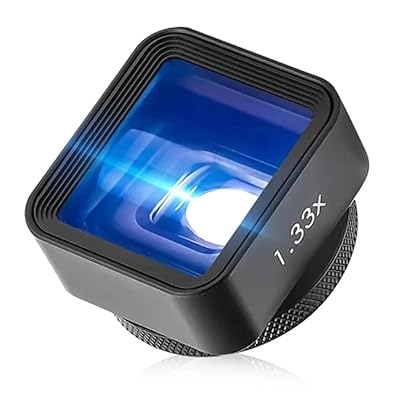
¥5,038 (2026/01/01 09:38時点 | Amazon調べ)

 ポチップ
2. 映画の質感を決める!初期設定とセットアップ
Filmic Proの真の力を引き出すために、撮影前に必ずやっておくべき「画質の設定」です。
アプリのダウンロードと「解像度・比率」の設定
Filmic Proはプロ仕様のアプリであるため有料アプリ(買い切り約1,840円など)となりますが、本格的なカメラを買うことに比べれば圧倒的に破格です。
ダウンロードして初回起動時にカメラとマイクの許可を出したら、まずは歯車アイコン(設定)から「解像度」を選びましょう。
- アスペクト比: YouTubeなら「16:9」、映画のような横長のシネマスコープにしたいなら「2.39:1」を選びます。
- 解像度: 基本は「1080p(フルHD)」で十分綺麗ですが、より高精細にしたい場合は「4K(2160p)」を選びます(スマホの容量に注意)。
映画の質感を決める「フレームレート(fps)」の設定
スマホで撮った動画が「安っぽく(素人っぽく)」見える最大の原因が、この「フレームレート(1秒間のコマ数)」です。
標準カメラは通常「30fps」や「60fps」でヌルヌルと滑らかに動きますが、映画やドラマは世界共通で「24fps」で作られています。Filmic Proの設定でフレームレートを「24fps」に変更するだけで、パラパラとした映画特有の「あの質感(シネマティックな雰囲気)」が一瞬で手に入ります。
ビットレート(画質)とオーディオ設定
動画の細部までの綺麗さを決める「ビットレート」は、最高品質の「FilMic Extreme」を選ぶのが基本です(ただしデータ容量が大きくなります)。
また、音声(オーディオ)は標準的な「PCMフォーマット・48kHz」に設定しておくことで、後から動画編集ソフトに取り込んだ際に映像と音がズレるトラブルを防ぐことができます。
撮影の基本
-

【合わせて読みたい!動画撮影副業の魅力と始め方:必要な機材やスキルを徹底解説】
はじめに:「動画編集や撮影って、副業にして稼げるのにゃ?」 「ねえひろぼー!最近、趣味で動画を作るのがすごく楽しくて、これを副業にしてお金を稼げたらいいなって思うんだけど…。 私みたいな初心者でも、動 ...
続きを見る
3. 一眼レフの領域へ!マニュアル操作(露出とピント)を極める
Filmic Proの画面に表示されている「円(露出)」と「四角(ピント)」の使い方です。
明るさを固定する「露出(円アイコン)」のコントロール
標準カメラで撮影していると、明るい空から暗い地面にカメラを向けた瞬間、フワッと画面の明るさが自動で変わってしまい、非常に素人っぽい映像になります。
Filmic Proでは、画面上の「丸いアイコン(露出)」を明るくしたい(または暗くしたい)被写体に合わせ、アイコンを「赤色(ロック)」に変えることで、カメラをどこに向けても明るさが一切変わらない、プロと同じ安定した映像を撮影することができます。
ボケ味を操る「フォーカス(四角アイコン)」
同じように、画面上の「四角いアイコン(フォーカス)」をピントを合わせたい対象物に重ねて「赤色(ロック)」にすることで、勝手にピントが後ろに逃げる(ピンボケする)のを防ぐことができます。
さらに、画面左側にあるスライダー(フォーカスプル機能)を指でゆっくり上下に動かすことで、手前の花から奥にいる人物へ「ジワーッ」とピントを移動させる、映画監督のようなエモーショナルな演出(ピン送り)もスマホの指先一つで簡単に実現できます。
色味を固定する「ホワイトバランス(AWB)」
室内から屋外に出た時など、画面の色(青っぽさやオレンジっぽさ)が勝手に変わるのを防ぐための設定です。
画面左下のアイコンからホワイトバランスを開き、「太陽(屋外)」や「電球(室内)」などのプリセットを選ぶか、現在の色味で「ロック(固定)」しておくことで、動画編集の際に「カットごとに色が違う…」と泣きを見るトラブルを完全に防ぐことができます。
スマホ撮影の極意
-

【合わせて読みたい!iPhoneでプロ並みの映像を作る究極ガイド】
はじめに:「スマホの動画、なんだか素人っぽくなっちゃうにゃ…?」 「ねえひろぼー、最近のiPhoneってカメラがすごく良いって聞いて期待して撮ったのに、自分で見返してみたらなんだかパッとしない普通の動 ...
続きを見る
4. スマホをシネマカメラに変える「神機材」たち
Filmic Proの性能を120%引き出すための、絶対に持っておきたい機材です。
手ブレを完全に殺す「スマホ用ジンバル」
いくら設定を映画っぽく(24fpsに)しても、歩きながら撮った時の「ガクガクとした手ブレ」が入ってしまうと、一気に安っぽい素人の映像になってしまいます。
「DJI Osmo Mobile」などのスマホ用ジンバル(スタビライザー)にスマホを挟んで撮影すれば、どれだけ走っても映像が空を飛んでいるようにヌルヌルと滑らかになります。Filmic Proとジンバルを組み合わせた瞬間、あなたのスマホは完全にプロの撮影機材へと化けます。
映画的なボケを作る「NDフィルター」
真夏の屋外など明るすぎる場所で撮影すると、映像が白飛びしてしまいます。それを防ぐためにシャッタースピードを速くすると、今度は映像のパラパラ感が強くなり「映画っぽさ」が消えてしまいます。
これを解決するのが、スマホのレンズの前に挟む「スマホ用NDフィルター(サングラスのようなもの)」です。物理的に光の量を落とすことで、明るい屋外でも適正なシャッタースピード(1/48秒など)を保ち、映画特有の美しいモーションブラー(残像感)を維持することができます。
機材選びの基本
-

【合わせて読みたい!編集作業が捗る最強スペックPC&周辺機器ガイド最新版】
はじめに:「動画のプレビューがカクカクして、全然編集が進まないにゃ…!」 「ねえひろぼー!動画編集をしてると、プレビュー画面がカクカクしたり、保存中にパソコンがフリーズしちゃって全然作業が進まないの… ...
続きを見る
5. 後処理(編集)で「映画」が完成する
撮ったままの映像では終わりません。編集ソフトに取り込んでからの仕上げが重要です。
カラーグレーディングによる世界観の構築
Filmic Proの「Log」で撮影した映像を、DaVinci ResolveやPremiere Proといったプロ用の編集ソフトに取り込みます。
まずは「カラーコレクション(色の補正)」で平坦な映像の明るさとコントラストを整え、その後に「カラーグレーディング(色の演出)」で映画のような青みやオレンジ色を加えていきます。Filmic ProのLogデータは非常に情報量が多いため、スマホで撮ったとは思えないほど美しい色のグラデーションを生み出すことができます。
SNSの戦略
-

【合わせて読みたい!SNS映えする縦型動画編集術:再生数アップの秘訣】
はじめに:「短い動画なら私でも簡単にバズれるにゃ!…と思ったのに全然見られないの…」 「ねえひろぼー!最近TikTokやYouTubeショートみたいな『縦型の短い動画』ばっかり見ちゃうんだけど、あれな ...
続きを見る
¥5,038 (2026/01/01 09:38時点 | Amazon調べ)
ポチップFilmic Proを使って、明るさやピントを「固定」するだけでも、素人っぽさが一気に消えるんだね!

猫娘

ひろぼー
その通りだよ!標準のカメラアプリの「オート機能」は便利だけど、それが逆に映像を安っぽくしちゃってる原因なんだ。Filmic Proでしっかりマニュアル設定をして撮れば、その後の動画編集での「色の乗り方」が別次元になるからね!
まとめ:あなたのスマホに眠る「本当の画質」を解放しよう!
今回は、スマホをシネマカメラに変える最強アプリ「Filmic Pro」の使い方と、映画風動画を撮影するためのプロのテクニックについて完全ガイドしました。
- 映画の質感を作る「24fps」| フレームレートを変えるだけで、素人っぽさが一瞬で消える。
- マニュアル操作の極意| 露出とピントを「ロック(固定)」して、ブレない安定した映像を撮る。
- 機材とLog撮影で限界突破| ジンバルとNDフィルターを組み合わせることで、スマホの限界を完全に超える。
