
はじめに:「動画編集って、パソコンがないとダメにゃの?」
「ねえひろぼー!私もTikTokやInstagramに動画を出してみたいんだけど、動画編集って難しそうだし、高いパソコンが必要なんでしょ?」
猫娘、そんなことないよ!今はパソコンがなくても、スマホ1台でプロっぽい動画がサクッと作れちゃうんだ。
「えっ!? スマホだけでできちゃうの?」うん!Adobeが提供している「Adobe Express(アドビエクスプレス)」というアプリを使えば、テンプレートを選ぶだけで誰でも簡単にショート動画が完成するんだよ。今日は、動画編集が初めての人にぴったりのAdobe Expressの使い方を完全ガイドするね!
動画編集の「最初の一歩」に最適な理由
このツールは、難しいタイムラインの操作や複雑な設定を極限まで削ぎ落とし、スマホのタップ操作だけで直感的に動画を繋ぎ合わせることができるように設計されています。SNS用のショート動画を作りたい初心者にとって、最も挫折しにくい最強の入門ツールと言えます。
1. Adobe Expressとは?初心者に選ばれる理由
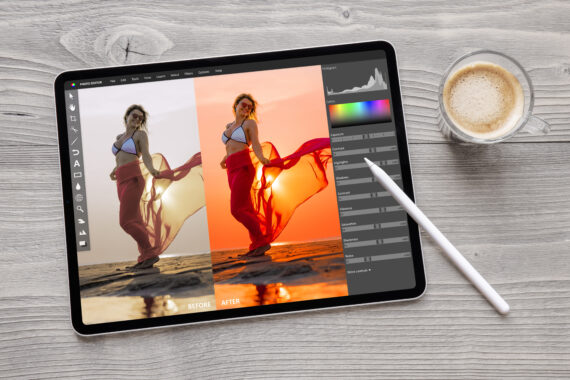


Premiere Proとの違い
| 項目 | Adobe Express | Premiere Pro |
|---|---|---|
| 対象ユーザー | 初心者・SNS投稿者 | プロ・映像クリエイター |
| 操作性 | 直感的・超簡単 | 高機能・複雑 |
| 対応デバイス | スマホ・タブレット・PC | PCのみ(ハイスペック推奨) |
| 価格 | 無料から使える | 有料(サブスクリプション) |
Adobeならではの「高品質な素材」が使い放題
ダサいフォントしか選べない無料アプリとは違い、美しい明朝体やポップなゴシック体を自由に使えるため、文字を入れるだけで一気にプロっぽい仕上がりになります。また、クラウド同期機能により、通勤中にスマホでラフを作り、家に帰ってからPCの大きな画面で仕上げるといった柔軟な使い方も可能です。
-


【合わせて読みたい!Premiere Proの使い方ガイド:編集者必見のテクニック集】
はじめに:「画面にボタンがいっぱいありすぎて、パニックだにゃ…!」 「ねえひろぼー!ついに私もプロへの第一歩として『Premiere Pro』をインストールしてみたの! でも、いざソフトを開いてみたら ...
続きを見る
2. 無料で始めよう!インストールと初期設定
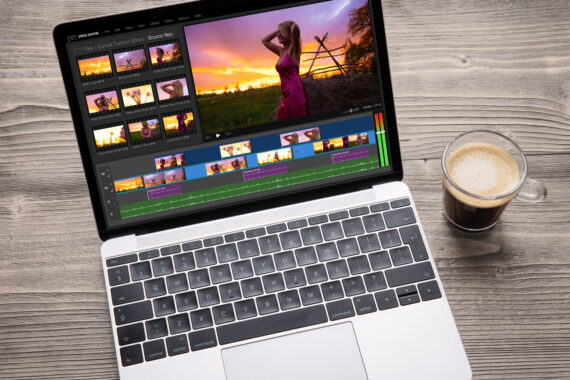
アプリのインストール方法(スマホ・PC)
初期設定とプロジェクトの作成
ホーム画面から「+(新規作成)」をタップし、「動画」を選択します。ここで最初から用意されている「テンプレート」を選ぶと、あとは文字と写真を入れ替えるだけで動画が完成するため、初心者には非常におすすめです。
3. 指先ひとつで!ショート動画編集の基本操作
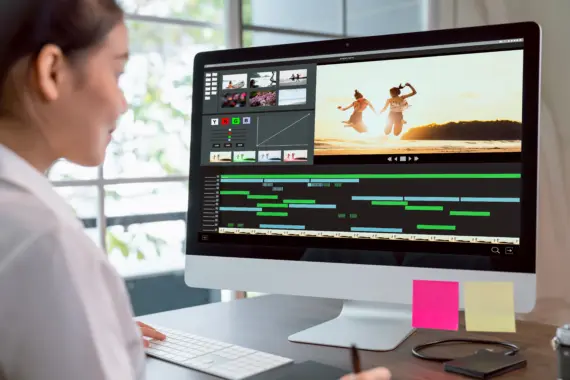
素材の取り込みと「カット編集」
動画の下に表示されるバー(タイムライン)をタップし、両端を指でスライドさせるだけで、不要な部分を短く削る(トリミング)ことができます。また、ハサミのアイコンを押せば動画を2つに分割できるので、途中の「えーっと」などの無駄な間を切り落としてテンポを良くしましょう。
テキスト(字幕)と音楽の追加
さらに「音楽」メニューからBGMを追加します。ナレーション(声)が入っている場合は、BGMの音量を15〜25%程度まで下げて、声がハッキリ聞こえるようにバランスを整えるのがプロの鉄則です。
-
【合わせて読みたい!バイラル動画の極意!TikTokとインスタリールの編集戦略】
はじめに:「TikTokとリール、何が違うのかにゃ?」 「ねえひろぼー、TikTokもInstagramのリールも、どっちも縦型のショート動画だから『同じ動画をそのまま両方に使い回せばいいや!』って投 ...
続きを見る
4. 素人っぽさを消す!動画を魅力的にする編集テクニック
アニメーションで「動き」をつける
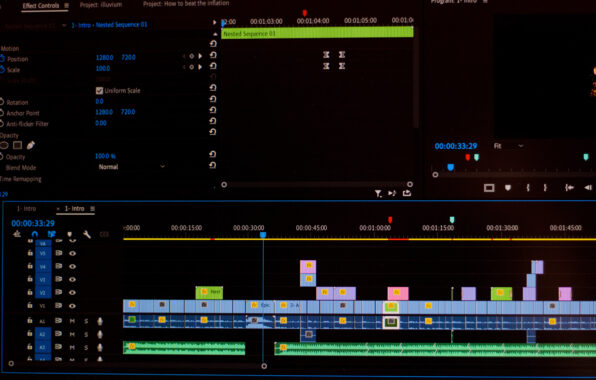
追加したテキストや画像を選択し、右側の「アニメーション」パネルから「フェードイン」や「スライド」といった動きを適用しましょう。これだけで、テレビ番組のテロップのようなリッチな演出が完成します。ただし、動きをつけすぎると画面がうるさくなるので「1つの画面に1つの動き」に留めるのがコツです。
最初の1秒で「結論」を見せる構成
そのため、動画の冒頭に「劇的に部屋が片付く収納術!」といった結論(一番見せたいシーンや強烈なキャッチコピー)を持ってくる構成にしましょう。また、1つのカット(映像の切り替わり)は長くても2秒以内に収め、ポンポンとテンポ良く映像が変わるように意識すると、最後まで見てもらいやすくなります。
5. 失敗しない!書き出しとSNS投稿の最適設定

Instagram・TikTok向けの「見切れ」対策
画面の右側には「いいね」や「コメント」のアイコンが並び、画面の下側には動画の説明文(キャプション)が表示されます。この部分に重要なテロップを置いてしまうと文字が読めなくなるため、必ず「テキストは画面の中央よりやや上」に配置するように心がけましょう。
音源の著作権に注意する
Adobe Expressの中に用意されているBGMは著作権フリーなので安全に使用できます。もし流行りの曲を使いたい場合は、編集ソフト側ではBGMをつけず、InstagramやTikTokのアプリ内から提供されている公式の音源を後付けするようにしましょう。
-

【合わせて読みたい!プラットフォーム別!動画エクスポートの最適化ガイド完全版】
はじめに:「動画が完成した!あとは適当に保存すればOK…じゃないのにゃ!?」 「ねえひろぼー!頑張って動画の編集が終わったの!あとは『書き出し(エクスポート)』ボタンを押して保存するだけだよね! …あ ...
続きを見る

まとめ:デザインの壁を越えて、あなたの動画を世界に届けよう!

今回は、スマホ1台で誰でも簡単にショート動画が作れる「Adobe Express」の使い方について完全ガイドしました。
- スマホで完結| 高いパソコンを買わなくても、通勤中やベッドの上でサクッと編集できる。
- プロのデザインを借りる| 豊富なテンプレートとAdobeの高品位なフォントで素人っぽさを消す。
- SNSへの最適化| 縦型サイズへの書き出しや、テロップの位置に気をつけて再生回数を伸ばす。
「動画編集は難しそう…」
そんなふうに感じていた方も、Adobe Expressのシンプルな画面を見れば、きっと思わず触ってみたくなるはずです。
動画編集は、自転車に乗るのと同じで、実際に触って慣れれば慣れるほど楽しくなる世界です。まずはプロが作ったテンプレートに自分の撮った動画をはめ込み、文字を打ち換えるだけでも立派な一つの作品になります。
ぜひ今日、Adobe Expressをダウンロードして、あなたの素晴らしいアイデアや日常を、魅力的なショート動画にして世界に発信してみてくださいね!
今日も最後まで読んでくれてありがとうございました!
