
はじめに
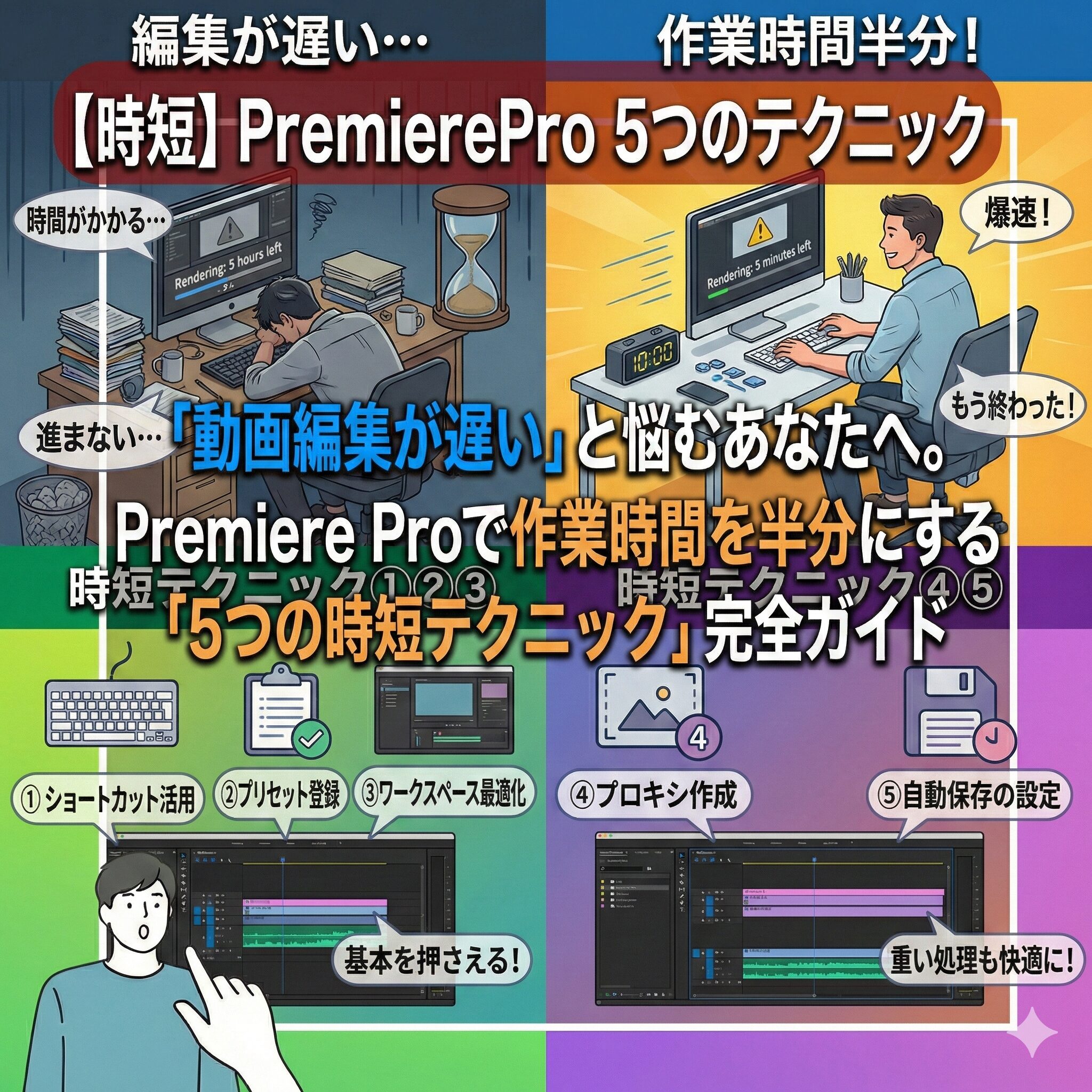
「動画編集が終わらない…」「もっとサクサク進めたい」と悩んでいませんか?動画編集は、こだわればこだわるほど時間が溶けていく作業です。しかし、プロの編集者は「手を抜く」のではなく「無駄を省く」ことで、圧倒的なスピードを実現しています。
- カット編集だけで数時間かかる
- 毎回同じテロップを一から作っている
- パソコンの動作が重くてイライラする
もしこれらに当てはまるなら、まだ時短の余地がたくさんあります。本記事では、Premiere Proユーザーに向けて、作業時間を劇的に短縮する「5つの時短テクニック」を徹底解説します。「今日は早く寝たい!」というあなたの願いを叶える、即戦力のノウハウを取り入れる動作から始めてみましょう。
1. 「ショートカットキー」を極めて左手を制する

動画編集のスピードは左手の動きで決まります。マウスでツールを切り替えている時間を積み重ねると、1本の動画で数十分のロスになります。まずは「これだけは外せない」基本のショートカットをマスターしましょう。


カットを爆速化する「Q・W・E」
「レーザーツール(C)」に持ち替えてクリックするのは今日で卒業です。
● Q(前の編集点を再生ヘッドまでリップルトリミング)
再生バーより「左側」の不要な部分を消して、自動で間を詰めます。
● W(次の編集点を再生ヘッドまでリップルトリミング)
再生バーより「右側」の不要な部分を消して、自動で間を詰めます。
● E(編集点を追加 ※要カスタマイズ)
再生バーの位置でクリップをスパッと分割します。(※デフォルトはCtrl+Kですが、押しにくいのでEへの変更を推奨)
これらを駆使して、再生しながら「Q」と「W」を連打してカットを進める動作 を身につけましょう。
再生速度を操る「J・K・L」
素材チェックの時間を短縮するには「早送り」が必須です。
● L(早送り)
1回押すと等倍、2回押すと2倍速、3回押すと4倍速で再生されます。
● J(巻き戻し)
Lの逆で、押すたびに逆再生の速度が上がります。
● K(停止)
再生を止めます。長押ししながらLやJを押すとスロー再生も可能です。
常に「L(2倍速)」で素材を確認する動作 に慣れると、素材チェックの時間が半分になります。
タイムラインを自在に動く「ズームとスクロール」
タイムラインが見にくくて、下のスクロールバーをマウスで掴んでいませんか?
● Alt + マウスホイール(横スクロール)
タイムラインを拡大・縮小します。
● Ctrl + マウスホイール(縦スクロール ※設定による)
タイムラインを左右に移動します。
左手はキーボード、右手はマウスに固定したまま、ホイールだけでタイムライン全体を把握する動作 が最強です。
-


【合わせて読みたい!Premiere Pro最速上達法:1日で覚えるショートカットまとめ【編集効率10倍アップの秘訣】】
はじめに 動画編集の世界では、時間こそが最も貴重なリソースです。特に Premiere Proを使用する動画クリエイターにとって、効率的な作業フローの確立は成功への第一歩です。多くの初心者が直面する問 ...
続きを見る
2. 「ワークスペース」を自分専用にカスタマイズする

Premiere Proの初期画面(学習パネルなどが開いている状態)は、実は編集効率が良いとは言えません。不要なパネルを閉じ、よく使うパネルを大きく配置することで、「探す時間」と「マウス移動の距離」を減らしましょう。
効率的なパネル配置の基本
● プロジェクトパネルは「左下」&「リスト表示」
素材が増えても管理しやすいよう、アイコン表示ではなくリスト表示にし、画面の左下に縦長に配置するのがおすすめです。
● エフェクトコントロールは「左上」
ソースモニターと同じグループ(タブ切り替え)にすることで、画面を広く使えます。
● 不要なパネルは閉じる
「学習」「ライブラリ」「メタデータ」など、使わないパネルは、パネル名の横の三本線から「パネルを閉じる」を選択する動作 で消しておきましょう。
ワークスペースの保存と呼び出し
配置が決まったら、必ず保存します。
● 保存方法
[ウィンドウ] > [ワークスペース] > [新規ワークスペースとして保存]
「カット編集用」「テロップ入れ用」「カラー補正用」など、工程ごとに保存しておくと便利です。もしパネルがぐちゃぐちゃになっても、保存したワークスペースをダブルクリックしてリセットする動作 で一瞬で元通りになります。
フルスクリーン機能の活用
細かい部分を確認したい時は、「ド(~)」キー(日本語キーボードだと@のあたり)を使いましょう。
● カーソルのあるパネルを最大化
マウスカーソルを置いたパネルの上で「ド(~)」キーを押すと、そのパネルが全画面表示になります。
プログラムモニターを大きくして映像を確認したり、タイムラインを大きくして細かい音声を調整したりする際に、一瞬で画面を最大化・最小化する動作 は非常に便利です。
-

【合わせて読みたい!Premiere Proの使い方ガイド:編集者必見のテクニック集で動画編集をマスターしよう】
動画編集は創造的で楽しい作業ですが、初心者にとっては少し複雑に感じられるかもしれません。しかし、適切なガイダンスとテクニックさえあれば短期間で習得できます。本ガイドではPremiere Proの使い方 ...
続きを見る
3. 同じ作業を二度しない「モーショングラフィックス」の活用

テロップのデザイン、毎回フォントや色を一から設定していませんか?その作業は一度きりで終わらせましょう。エッセンシャルグラフィックス(MOGRT)を活用すれば、デザイン済みのテロップをスタンプのように使い回せます。
テキストスタイルの保存
文字の色・境界線・フォントなどの設定は「スタイル」として保存できます。
● 手順
1. 理想のテロップを作る
2. エッセンシャルグラフィックスパネルでそのテキストを選択
3. 「スタイル」のプルダウンから「スタイルを作成」
これで、プロジェクトパネルにスタイルファイルが生成されます。別のテキストに対して、スタイルファイルをドラッグ&ドロップする動作 だけで、一瞬で同じデザインが適用されます。
テンプレートとしての書き出し
アニメーションや座布団(背景)付きのテロップは、テンプレート化しましょう。
● 手順
1. クリップを選択
2. [グラフィックスとタイトル] > [モーショングラフィックスステンプレートとして書き出し]
これを保存しておけば、次の動画からは「エッセンシャルグラフィックス」パネルからドラッグするだけ。過去の自分が作った資産を有効活用できます。
メディアの置き換え機能
MOGRT(モーショングラフィックス)はテキストだけでなく、画像や動画も差し替えられます。
例えば「スマホの画面枠」のテンプレートを作っておけば、中のハメ込み動画だけをドラッグで入れ替えることが可能。複雑な合成作業をテンプレート化して省略する動作 は、シリーズ物の動画を作る際に絶大な効果を発揮します。
-

【合わせて読みたい!【プロ直伝】字幕&テロップを高速で作成する裏ワザまとめ!作業時間を半分以下に短縮する秘密のテクニック】
はじめに 動画コンテンツの需要が急速に高まる現代において、字幕やテロップの作成は必要不可欠な編集技術となっています。しかし、多くの動画制作者が字幕・テロップ制作に膨大な時間を費やし、クリエイティブな作 ...
続きを見る
4. AI機能「文字起こしベースの編集」を使う

Premiere Proの進化は止まりません。最新のAI機能を活用すれば、「動画を見ずに文字を見て編集する」ことが可能です。これが現在のカット編集における最強の時短術です。
自動文字起こしとカット編集
[文字起こし]タブから「文字起こしを開始」を押すだけで、AIが動画内の音声をすべてテキスト化します。
● テキストで動画をカット
Wordを編集するように、不要な文章を選択してDeleteキーを押すだけ。テキストを消すと連動して動画もカットされる動作 は、波形編集よりも圧倒的に速く、内容の把握も容易です。
「えー」「あのー」の一括削除
AIは「フィラー(言い淀み)」も自動検出します。
● 手順
1. 文字起こしパネルのフィルターボタンをクリック
2. 「フィラーワード」を選択
3. 「すべて削除」をクリック
これだけで、動画全体の「えー」「あー」が一瞬で消え去ります。手作業でカットしていたのが馬鹿らしくなるほど便利な、ワンクリックで動画を洗練させる動作 です。
キャプション(字幕)の自動作成
文字起こしデータは、そのまま字幕(キャプション)に変換できます。
● 手順
1. 文字起こしパネル右上の「キャプションを作成」をクリック
2. 文字数や行数を設定してOK
これだけでフルテロップ動画のベースが完成します。あとはエッセンシャルグラフィックスでデザインを一括変更すれば、テロップ作業の9割が自動化されます。
-

【合わせて読みたい!Premiere Proの自動編集機能とは?使い方・設定・注意点を徹底解説】
はじめに Premiere Proを使っていると、避けて通れないのが「カット作業」ですよね。長尺になればなるほど不要部分が増え、延々とカットし続ける動作に時間を奪われてしまう…。そんな経験、あなたにも ...
続きを見る
5. PCが重いなら「プロキシ」で軽くする

4K動画や高画質な素材を扱っていて、プレビュー画面がカクカクしませんか?再生が止まるたびに集中力が途切れてしまいます。そんな時は「プロキシ(代理ファイル)」を使いましょう。
プロキシの作成方法
プロキシとは、編集時だけ使う「画質を落とした軽いコピーファイル」のことです。
● 手順
1. プロジェクトパネルで重い素材を選択
2. 右クリック > プロキシ > プロキシを作成
3. 形式を選択(QuickTimeのProRes Lowなどが推奨)
自動的にMedia Encoderが立ち上がり、バックグラウンドで軽いファイルを作成してくれます。
ボタン一つで切り替え
作成したプロキシを利用するには、プログラムモニターのボタンを使います。
● プロキシの切り替えボタン
ボタンエディタ(+マーク)から「プロキシの切り替え」アイコンをドラッグして追加します。このボタンが「青」くなっていればプロキシが有効です。
カクつく時にボタンを押してサクサク編集モードにする動作 は、PCスペックに悩む全クリエイターの救世主です。
インジェスト設定で自動化
毎回手動で作成するのが面倒な場合は、「インジェスト設定」を行いましょう。
● 手順
1. プロジェクト設定 > インジェスト設定
2. 「インジェスト」にチェックを入れ、「プロキシを作成」を選択
これを設定しておけば、素材を読み込むと同時に勝手にプロキシを作ってくれます。準備の手間すら自動化するのが、時短の上級者テクニックです。
-

【合わせて読みたい!編集作業が捗る!最強スペックPC&周辺機器ガイド【最新版】プロが教える完全攻略法】
はじめに 動画編集やクリエイティブワークを快適に行うためには、適切なPCスペックと周辺機器の選択が重要です。現代の高解像度コンテンツや複雑なエフェクト処理に対応するには、単に高性能なパーツを選ぶだけで ...
続きを見る
まとめ

- ショートカット(Q/W/L)でカットと確認を高速化
- ワークスペースを固定して迷わない
- テロップスタイルとMOGRTでデザインを資産化
- AI文字起こしで「フィラー削除」を一瞬で
- プロキシでPCスペックの限界を超える
これらを一度に全てやる必要はありません。まずは「QとWを使う」など、小さな変化から始めてみてください。一度その快適さを知れば、以前のやり方には戻れないほど劇的に効率が上がります。
浮いた時間で、動画のクオリティを上げたり、新しい案件に挑戦したり、あるいはゆっくり休んだり。自分のための時間を作り出す動作 を、今日から始めていきましょう!最後まで読んでくれてありがとうございました!
