
Contents
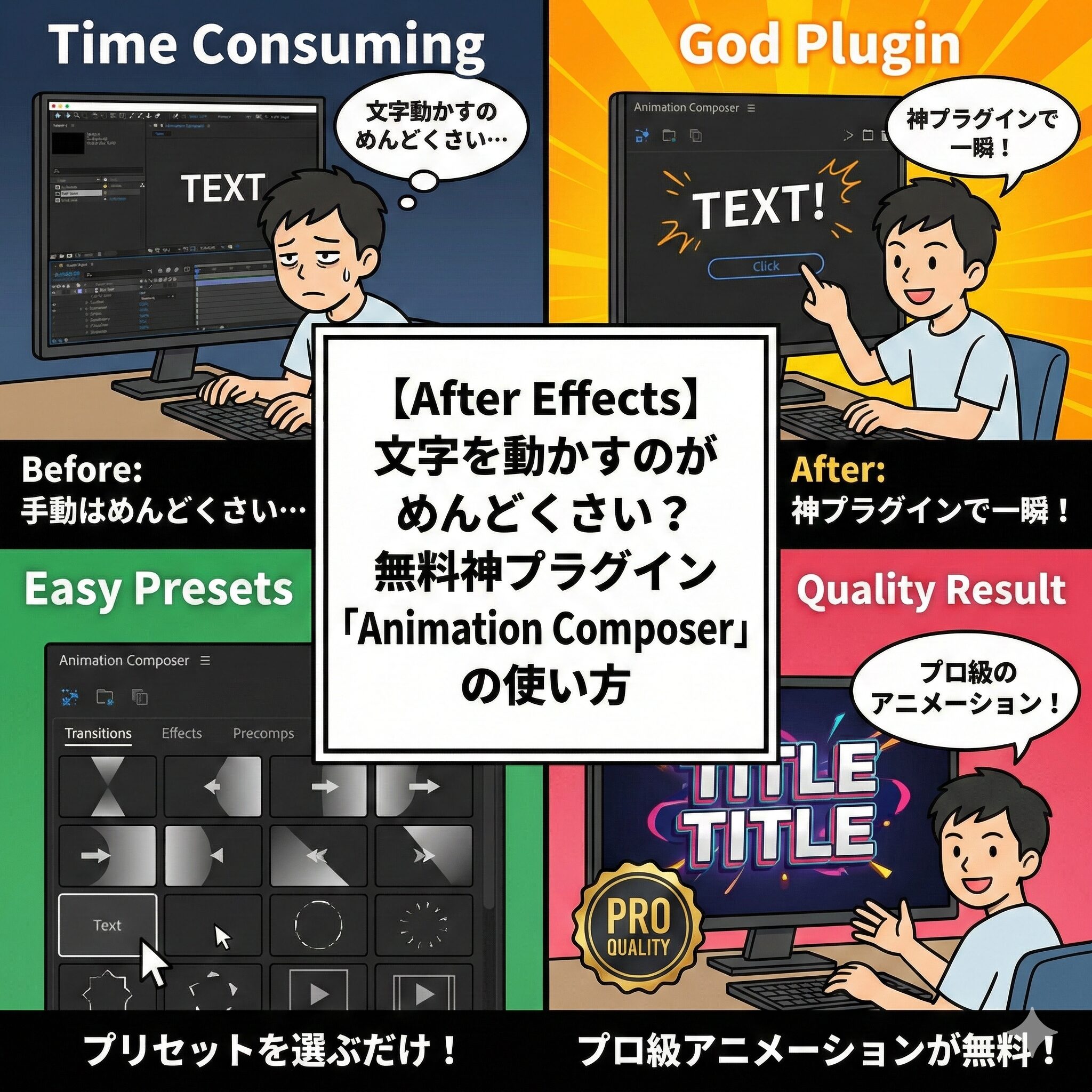
はじめに:「文字がポンッ!と跳ねるやつ」作るの辛すぎませんか?
「ねぇひろぼー…もうAfter Effects開きたくないにゃ…。
YouTuberのオープニングみたいに、文字が『ポンッ!』って跳ねながら出てくるアニメーションを作ろうとしたんだけど…。
『位置』と『スケール』にキーフレームを打って、イージーイーズをかけて、グラフエディターを開いてカーブを調整して……。
たった3文字動かすだけで1時間もかかったにゃ! めんどくさすぎる!!」猫娘、AE初心者が最初にぶち当たる「キーフレーム地獄」に見事にはまったね(笑)。
あの「ポンッ!」という動き(オーバーシュート)をゼロから手作業で作るのは、実はプロでもかなり面倒な作業なんだよ。「えっ、プロもめんどくさいの!? じゃあどうやってあんなに大量の文字を動かしてるの!?」
プロはね、「いちいちキーフレームなんて打たない」んだ。
『Animation Composer(アニメーションコンポーザー)』っていう、魔法の無料プラグインを使っているからね。本記事では、After Effectsのテキストアニメーション作業を「1時間から1秒」に短縮してしまう最強の無料ツール、Animation Composerの導入から使い方までを完全解説します。
この記事を読めば、もう二度とグラフエディターとにらめっこして消耗することはありませんよ!
1. 救世主「Animation Composer」とは何か?

After Effects(以下AE)の操作に絶望しているあなたを救うツール、それがMister Horse社が提供しているプラグイン「Animation Composer 3」です。
「ドラッグ&ドロップ」だけでアニメーションが完成
通常、AEで文字や画像を動かすには、開始点と終了点に「キーフレーム」というひし形のマークを打ち、その間の動きの滑らかさを手動で調整する必要があります。
しかし、Animation Composerを使えば、あらかじめプロが作った「完璧な動きのプリセット(テンプレ)」を、レイヤーに向かってドラッグ&ドロップするだけでアニメーションが適用されます。
* 文字が下からフワッと浮き上がる
* 画面外からスライドしてきて、プルルンッと跳ねて止まる
* 一文字ずつバラバラに回転しながら登場する
これら全てが、「たった1秒・キーフレームなし」で完成してしまう、まさに革命的なツールなのです。
なんと「基本無料」で商用利用もOK
「そんな便利なツール、絶対お高いんでしょ?」と思うかもしれませんが、驚くべきことに「スターターパック(基本機能)」は完全無料で使うことができます。
無料版だけでも100種類以上のトランジションやエフェクトが収録されており、個人のYouTube動画や企業のPR動画(商用利用)でも問題なく使用可能です。
プロの映像クリエイターのPCには、100%間違いなくインストールされていると言っても過言ではありません。
私が昨日1時間かけて作った「プルルンッ」って動きも、1秒でできたってことかにゃ…(白目)


苦労して手作業の仕組みを理解したことは絶対に無駄にならないけど、実務では「いかに早くハイクオリティなものを作るか」が勝負だからね。さっそく導入していこう!
-

【初心者必見!】初心者でもわかるAfter Effects/アフターエフェクトの使い方
動画作成をしていると必ずぶつかる壁があります。それがAfter Effects/アフターエフェクトです。とにかく難しく、途中で挫折してしまう方も少なくないですが、 今回はそんなAfter Effect ...
続きを見る
2. 【完全図解】Animation Composerの導入方法
プラグインのインストールは、少しだけ手順を踏む必要があります。
AEを閉じた状態で、以下の手順に沿って進めてください。
ステップ1:公式サイトでアカウントを作成
1. Mister Horseの公式サイトにアクセスし、右上の「Log in / Sign up」をクリックします。
2. 「Create an account」を選び、メールアドレスとパスワードを入力して無料アカウントを作成します。(Googleアカウントでの連携登録も可能です)
ステップ2:「Product Manager」をダウンロード
Animation Composerは、「Mister Horse Product Manager」という専用の管理アプリ経由でAEにインストールされます。
1. アカウント作成後、サイトのトップページなどにある「Download for Windows」または「Download for Mac」のボタンをクリックして、管理アプリをダウンロードします。
2. ダウンロードしたインストーラー(.exe または .dmg)を開き、PCにインストールして起動します。
ステップ3:プラグインをインストール
1. 起動した「Mister Horse Product Manager」に、先ほど作ったアカウントでログインします。
2. 画面に「Animation Composer 3」の項目が表示されるので、「Install」ボタンをクリックします。
3. 数秒でインストールが完了します!
これで下準備は完了です。After Effectsを起動しましょう!
3. 【実践】1秒で終わる!アニメーションの付け方

それでは、実際にAEを開いて文字を動かしてみましょう。
魔法のような体験に感動するはずです。
① パネルを表示する
1. AEを開き、新規コンポジションを作成して、テキストツールで好きな文字(例:「登録よろしく!」など)を打ちます。
2. 画面上部のメニューから「ウィンドウ」 > 「Animation Composer 3」をクリックします。
3. Animation Composerの専用パネル(ウィンドウ)が立ち上がります。使いやすいように画面の右側などにドッキングしておきましょう。
② プリセットを選んで適用する
1. パネルの中の「Starter Pack(スターターパック)」というフォルダを開き、さらに「Transitions - Text(テキスト用トランジション)」を開きます。
2. ズラリと並んだアニメーション名の上にマウスカーソルを乗せると、その場でどんな動きをするのかプレビュー(プレビュー再生)されます!
3. 気に入った動き(例:Overshoot の Position & Scale など)を見つけたら、動かしたいテキストレイヤーを選択した状態で、適用ボタン(またはドラッグ&ドロップ)を押します。
選ぶボタンは3種類あります。
* 【IN】:登場する時のアニメーション
* 【OUT】:退場(消える時)のアニメーション
* 【BOTH】:登場と退場の両方をいっぺんにつける
これでスペースキーを押して再生してみてください。
今まで苦労していた「ポンッ!」と跳ねるアニメーションが、見事に適用されているはずです!
本当にドラッグ&ドロップしただけで、一文字ずつ回転しながら文字が出てきたにゃ!!
しかもプレビューで動きが見れるから、いちいち適用して確認しなくていいのが最高にゃ!

でも、Animation Composerの本当の「神機能」はここからなんだ。
アニメーションのスピード(秒数)を変えたい時、どうすると思う?
-

動画編集初心者必見!トランジション効果で作品の質を劇的に向上させる方法
動画編集は、撮影された映像から魅力的な作品を生み出す重要なプロセスです。多くの人が動画編集を趣味として楽しんでいますが、初心者にとっては少し敷居が高いかもしれません。しかし、基本的な技術を身につければ ...
続きを見る
4. ここが神!「デュレーションマーカー」でスピード調整が自由自在
普通、キーフレームで作ったアニメーションのスピードを変えたい時は、「打ってある複数のキーフレームを全部選択して、Altキーを押しながら間隔を伸び縮みさせる…」という非常に面倒な操作が必要です。
しかし、Animation Composerは違います。
「マーカー」を左右に動かすだけ
アニメーションを適用したレイヤーをよく見てください。
レイヤーの上に「TR IN」(登場)や「TR OUT」(退場)と書かれた、半透明のマーカー(縦線)が表示されていますよね。
* アニメーションを「ゆっくり」にしたい場合:このマーカーをマウスで掴んで、内側に向かってグーッと伸ばすだけです。
* アニメーションを「素早く」したい場合:マーカーを短く縮めるだけです。
たったこれだけで、動きのタイミングやスピードを0.1秒単位で直感的に調整できます。
「もう少しゆっくりフワッと出したいな」と思ったら、マーカーを右にズラすだけ。キーフレームを一切触る必要がないため、修正依頼が来てもノーダメージです。
Editタブでさらに細かくカスタマイズ
Animation Composerパネルの「Edit(編集)」タブを開くと、適用したアニメーションの詳細設定をいじることができます。
* Overshoot(跳ね返り具合): 数値を大きくすると「ビヨヨーン!」と大きく跳ね返り、小さくすると「ピタッ」と止まります。
* Angle(角度): どこの角度から飛んでくるかをダイヤルで直感的に変更できます。
無料版のプリセットであっても、これらの数値を少しイジるだけで「自分だけのオリジナルの動き」にカスタマイズすることが可能です。
5. プロっぽくなる!おすすめ無料プリセット3選

無料のStarter Packの中だけでも膨大な量がありますが、その中でもYouTube編集やモーショングラフィックスで「これを使えば間違いない!」というおすすめを3つ紹介します。
① Overshoot(オーバーシュート)系
【おすすめフォルダ】 Transitions - 2D Layer > Position > Overshoot
文字や画像が、目標のサイズや位置を一度通り越し、ゴムのように少し縮んでからピタッと止まる動きです。(いわゆる「ポンッ!」という動き)。
これをサムネイルの文字や、強調したいテロップに適用するだけで、映像に「ポップで楽しげな印象」を与えることができます。YouTuberの編集では必須級です。
② Characters(キャラクター)系
【おすすめフォルダ】 Transitions - Text > Characters
テキストレイヤーにのみ適用できるエフェクトです。
文章全体が一度に出るのではなく、「一文字ずつ」順番に下から飛び出してきたり、回転しながら登場したりするアニメーションです。
「ドドンッ!」と強調したいセリフや、ミュージックビデオ(MV)のリリック動画などで使うと、一気にプロ顔負けのクオリティになります。
③ Fade & Blur(フェード&ブラー)系
【おすすめフォルダ】 Transitions - 2D Layer > Fade > Fade & Blur
単に「フワッ」と不透明度で現れるだけでなく、現れる瞬間に「ブラー(ぼかし)」がかかるエフェクトです。
シネマティックなVlogのタイトル出しや、オシャレな企業VPのテキストなどで使うと、洗練された高級感を演出できます。
まとめ:AEの「めんどくさい」はツールで解決しよう!

今回は、After Effectsの作業を劇的に効率化する神プラグイン「Animation Composer 3」を解説しました。
おさらいすると、その最強のメリットは以下の通りです。
* 【超時短】 1時間かかっていたキーフレーム打ちが、ドラッグ&ドロップの1秒で完了!
* 【直感操作】 マーカーを伸び縮みさせるだけでスピード調整ができる!
* 【プレビュー機能】 適用する前に、パネル上でアニメーションの動きを確認できる!
* 【完全無料】 これだけの機能が商用利用OKでタダで使える!
After Effectsはできることが多い分、最初は「覚えることの多さ」に圧倒されて挫折しがちです。
しかし、プロのクリエイターはすべての機能をゼロから手作業で作っているわけではありません。こういった「優秀なプラグイン」を使って面倒な作業をショートカットし、デザインや演出のアイデアを練ることに時間を使っているのです。
「文字を動かすのが辛い…」と感じていた方は、今すぐAnimation Composerをインストールして、魔法のような超時短ワークフローを体験してみてください!
このプラグインを入れたら、私のAEが急に「超優しいソフト」に進化したにゃ!
これなら楽しくて、毎日でもオープニング動画を作りたくなっちゃうにゃー!
ツールの力で「めんどくさい」をなくせば、映像制作はもっともっとクリエイティブで楽しいものになるんだ。
さぁ、どんどん新しいアニメーションを作って、視聴者を驚かせちゃおう!
