
はじめに|「Premiere Proと何が違うの?難しすぎて画面をそっ閉じしたにゃ…」
「ねぇひろぼー……。Premiere Proでのカット編集は慣れてきたから、次は『After Effects(アフターエフェクト)』に手を出してみたんだけど……。 画面が真っ暗で何もできないし、ボタンの意味が一つも分からないのにゃ!5分でそっ閉じしちゃったよ(涙)」 猫娘、よくぞAfter Effectsを開いたね! 動画クリエイターを目指す人が必ずぶつかる、そして9割の人が一度は挫折する最大の壁が、このAfter Effects(通称:AE)なんだ。 「やっぱり難しいソフトなのにゃ……私には無理かも……」 大丈夫!AEは「ハリウッド映画のCG」から「YouTuberの派手なオープニング」まで何でも作れちゃうモンスターソフトだから、最初は難しく見えて当然なんだ。 でも、基本の「たった5つの動き」さえ覚えてしまえば、実はPremiere Proよりも直感的にアニメーションが作れるようになるんだよ。 今回は、AEを開いて5分で絶望した初心者に向けて、「まずはどうやって動画を動かすのか?」という超・基礎の部分だけを、世界一分かりやすく解説していくよ!
1. まっさらな作業机!「新規プロジェクト」と「コンポジション」
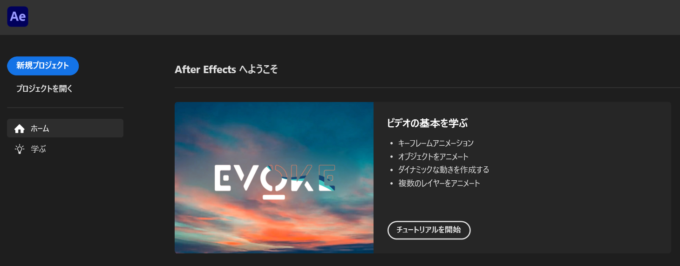
AEを開いたら、まずは自分が作業する「画用紙」を用意する必要があります。Premiereでいう「シーケンス」のことですね。
まずは「コンポジション」を作ろう
AEでは、動画を作る箱(画用紙)のことを「コンポジション」と呼びます。 画面を開いたら、中央にある「新規コンポジション」のボタンをクリックしてみましょう。
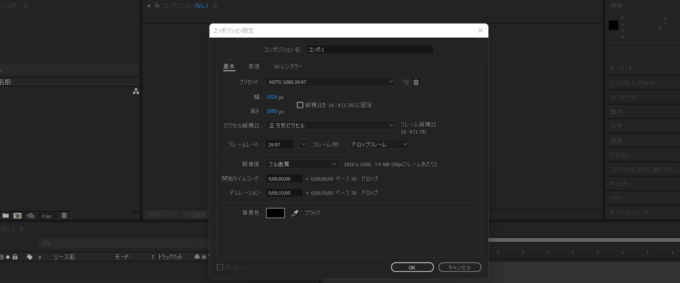
すると、画用紙のサイズや時間を決める難しい設定画面が出てきます。最初はパニックになるかもしれませんが、まずは以下の画像と同じ設定(YouTubeの標準サイズであるフルHD)にしておけば間違いありません!

ひろぼー
このコンポジションの設定で『動画の縦横のサイズ』や『何秒の動画を作るか』を最初に決めるんだ。途中で変更することもできるから、最初は気軽に進めてね!
2. 素材(画像や動画)を読み込んでみよう
画用紙(コンポジション)ができたら、そこに動かしたい「キャラクターの画像」や「文字」「動画素材」を配置していきます。
上の動画のように、パソコンのフォルダからAEの左上の枠(プロジェクトパネル)に向かって、使いたい画像をドラッグ&ドロップで放り込みます。
そして、放り込んだ素材を、下のタイムライン(レイヤーパネル)にグイッと引っ張ってくれば、画面の中央に画像が表示されます。 素材の四隅にある小さな四角を引っ張ればサイズを変更できます。この時、キーボードの「Shiftキー」を押しながら引っ張ると、縦横の比率が崩れずに綺麗に拡大縮小ができますよ!
3. アニメーションの要!「トランスフォーム」と「キーフレーム」
いよいよ、取り込んだ画像を動かしていきます!AEでモノを動かすための魔法の言葉が「トランスフォーム」と「キーフレーム」です。
5つの動きを操る「トランスフォーム」
画面下のタイムラインに置いた素材(レイヤー)の左側にある「>」マークをクリックすると、『トランスフォーム』という項目が開きます。
さらにその中を開くと、以下のような5つの項目が出てきます。 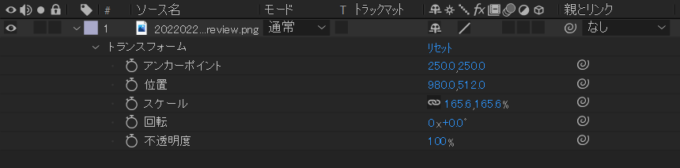

- 【アンカーポイント】 画像の「中心軸(画鋲を刺す位置)」です。ここを基準に回転したりします。
- 【位置】 画像の「場所(X軸・Y軸)」です。数値を動かすと画像が上下左右に動きます。
- 【スケール】 画像の「大きさ」です。数値を大きくするとズームします。
- 【回転】 画像の「傾き」です。数値を動かすとグルグル回ります。
- 【不透明度】 画像の「透け具合」です。0%にすると完全に透明になって消えます。
動きを記憶させる釘「キーフレーム」
では、どうやってこの数値を「アニメーション」にするのでしょうか?
ここで使うのが、各項目の左側にある「ストップウォッチのマーク」です。 1. 0秒の場所で「位置」のストップウォッチを押す(※青いひし形のマーク=キーフレームが打たれます)
2. 2秒の場所に時間を進める
3. 画像を右に移動させる(※自動的に新しいキーフレームが打たれます) たったこれだけです!
これでAEが「0秒から2秒にかけて、左から右へ移動しなさい」という命令を理解し、再生すると画像がスーーッと滑らかに右へ動いていくアニメーションが完成します!
なるほど!『時間』と『場所』の2箇所に釘(キーフレーム)を打つと、その間を自動で繋いで動かしてくれるのにゃ!

猫娘
ひろぼー
その通り!『位置』と『回転』の両方に釘を打てば、「右に移動しながらグルグル回る」っていう複雑なアニメーションも簡単に作れるんだよ。
4. 実際の作業風景を見てみよう!
ここまでの「素材の配置」➔「トランスフォームを開く」➔「キーフレーム(釘)を打って動かす」という一連の流れを、実際の作業動画で確認してみましょう。
ひろぼー
不透明度を「0%➔100%」にすれば『フワッと現れる』演出になるし、スケールを「0➔100」にすれば『ボヨーンと飛び出してくる』演出になるよ!これがアニメーションの全ての基本なんだ。
合わせて読みたい
-


【初心者必見】動画にエフェクトを追加する方法:After Effectsで魅せる映像制作
はじめに:「Premiere Proじゃダメなの?After Effectsって何にゃ?」 「ねえひろぼー!Premiere Proで動画をカットしたりテロップを入れたりするのはできるようになったんだ ...
続きを見る
¥98,000 (2025/11/19 12:03時点 | Amazon調べ)

 ポチップ
ポチップまとめ
今回は、挫折率ナンバーワンのソフト「After Effects(アフターエフェクト)」の超・基礎的な使い方について解説しました。 AEが難しく見えるのは、「映画のCGを作るためのプロ機能」と「テロップを少し動かすだけの初心者機能」が同じ画面に全部表示されてしまっているからです。 最初は色々な機能に目移りせず、「トランスフォームの5つの項目(位置・スケール・回転・不透明度・アンカーポイント)」だけに集中してください。
これらにストップウォッチ(キーフレーム)を打つ感覚さえ掴めれば、あとは応用でどんなアニメーションでも作れるようになります! まずは今日、適当な画像を取り込んで、キーフレームを打って左右に動かしてみてください。
「おぉっ、私が指示した通りに動いた!」という感動を味わえれば、AEへの苦手意識は一瞬で吹き飛びますよ!
