
はじめに|「動画編集って、プロのクリエイターしかできないんじゃないの…?」
「ねぇひろぼー……。私もYouTubeやVlogを始めてみたいんだけど、動画編集って難しそうにゃ…。 色んなソフトがあるみたいだけど、画面にボタンがいっぱいあって、私みたいなパソコン初心者には絶対無理な気がするのにゃ(涙)」 猫娘、そんなに怖がらなくても大丈夫だよ! 確かに『Premiere Pro』のようなプロ向けのソフトは最初は難しいかもしれないけど、初心者が直感的にサクサク動画を作れる「魔法のようなソフト」が存在するんだ。 「魔法のようなソフト!? それは一体何なのにゃ?」 それが、僕も動画編集の第一歩として愛用していた『Wondershare Filmora(ワンダーシェア フィモーラ)』だよ! スマホアプリみたいな分かりやすい操作画面なのに、ハリウッド映画みたいなエフェクトや合成がポンッと作れちゃう最強の初心者向けソフトなんだ。 今回は、動画編集の右も左も分からない初心者に向けて、Filmoraの基本的な使い方から「えっ、こんなことまでできるの!?」と驚くような神機能まで、完全解説していくよ!
1. なぜ初心者は「Filmora」を選ぶべきなのか?
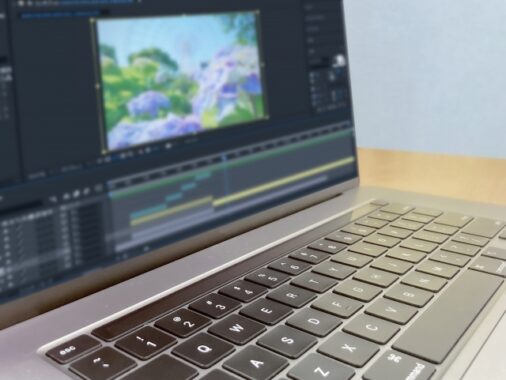
数ある動画編集ソフトの中で、圧倒的に「挫折しないソフト」として人気を集めているのがFilmoraです。その理由は「直感的な操作性」と「圧倒的なテンプレートの数」にあります。
マニュアル不要の「インターフェース(操作画面)」
Filmoraの画面を開くと、主に3つの部屋(パネル)に分かれています。
- 【メディアライブラリ(左上)】:使いたい動画や音楽を置いておく「引き出し」
- 【プレビュー(右上)】:今の動画の状態を確認できる「モニター」
- 【タイムライン(下半分)】:動画を切り貼りしていく「まな板」
ドラッグ&ドロップでエフェクトやテキストが完成
動画に「炎の爆発」を入れたり、「キラキラしたテロップ」を入れたい時、プロ用ソフトなら1から設定を作らなければいけません。
しかしFilmoraには、プロが作った数千種類の「タイトル(文字)」や「エフェクト」「トランジション(場面転換)」が最初から大量に入っています。 これらを好きな動画の上にドラッグ&ドロップ(マウスで引っ張ってきて落とす)するだけで、一瞬でYouTuberのような華やかな演出が完成します。
すごい!私でも、マウスを動かすだけでお洒落な動画が作れそうにゃ!

猫娘

ひろぼー
そうなんだ!Filmoraは「頭で考えたアイデアを、形にするまでのスピード」が一番早いソフトなんだよ。
2. 音声編集もFilmoraなら一瞬でプロ仕様
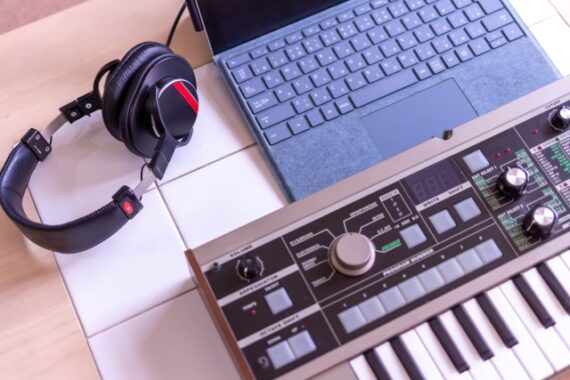
動画のクオリティを左右するのは「音」です。Filmoraは映像だけでなく、音声の編集も「AIの力」で簡単にプロ級に仕上げてくれます。
AIノイズ除去で環境音を一掃
家で撮影した時の「エアコンのサーッという音」や「外の車の音」。
Filmoraなら、音声クリップをダブルクリックして「AIノイズ除去」のスイッチをONにするだけです。AIが声以外の雑音だけを自動で判断し、プロのスタジオで録音したようなクリアな声にしてくれます。
「オーディオダッキング」でBGMと声を神調整
YouTuberの動画を見ると、人が喋っている時はBGMが小さくなり、喋り終わるとBGMがフワッと大きくなりますよね。
これを手動でやると死ぬほど面倒なのですが、Filmoraの「オーディオダッキング」機能を使えば一発です。人が喋っている声のトラックを認識し、「BGMの音量を自動で上げ下げ」してくれます。これで「音楽がうるさくて声が聞こえない!」という失敗が完全にゼロになります。
3. プロ顔負けの「高度な編集テクニック」
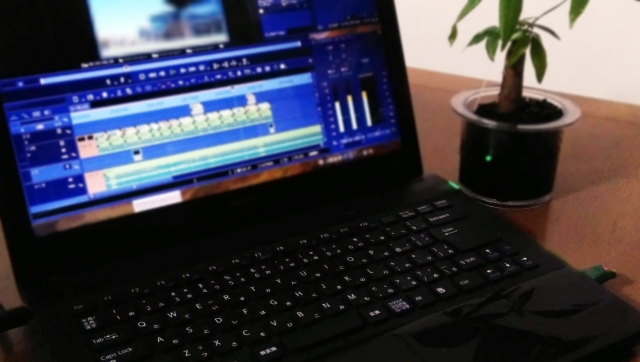
Filmoraは初心者向けと言われますが、実は中級者以上が唸るような「高度な機能」もしっかり備わっています。
ワンクリックの「AIポートレート(背景切り抜き)」
通常、動画の背景を別の映像に差し替えるには、緑色の布(グリーンバック)を背負って撮影する「クロマキー合成」が必要です。
しかしFilmoraの「AIポートレート機能」を使えば、普通の部屋で撮った動画でも、AIが人間だけを自動で認識して背景を綺麗に切り抜いてくれます。これを使えば、ゲーム実況動画などで自分の姿だけを画面の端に置くことが一瞬でできます。
動く被写体を追いかける「モーショントラッキング」
動画の中で走っている人の頭の上に「名前」を浮かべたり、通行人の顔に「モザイク」をかけたりする機能です。
対象物を四角い枠で囲んで「トラッキング開始」を押すだけで、AIが動きを自動追尾してくれます。手作業で1フレームずつモザイクを動かす地獄の作業から解放されます。
合わせて読みたい
-

【動画編集】モーショントラッキングとは?初心者でも被写体を追従させるやり方とおすすめソフト
はじめに:「素材探しの旅で、毎日2時間無駄にしてない?」 「ひろぼー、もう疲れたよ…。動画を作るたびに、『おしゃれ タイトル フリー』とか『キラキラ 効果音 無料』って検索して、あちこちのサイトを巡回 ...
続きを見る
4. Filmoraは「動画教材」や「副業」にも使える!
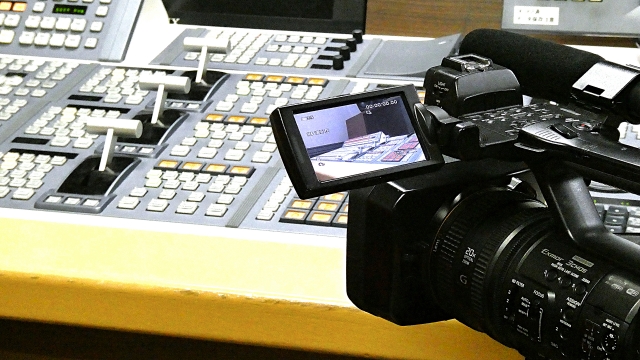
趣味のYouTubeだけでなく、ビジネスや副業の場面でもFilmoraは大活躍します。
スクリーンキャスト(画面録画)で分かりやすい教材作り
Filmoraには「パソコンの画面を録画する機能」が標準搭載されています。
ゲーム実況はもちろん、Excelの操作方法やプログラミングの解説など「動画教材」を作るのに最適です。矢印や丸で囲むアニメーション素材も豊富に入っているので、視聴者が飽きないハイクオリティな教材(オンラインコース)がサクッと完成します。
※注意:副業で案件を受ける時は「ソフト指定」に気をつけよう
Filmoraは最高に使いやすいソフトですが、クラウドソーシング(ランサーズなど)で企業から「動画編集の案件」を受注する場合、募集要項に「Premiere Proを使用できる方」と指定されていることが多いです。
本格的なプロの映像クリエイターとして企業案件でガッツリ稼ぎたい場合は、将来的にPremiere Proへの乗り換えも視野に入れておくと良いでしょう。
ひろぼー
とはいえ、「まずは1本自分の動画を完成させる」という最初の壁を突破するには、Filmoraは全ソフトの中で最強だよ!

¥9,480 (2025/11/19 12:05時点 | Amazon調べ)

 ポチップ
ポチップまとめ:動画編集デビューに「Filmora」は最高の相棒!
今回は、初心者から圧倒的な支持を集める動画編集ソフト「Wondershare Filmora(フィモーラ)」の魅力と使い方を解説しました。
- 直感的な操作| スマホアプリのように「ドラッグ&ドロップ」だけで動画が完成する。
- 豊富な素材| プロが作ったエフェクトやテロップが数千種類も使い放題。
- 強力なAI機能| ノイズ除去や背景切り抜きなど、面倒な作業はAIがボタン一つで代行。
