
はじめに:「無料で動画を作りたいけど、変なロゴが入るのはイヤだにゃ…」
「ねえひろぼー!スマホで撮った動画を繋げてYouTubeに出してみたいんだけど、無料の編集ソフトって『書き出した動画の真ん中にソフトの名前(ロゴ)が入っちゃう』ことが多いんでしょ?
完全に無料で、しかもロゴが入らないソフトってないのかな?」猫娘、すごくいい所に気がついたね!無料ソフトの多くは、ロゴを消すために有料版へのアップグレードが必要になるんだ。
「やっぱり、お金を払わないと綺麗な動画は作れないにゃの?」そんなことないよ!実は「OpenShot(オープンショット)」というソフトを使えば、完全無料でプロ顔負けの動画が作れて、しかも変なロゴ(透かし)が一切入らないんだ。
今日は、動画編集に初めて挑戦する人にぴったりの無料ソフト「OpenShot」の使い方を完全ガイドするね!
なぜ動画編集(カットとテロップ)が必要なのか?
動画編集の本来の目的は、「見ている人を飽きさせないこと」です。「えーっと…」という無駄な間(ま)をカットしてテンポを良くし、重要な言葉をテロップ(文字)で出し、BGMをつけるだけで、素人が撮った動画が一気に「プロっぽい作品(コンテンツ)」へと生まれ変わります。
初心者の最大の壁「ソフト選び」
Premiere Proなどのプロ向けソフトは毎月の料金(サブスク)が高く、操作も複雑で挫折しがちです。一方で、適当な無料ソフトを選ぶと「機能が足りない」「強制的にロゴが入る」という罠に陥ります。だからこそ、「完全無料・ロゴなし・操作が簡単」の3拍子が揃ったソフトを選ぶことが、挫折しないための最大の秘訣です。
最強の選択肢「OpenShot(オープンショット)」
このソフトは世界中の開発者が無償でアップデートを続けているオープンソースのソフトなので、4K編集やクロマキー合成(グリーンバック透過)といったプロ級の機能が一生涯、完全無料で使い放題です。Windows、Mac、Linuxのすべてに対応しているのも嬉しいポイントです。
-


【合わせて読みたい!OpenShot完全ガイド:無料動画編集ソフトの機能・活用事例を徹底解説】
はじめに:「完全無料で、変なロゴが入らないソフトってないの?」 「ねえひろぼー!動画編集を始めてみたいんだけど、プロのソフトって毎月お金がかかるじゃない? 完全に無料で、しかも動画に変なロゴ(透かし) ...
続きを見る
1. まずはここから!インストールと初期設定
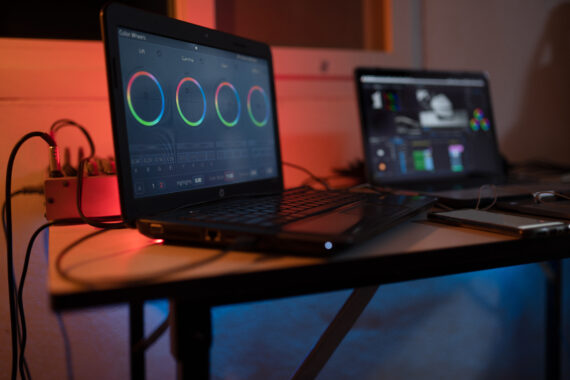
ダウンロードとインストール手順
ダウンロードしたファイルを開き、画面の指示に従って「次へ」を押していくだけで、数分でインストールが完了します。
日本語化の設定方法
もし起動した時に英語になっていた場合は、画面上部のメニューから「Edit」→「Preferences」→「Language」の順に進み、「日本語」を選択してソフトを再起動するだけで、全てのメニューが日本語に切り替わります。
動作を軽くする「パフォーマンス最適化」
また、プレビュー画面(編集中に動画を確認する画面)の画質を少し下げるだけでも、古いパソコンで劇的にサクサク動くようになります。
2. 直感でわかる!基本的な編集操作(カット・結合)
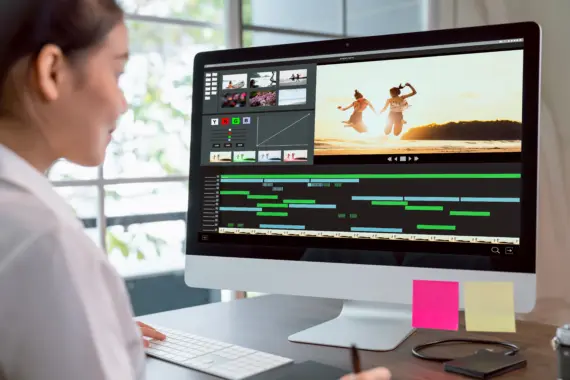
素材(動画・画像・音楽)の読み込み
そして、その素材を画面下部にある横長のレーン「タイムライン」に引きずり下ろします。これでまな板の上に食材(動画)が乗った状態になり、編集の準備完了です。
ハサミを入れて無駄を消す「カットとトリミング」
タイムラインの上にある「ハサミのアイコン(レイザーツール)」をクリックし、動画のいらない部分の始まりと終わりにチョキンとハサミを入れます。切り取られた不要なブロックを選択して「Deleteキー」で削除し、残った動画同士をマウスでくっつければ、テンポの良い動画に生まれ変わります。
クリップの移動とレイヤー(重なり順)の概念
動画編集の基本ルールとして、「上のトラックにあるものが、下のトラックにあるものを隠して(手前に)表示される」という法則があります。そのため、基本の動画は「トラック1」に置き、その上の「トラック2」に文字(テロップ)や画像を重ねるのが正しい順番です。
-

【合わせて読みたい!動画編集初心者必見!カット・トリム・分割で魅せる動画作成術】
はじめに:「動画を切る言葉、多すぎて分からないにゃ…」 「ねえひろぼー、動画編集のソフトを触り始めたんだけど、メニューに『カット』とか『トリミング』とか『分割』ってあって大混乱にゃ! 全部『動画を切る ...
続きを見る
3. クオリティが激変!応用的な編集テクニック
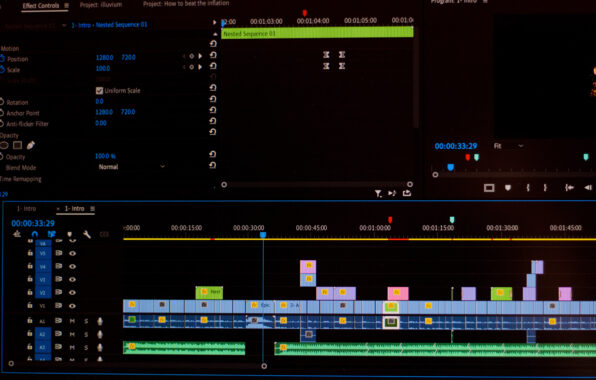
タイトル(テロップ)の追加
あらかじめ用意されているオシャレなテンプレートの中から好きなデザインを選び、文字を打ち換えるだけで、プロっぽいテロップが一瞬で完成します。作ったタイトルは、タイムラインの動画の上にドラッグして配置します。
動画を滑らかに繋ぐ「トランジション」
ここには400種類以上の場面切り替え効果(徐々にフワッと切り替わるフェードや、ワイプなど)が用意されています。好きな効果を選んで、タイムライン上の動画と動画の間にドラッグして重ねるだけで、テレビ番組のような自然な場面転換が完成します。
BGMの追加と音量バランス(超重要)
ここで一番大切なのが「BGMが大きすぎて、喋っている声が聞こえない」という失敗を防ぐことです。BGMのクリップを右クリックして「音量」を選び、全体の音量を「10%〜20%」程度まで小さくして、声がハッキリ聞こえるようにバランスを整えましょう。
-

【合わせて読みたい!動画編集初心者必見!プロ級の作品を作る基本技術とテキスト追加のコツ】
はじめに:「文字を入れたら、急に素人っぽくなったにゃ…」 「ねえひろぼー、動画のカット編集までは上手くいったんだけど、喋ってる言葉を『文字(テロップ)』にして画面に入れたら、なんか急に素人が作ったダサ ...
続きを見る
4. いよいよ完成!動画の書き出し(エクスポート)と保存

書き出し(エクスポート)の基本設定
設定が難しく感じるかもしれませんが、一番汎用性の高い「MP4」という形式を選んでおけば間違いありません。
用途に合わせた「解像度」の選び方
- YouTube用(横長): 「1080p 30fps(または60fps)」を選べば、高画質で十分綺麗に見られます。
- TikTok・インスタ用(縦長): プロファイル設定で「モバイル」などを選び、画面の比率を「9:16」にして書き出します。
- 超高画質(4K): 「4K UHD」を選ぶと圧倒的な画質になりますが、ファイルサイズ(容量)が巨大になり、書き出しにも時間がかかります。
設定が終わったら「動画を書き出し」ボタンを押し、ゲージが100%になるまで(パソコンの電源を切らずに)待ちましょう。
プロジェクトの保存(次も編集の続きをするために)
「ファイル」→「プロジェクトを保存」を必ず押し、編集データを残しておきましょう。注意点として、プロジェクトデータだけを保存しても、大元の動画素材の場所を移動したり消したりすると、次に開いた時に動画が「リンク切れ(真っ暗)」になってしまいます。動画の素材ファイルとプロジェクトデータは、必ず同じフォルダに入れて管理する癖をつけましょう。
-

【合わせて読みたい!動画編集のエクスポートと出力の違いと重要性を徹底解説!】
はじめに:「動画が完成したけど、どうやって保存すればいいにゃ?」 「ねえひろぼー!一生懸命ソフトを使って動画を編集し終わったんだけど、これをスマホで見たりYouTubeにアップするにはどうすればいいの ...
続きを見る
まとめ:無料ソフトで、動画クリエイターへの第一歩を踏み出そう!
今回は、完全無料でロゴの透かしも入らない良心的な動画編集ソフト「OpenShot」の基本操作について完全ガイドしました。
- ずっと無料で安心| 高額な月額料金も、書き出し時の邪魔なロゴ(透かし)も一切なし。
- 直感的な操作感| 難しい知識がなくても、ドラッグ&ドロップでパズルのように編集できる。
- プロ顔負けの機能| カットやテロップ入れはもちろん、トランジションやクロマキー合成まで搭載。
「動画を作ってみたいけど、最初から高いソフトを買って、もし挫折したらどうしよう…」
そう迷っているなら、今すぐOpenShotをダウンロードして、パソコンの中にある動画や写真をタイムラインに並べてみてください。
動画を切って、BGMをつけて、テロップを入れる。
この動画編集の「楽しさ」と「基礎」は、将来Premiere Proのようなプロ向けソフトに移行したとしても、絶対に無駄になることはありません。
お財布に優しい最強の無料ツールで、ぜひあなただけの動画クリエイターとしての第一歩を踏み出してみてくださいね!
今日も最後まで読んでくれてありがとうございました!
