
Contents
はじめに
「動画の中身は自信作なのに、全然再生されない…クリックされない…」
「人気のYouTuberみたいな、キラキラしてて立体感のあるサムネを作りたいけど、私のサムネはなんか『のっぺり』してて地味…」その悩み、原因はセンスではありません。「道具選び」と「光のコントロール」の違いです。
特に、Canvaなどの無料ツールだけで作っていると、どうしても「素材をただ並べただけ」になりがちで、プロが作るサムネの「あの迫力」は出せません。プロのクリエイターは、業界標準ソフトAdobe Photoshop(フォトショップ)を使って、人物を「切り抜く」だけでなく、「光を当てて輝かせ」「肌を陶器のように磨き」「背景と空気感を馴染ませる」魔法をかけています。
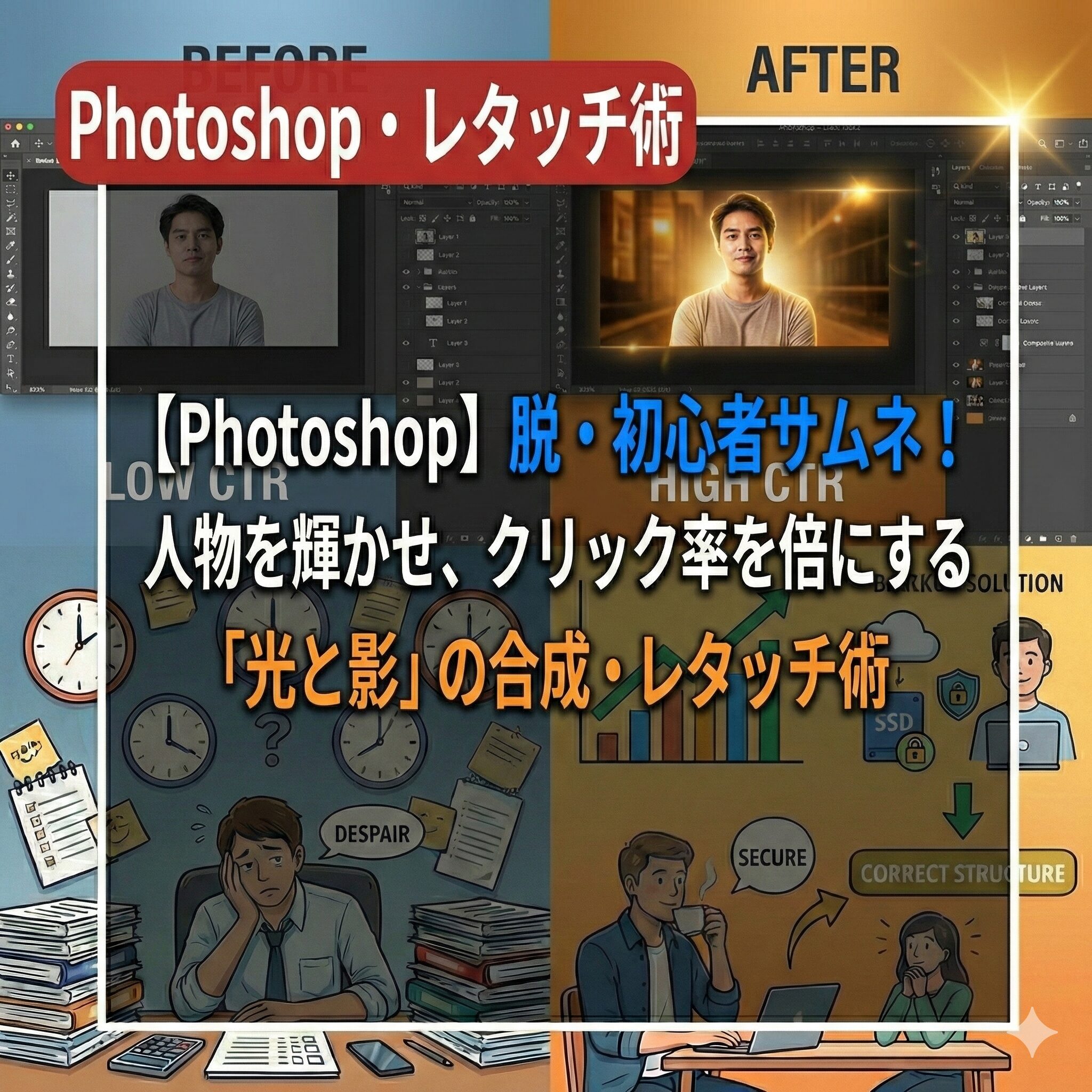
このひと手間をかけるだけで、クリック率(CTR)は数%変わり、再生数は桁違いに跳ね上がります。本記事では、初心者でも今日から実践できる、「人物を主役にするための光と影のレタッチ術」を実行する動作を、ステップバイステップで徹底解説します。
1. なぜCanvaではなくPhotoshopなのか?

「文字を入れるだけならCanvaの方がテンプレートも多いし早くない?」
確かにその通りです。効率重視ならCanvaは最強のツールです。
しかし、**「合成の自然さ」**と**「画像の補正力」**においては、Photoshopが圧倒的です。
月額1,000円も払ってPhotoshop使う意味あるの?


髪の毛の周りがギザギザだったり、元の背景の白い色がフチに残ってたりしない?
黒い背景に乗せると、なんか人物の周りに白いゴミみたいなのが見えるかも。「切り取って貼りました感」がすごいね…。
Photoshopなら、髪の毛一本一本まで綺麗に馴染ませられるし、何より**「人物に後から照明を当てる(合成)」**ことができるんだ。
これでサムネの「圧」と「クリックしたくなる魅力」が全然違ってくるんだよ。
サムネイルにおける「光」の重要性
人間の目は本能的に**「明るいもの」「コントラストが強いもの」「彩度が高いもの」**に引き寄せられます。
YouTubeのタイムラインには、派手な動画が無数に並んでいます。
その戦場で勝ち抜くには、ただ写真を貼るだけでなく、人物の顔を明るくし、輪郭をくっきりさせ、あたかも**「スタジオでスポットライトを浴びている」**かのように演出する必要があります。
これを実現できるのが、Photoshopの「描画モード」や「レイヤースタイル」といった機能なのです。
2. 脱・ギザギザ!「髪の毛」まで完璧に切り抜く技

まずは基本にして最大の難関、「切り抜き」です。
AI機能の「被写体を選択」ボタンを押すだけでは70点。残りの30点を埋めるのがプロの仕事です。
ステップ1:AIでざっくり選択
1. Photoshopで写真を開きます。
2. メニューバーの「選択範囲」→**「被写体を選択」**をクリックします。
* 最新のAI(Adobe Sensei)が、自動で人物を認識して点線で囲ってくれます。
3. しかし、この状態だと髪の毛の隙間に背景が残っていたり、毛先が切れていたりします。
4. そこで、上部のオプションバーにある**「選択とマスク」**ボタンをクリックします。
左側のツールバーを見てごらん。上から2番目に「筆」みたいなアイコンがあるでしょ?
ステップ2:境界線調整ブラシツール
ここが最大のポイントです。
左側のツールバーから**「境界線調整ブラシツール」**(髪の毛のアイコンっぽい筆)を選びます。
1. 髪の毛と背景の境目(ふわふわしている部分)を、このブラシでなぞります。
2. すると、Photoshopが「ここは髪の毛の隙間だね」と認識し、背景の色だけを綺麗に消してくれます。
* ※ブラシサイズを調整しながら、少しずつなぞるのがコツです。
最後に右側のパネル下部にある「出力設定」を**「レイヤーマスクありの新規レイヤー」**にしてOKを押せば、背景が透明になった、プロ級の切り抜き素材の完成です。
【新機能】「生成塗りつぶし」で不要物を消す
もし、人物の服にゴミがついていたり、背景に邪魔なものが映り込んでいる場合は、最新機能の**「生成塗りつぶし」**を使いましょう。
1. 消したい部分を「なげなわツール」でざっくり囲む。
2. 出てきたバーの「生成塗りつぶし」をクリックし、何も入力せずに「生成」を押す。
これだけで、AIが周りの情報を読み取って、違和感なく消してくれます。
「スタンプツール」でちまちま消していた時代は終わりました。これで大幅な時短が可能です。
3. 人物が浮き出る魔法「リムライト(逆光)」

切り抜いた人物を新しい背景に乗せただけだと、「ペラペラの紙を貼った」ように見えてしまいます。
ここで**「リムライト(Rim Light)」**という演出を加えます。
人物の背後から強い光を当て、輪郭を光らせることで、背景から分離させ、強烈な立体感を生み出します。
猫娘でも3クリックでできるからやってみよう。
方法①:レイヤースタイル「内側(光彩)」を使う
一番簡単で、失敗が少ない方法です。
1. 切り抜いた人物レイヤーの何もないところをダブルクリックして「レイヤースタイル」を開く。
2. **「光彩(内側)」**にチェックを入れる。
3. 設定を以下のようにいじってみてください。
* **描画モード**:スクリーン または 覆い焼き(リニア)- 加算
* **不透明度**:70% 〜 100%
* **色**:白、または背景色に近い明るい色(シアンやマゼンタなど)
* **サイズ**:数値を上げると、光が内側にふわっと広がります。
これだけで、背後から後光が差しているような「エモい」雰囲気が出ます。
方法②:さらに強調する「ドロップシャドウ」
光だけでなく「影」も重要です。
同じくレイヤースタイルで**「ドロップシャドウ」**を追加します。
* **コツ**:影の色を真っ黒(#000000)にするのではなく、**背景色の「一番濃い色」**をスポイトで取ってくると垢抜けます。
* **距離**:0pxにして、**サイズ**を大きくします。
こうすると、人物の周りに影というより「空気の層」があるように見え、背景と人物が自然に分離されます。
「光彩(内側)」で輪郭を光らせ、「ドロップシャドウ」で背景から浮き上がらせる。
このサンドイッチ構造が、クリックされるサムネの黄金パターンです。
4. 仕上げの「Camera Rawフィルター」で質感を爆上げ
最後に、写真全体の色味や質感を整えます。
Photoshop最強の補正機能、**「Camera Raw(カメラ・ロウ)フィルター」**を使います。
これを知ると、もうスマホアプリの加工には戻れません。
「テクスチャ」と「明瞭度」で肌をコントロール
メニューバーの「フィルター」→「Camera Rawフィルター」を選択します。
右側のパネルにある「効果」または「基本補正」の中にあるスライダーをいじります。
1. **テクスチャ**:
* **マイナス**に動かすと、肌の凹凸が消えて陶器のようにツルツルになります。(簡易美肌機能)
* 女性や美容系のサムネに最適です。
2. **明瞭度**:
* **プラス**に動かすと、輪郭がパキッとして力強い、劇画チックな印象になります。
* ビジネス系や啓発系、男性のサムネに最適です。
自分の動画のジャンルに合わせて、この2つを使い分けるのがプロのコツです。
視線を誘導する「周辺減光」
同じくCamera Rawフィルターの「効果」タブにある**「切り抜き後の周辺光量」**をマイナス(左)に動かします。
すると、画像の四隅が暗くなります。
人間の目は明るい中心部分を見る習性があるため、自然と視線が「人物の顔」や「真ん中の文字」に集まります。
映画のポスターなどで必ず使われているテクニックです。
-


【合わせて読みたい!動画の中身より大事?再生数を倍増させる「クリックされるサムネイル」の作り方と5つの心理テクニック】
Contents1 はじめに2 1. なぜあなたのサムネはクリックされないのか?2.1 ① 文字が多すぎて「読む気」が失せる2.2 ② 背景と同化して「何」かわからない2.3 ③ 「感情」が見えない3 ...
続きを見る
5. 文字の視認性を上げる「袋文字」の正解

人物ができたら、次は文字(コピーライティング)です。
YouTubeの背景は、白(ライトモード)か黒(ダークモード)か分かりません。
どんな背景でも文字が読めるように、**「境界線(袋文字)」**をつけるのが鉄則です。
スーパーのチラシみたいになりそうで怖いんだけど…。
プロはただ線を引くだけじゃなくて、**「二重」**にしたり、**「ドロップシャドウ」**を組み合わせたりして、リッチに見せているんだよ。
プロがやる「二重縁取り」テクニック
レイヤースタイルの「境界線」を使いますが、ここでも一工夫します。
境界線の右側にある**「+」ボタン**を押して、境界線を2つに増やしましょう。
1. **内側の線(上段)**:
* サイズ:5px 〜 8px
* 位置:外側
* 色:**白**(これが基本!)
2. **外側の線(下段)**:
* サイズ:15px 〜 20px
* 位置:外側
* 色:**黒**、または濃い赤、濃い紺色など
このように「文字本体」→「白フチ」→「濃いフチ」という**三層構造**にすることで、どんなガチャガチャした背景の上でも、文字がくっきりと浮かび上がります。
YouTuber御用達の「絶対に読めるデザイン」です。
書き出し設定は「WebP」が新常識
最後に保存形式です。
以前は「JPEG」や「PNG」が主流でしたが、最近は**「WebP(ウェッピー)」**という形式がおすすめです。
画質はJPEG並みに綺麗なまま、ファイルサイズを劇的に軽くできます。
Photoshopで書き出す際は、「ファイル」→「コピーを保存」から「WebP」を選んでください。
YouTubeも公式にサポートしています。
(※古いPhotoshopの場合はプラグインが必要な場合がありますが、最新版なら標準搭載されています)
-

【合わせて読みたい!【必見!】目立つ!インパクト!動画のサムネに使う文字のオススメ配色方法<袋文字>】
動画作りする時テキスト挿入する際に、文字に工夫を加えると印象が変わったりクオリティがグンと上がったりします。色んなテクニックの中に『袋文字』と言うものがあり、上手く使うことでインパクトの大きい印象を与 ...
続きを見る
まとめ
サムネイルは、動画の**「顔」**であり、視聴者への**「招待状」**です。
どんなに素晴らしい動画を作っても、入り口であるサムネが魅力的でなければ、誰にも見てもらえません。
- 「境界線調整ブラシ」で髪の毛まで綺麗に切り抜く
- 「光彩(内側)」でリムライトを入れて立体感を出す
- 「Camera Rawフィルター」で肌質とコントラストを整える
- 文字は「二重縁取り」で可読性を確保する
Photoshopは最初は機能が多くて難しく感じるかもしれませんが、まずはこの4つの手順を覚えるだけで十分です。
それだけで、あなたのサムネイルは見違えるほどプロっぽく、魅力的になります。
「クリック率が1%上がる」ということは、再生数が数千、数万回増えるということです。
月額1,000円程度のフォトプランへの投資でこのリターンが得られるなら、安いものだと思いませんか?
さあ、今すぐPhotoshopを開いて、過去の動画のサムネイルを一枚作り直す動作 から始めてみてください。
差し替えた瞬間から、アナリティクスの数字が動き出す快感を味わえるはずですよ!
