
Contents
はじめに
「あ〜面倒くさい!またこの『キラキラ光って出るテロップ』作るの?この前も作ったのに…」
「Premiere Proでコピペしてもいいけど、プロジェクトをまたぐと設定が消えちゃったり、フォントが崩れたりするんだよね…」動画編集をしていると、同じような演出を何度も作る場面があります。
そのたびにゼロから作業していませんか?
はっきり言いますが、それは「時間の無駄遣い」であり、あなたの時給を下げる一番の原因です。稼いでいるプロの編集者は、一度作った優れたデザインや動きを「MOGRT(モグルト)」という形式で保存し、「資産」として積み上げています。
これを使えば、複雑なAfter Effectsのアニメーションも、次回からはPremiere Pro上でドラッグ&ドロップ一発で呼び出せるようになります。本記事では、編集時間を半分にし、空いた時間でさらに稼ぐための「自分専用のテンプレート(MOGRT)を作成・活用する動作」を、初心者にも分かりやすく徹底解説します。
1. MOGRT(モグルト)とは何か?

正式名称は**「Motion Graphics Templates(モーショングラフィックス・テンプレート)」**。
ファイルの拡張子が「.mogrt」なので、業界では通称**「モグルト」**と呼ばれています。
で、それを使うと何がいいの?普通のPremiereのプロジェクト保存と何が違うの?


普通の保存は「その動画の中だけ」の話だよね。
でもMOGRTは、**「After Effectsで作った複雑な動きを、Premiere Proのパネルの中に『道具』として登録できる」**んだ。
まさに「魔法のコンテナ」なんだ。
After EffectsとPremiere Proの「架け橋」
通常、AEで作ったリッチな映像をPremiere Proで使うには、以下の2つの方法しかありませんでした。
1. **動画ファイル(.mp4など)に書き出す**
* **欠点**:文字を一文字直すだけでも、AEに戻って書き出し直す必要がある。(修正地獄)
2. **ダイナミックリンクを使う**
* **欠点**:とにかくPCが重くなる。プレビューが止まる。
MOGRTは、第3の選択肢として登場しました。
AEのパワー(表現力)を維持したまま、Premiereの軽快さ(編集しやすさ)を両立させる、夢のような技術なのです。
【メリット比較】手作業 vs MOGRT
| 比較項目 | 毎回手作業で作る | MOGRTを使う |
|---|---|---|
| 所要時間 | 5分 〜 10分 (記憶を頼りに再現) | 3秒 (ドラッグ&ドロップのみ) |
| クオリティ | 毎回微妙にズレる 統一感がない | 常に完璧 1ピクセルもズレない |
| 修正対応 | 全部作り直し | 文字を打ち替えるだけ |
**表の補足解説:**
特に重要なのが**「クオリティの統一」**です。
シリーズものの動画を作る時、第1回と第10回でテロップの位置や動きが微妙に違うと、視聴者に「なんか素人っぽいな」と思われてしまいます。
MOGRTを使えば、誰がいつ編集しても全く同じクオリティを担保できるため、チームで編集する際にも必須の技術となります。
編集者の「資産」になる
動画編集は「労働集約型(働いた分だけ稼げる)」の仕事だと思われがちですが、MOGRTを使えば**「ストック型(資産が積み上がる)」**の働き方に近づけます。
一度作ったMOGRTは、次の案件でも、その次の案件でも使い回せます。
つまり、**「やればやるほど楽になる」**状態を作れるのです。これこそが、時給を上げる唯一の方法です。
2. 無料で使えるMOGRTを手に入れよう
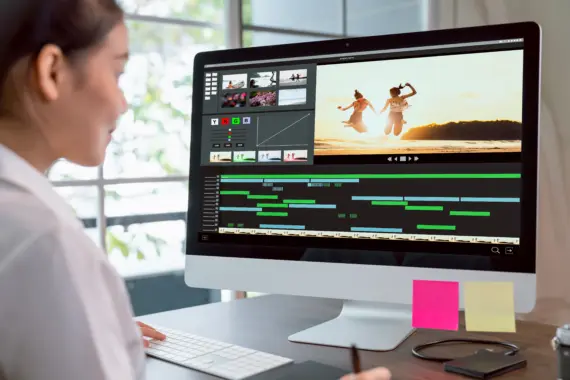
自分で作る前に、まずは世界中のクリエイターが作ったハイクオリティなMOGRTを使ってみましょう。
実は、あなたのPremiere Proの中に、最初から宝の山が眠っているのをご存知でしたか?
「エッセンシャルグラフィックス」パネルの活用
1. Premiere Proのメニューバーから「ウィンドウ」→**「エッセンシャルグラフィックス」**を開きます。
2. 「参照」タブをクリックします。
3. ここに並んでいるのが、全てMOGRTです。
「Adobe Stock」のタブに切り替え、「無料」にチェックを入れて検索してみてください。
ニュース番組風のテロップ、おしゃれなタイトルロゴ、SNSのフォローボタンなど、Adobe公式が選んだ数千種類のテンプレートが無料で使い放題です。
おすすめの外部配布サイト(無料あり)
さらにこだわりたい人、人とは違うデザインを使いたい人は、外部サイトを活用しましょう。
* **Motion Array(モーションアレイ)**
* 海外のド定番サイト。無料素材も豊富でクオリティが高いです。
* **Mixkit(ミックスキット)**
* 完全無料。会員登録すら不要でダウンロードできる神サイトです。
ダウンロードしたMOGRTの使い方
サイトからダウンロードした「.mogrt」ファイルの使い方は簡単です。
1. エッセンシャルグラフィックスパネルの右下にある**「+」ボタン**をクリックする。
2. ファイルを選択する。
3. または、パネルの中に直接ファイルを**ドラッグ&ドロップ**するだけでもOKです。
これだけでインストール完了。あとはタイムラインに乗せるだけで、プロ級のアニメーションが動き出します。
-

【合わせて読みたい!【脱・初心者】After Effectsで「単価を上げる」ための3つの必須スキル。テキストアニメーションから合成まで、Premiere Proユーザーが覚えるべき演出術】
Contents1 はじめに2 1. なぜPremiere Proだけでは稼げないのか?2.1 「カットとテロップ」は誰でもできる時代2.2 Premiere ProとAfter Effectsの決定 ...
続きを見る
3. 【実践】自分だけのMOGRTを作ってみよう
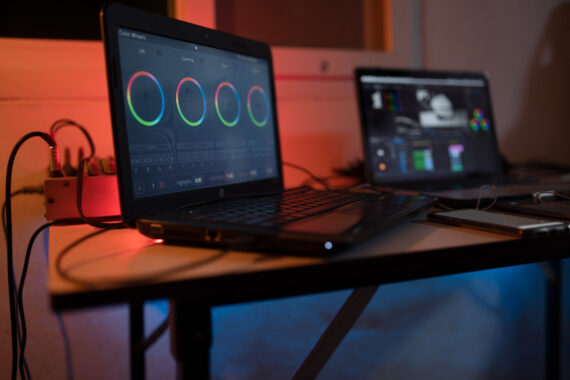
ここからが本番です。
After Effects(AE)で作ったアニメーションを、Premiereで使いやすいMOGRTにする手順を解説します。
難しそうに見えますが、やることは**「メニューに必要な項目を登録する」**だけです。
ステップ1:AEでエッセンシャルグラフィックスを開く
1. After Effectsでアニメーションを作成します(例:文字が下から飛び出してくる動き)。
2. メニュー「ウィンドウ」→**「エッセンシャルグラフィックス」**を開きます。
3. パネル内の「マスター」というプルダウンメニューから、現在作業しているコンポジションを選びます。
これで、AEが「MOGRT作成モード」になります。
ステップ2:変更したい項目をドラッグする
Premiere側で「何をいじれるようにするか」を決めます。ここが腕の見せ所です。
1. タイムラインのテキストレイヤーを開きます。
2. **「ソーステキスト」**という項目を、エッセンシャルグラフィックスパネルにドラッグ&ドロップします。
* これで、Premiere側で文字の打ち替えができるようになります。
3. **「色(塗り)」**や**「位置」**などもドラッグ&ドロップします。
* これで、Premiere側で色や配置を変えられるようになります。
4. 「プロパティを編集」をクリックして、分かりやすい名前(例:「テロップの色」など)に変更します。
逆に、ここで登録しなかった項目(例えば動きの速度や、フォントの種類など)は、Premiere側ではロックされ、勝手に変えられないようになります。
「クライアントに勝手にデザインを崩されたくない」という場合にも、この制限機能は有効です。
ステップ3:書き出してPremiereで読み込む
設定が終わったら、パネル下部の**「モーショングラフィックス・テンプレートを書き出し」**をクリックします。
保存先を選んでOKを押します。
* **ローカルテンプレートフォルダー**:これを選ぶと、自動的にPremiereのパネル内に追加されます。(おすすめ)
* **ローカルドライブ**:ファイルとして保存されます。誰かに渡す時はこちら。
これだけで完成!Premiere Proを開けば、あなたが作ったテンプレートが追加されています。
注意点:フォントの互換性
MOGRTを作る際、PCに入っている特殊なフォントを使うと、他のPC(クライアントのPCなど)で開いた時に「フォントが見つかりません」とエラーになります。
配布や販売を考えるなら、Adobe Fontsなどの「誰でも使えるフォント」で作るのがマナーです。
4. プロ級MOGRTにするための「高度な機能」
<
ここからは一歩進んだテクニックです。
これを知っていると、あなたのMOGRTは「使いにくい」から「神ツール」に進化します。
① 時間を操る「レスポンシブデザイン - 時間」
「5秒で作ったアニメーションを、Premiereで10秒に引き伸ばしたら、動きが遅くなっちゃった…」
これはあるあるの失敗です。
AEには、**「動画の長さを変えても、最初と最後のアニメーション速度を保つ機能」**があります。
1. AEのタイムラインで、コンポジション全体を選択。
2. メニュー「コンポジション」→**「レスポンシブデザイン - 時間」**→**「保護された領域を作成」**を選択。
3. タイムラインの最初と最後に「青い帯」が出現します。この帯の中にあるキーフレームは、時間を伸ばしても速度が変わりません。
これで、「テロップが出る動き」と「消える動き」のスピードを保ったまま、表示時間だけを自由自在に変えられる最強のテロップが完成します。
② 画像や動画を入れ替える「メディアの置き換え」
最近追加された神機能です。
MOGRTの中に、**「画像や動画をドロップできる枠」**を作れます。
これを使えば、「スマホの画面ハメ込み」や「ワイプ枠のデザイン」などもMOGRT化できます。
AEのエッセンシャルグラフィックスパネルに、レイヤーそのものをドラッグするだけで設定できます。
Premiere側では、その枠に素材をポイッと入れるだけで、自動的にリサイズされて配置されます。
③ 使いやすさを追求する「ドロップダウンメニュー」
「色を赤、青、黄色の3パターンから選べるようにしたい」
そんな時は、**ドロップダウンメニュー**を作りましょう。
エクスプレッション制御が必要で少し難しいですが、これができると「クリック一つでデザインが切り替わるテンプレート」が作れます。
クライアントにとっても非常に使い勝手が良く、喜ばれる機能です。
5. MOGRTを作れると「仕事」になる
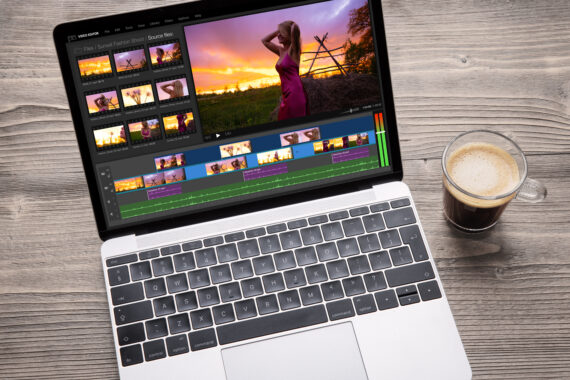
MOGRTの凄さは、時短だけではありません。
**「テンプレートそのものを販売して稼ぐ」**ことができるのです。
世の中には「動画編集はしたいけど、AEは難しくて使えない。でもおしゃれな動画にしたい!」という人が山ほどいるんだ。
そういう人に向けて、ココナラやBOOTH、Motion Elementsなどで「YouTube用おしゃれテロップセット」として販売すれば、寝ている間もチャリンチャリンと売上が入る**「不労所得」**になるんだ。
チーム制作での強力な武器
また、編集チームのディレクターになる時も役立ちます。
新人編集者に「このMOGRTを使って編集してね」と渡せば、**教育コストゼロ**で、あなたのチャンネルの世界観を統一できます。
フォントのサイズや位置を間違えられる心配もありません。
「MOGRTを作れる人」は、単なる編集者以上の価値(ディレクション能力)があるのです。
-
【合わせて読みたい!「動画編集が遅い」と悩むあなたへ。Premiere Proで作業時間を半分にする「5つの時短テクニック」完全ガイド】
Contents1 はじめに2 1. 「ショートカットキー」を極めて左手を制する2.1 カットを爆速化する「Q・W・E」2.2 再生速度を操る「J・K・L」2.3 タイムラインを自在に動く「ズームとス ...
続きを見る
まとめ
MOGRT(モグルト)は、過去の自分の頑張りを「資産」に変える技術です。
一度気合を入れてテンプレートを作ってしまえば、未来のあなたは数時間の自由時間を手に入れることができます。
- 無料のMOGRTをAdobe Stockから探して使ってみる
- よく使うテロップをAEで作ってみる
- 「レスポンシブデザイン」を設定して、伸縮自在にする
- チームや販売で活用し、収入源を増やす
「今日は忙しいから、テンプレートを作る時間がない…」
そう言って毎日手作業を繰り返すのは、穴の空いたバケツで必死に水を汲むようなものです。
今日という一日を使って、バケツの穴を塞ぐ(MOGRTを作る)動作 に投資してください。
明日の編集スピードは、間違いなく爆速になっていますよ!
