
はじめに:「プロが使うソフトって、初心者には難しすぎるにゃ…?」
「ねえひろぼー!これから本格的に動画編集を始めてみたいんだけど、やっぱりYouTubeとかお仕事で使うなら『Premiere Pro』がいいのかな? でも、プロフェッショナルなソフトって画面が複雑そうで、私に使いこなせるか不安だにゃ…」 猫娘、その気持ちすごく分かるよ!最初はボタンの多さに圧倒されちゃうよね。 でも実は、Premiere Proは「基本の型」さえ覚えてしまえば、初心者でも直感的にサクサク操作できるようになる、すごく優秀なソフトなんだ。 「本当? それなら私でも挑戦できるかもしれないにゃ!」 うん!世界中の動画クリエイターが愛用しているだけあって、一度使い方を覚えれば一生モノのスキルになるよ。 今回は、Premiere Proの導入から基本操作、そしてプロ並みの編集ができる応用テクニックまで、順番に分かりやすく解説していくね!
1. Premiere Pro(プレミアプロ)の概要と特徴
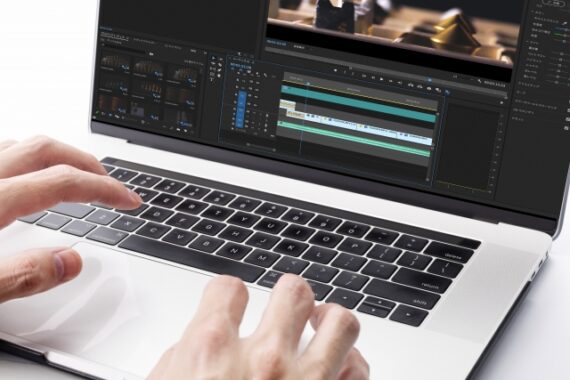
Premiere Proは、Adobe(アドビ)社が提供している、世界で最もシェアが高い動画編集ソフトウェアです。
個人のYouTube動画から、テレビCM、さらにはハリウッド映画の制作まで、あらゆる映像制作の現場で使われています。
Premiere Proが選ばれる理由
初心者からプロまで、幅広い層に支持されているのには理由があります。 特に「分からないことをすぐにネットで調べられる」という点は、初心者にとって最大のメリットと言えます。
✨ Premiere Proの主な特徴
- 自由度の高さ ➔ カット、テロップ、色調補正など、できないことがほぼ無いほど機能が豊富。
- Adobe製品との連携 ➔ Photoshop(画像)やAfter Effects(CG)とシームレスに連携できる。
- 圧倒的な情報量 ➔ ユーザーが多いため、分からないことがあっても検索すればすぐに解決策(チュートリアル)が見つかる。
まずは7日間の無料体験から!
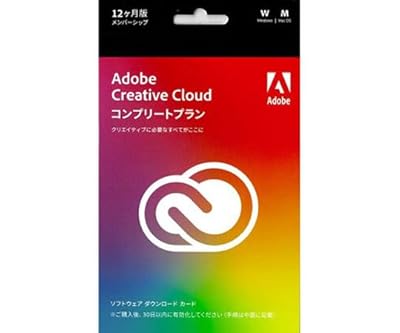
Premiere Proは、Adobe Creative Cloudのサブスクリプション(月額・年額制)を契約することで、常に最新バージョンを利用できます。
まずは「7日間無料体験版」が用意されているので、自分のパソコン(PCスペック)でスムーズに動くかどうか、気軽にテストしてみるのがおすすめです。
¥98,000 (2025/11/19 12:03時点 | Amazon調べ)

 ポチップ
ポチップPCスペックに迷ったら
-


【合わせて読みたい!動画編集初心者におすすめのパソコン選び!】
はじめに|「動画編集用のパソコンって、難しそうな数字ばかりでサッパリにゃ…!」 「ねぇひろぼー……。動画編集を副業にしたくてパソコンを買おうと思ったんだけど、家電量販店に行ったら『CPUがどう』とか『 ...
続きを見る
2. ここからスタート!基本操作とワークスペース
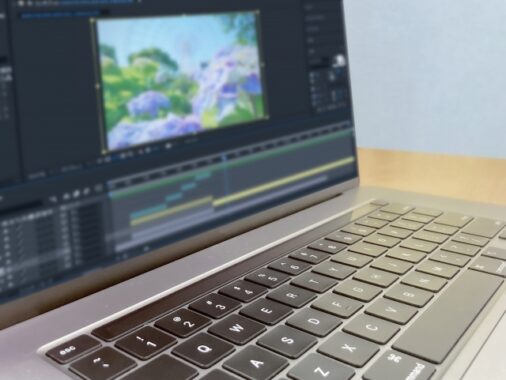
ソフトを開いたら、まずは「プロジェクトの作成」と「画面の見方」を覚えましょう。ここさえ理解すれば、すぐに編集作業に入れます。
新規プロジェクトの作成
Premiere Proを起動し、「新規プロジェクト」をクリックします。
プロジェクト名と保存先を決めたら、動画のサイズ(シーケンス設定)を指定します。YouTubeなどの一般的な動画であれば、「HDTV 1080p/24(または30)」などのプリセットを選べば間違いありません。
ワークスペース(画面)の理解
編集画面(ワークスペース)は、主に以下の3つの「パネル(窓)」で構成されています。 これらのパネルは、自分の使いやすいように広げたり配置を変えたりと、自由にカスタマイズが可能です。
🖥️ 主要な3つのパネル
- プロジェクトパネル ➔ 撮影した動画や音楽などの「素材」をしまっておく引き出し。
- タイムラインパネル ➔ 素材を並べて、切ったり繋いだりする「作業台」。
- プログラムモニター ➔ 編集している映像がどう見えているかを確認する「プレビュー画面」。
素材の読み込みと配置
編集に使う動画やBGMを、プロジェクトパネルにドラッグ&ドロップして読み込みます(素材が多くなる場合は「ビン」と呼ばれるフォルダを作って整理しましょう)。
読み込んだ素材をタイムラインパネルにドラッグして配置すれば、いよいよ編集スタートです!
【参考:Premiere Pro|キーボードショートカット設定で快適編集!必須初期設定ガイド】
3. 動画編集の命!「カット編集」の基本
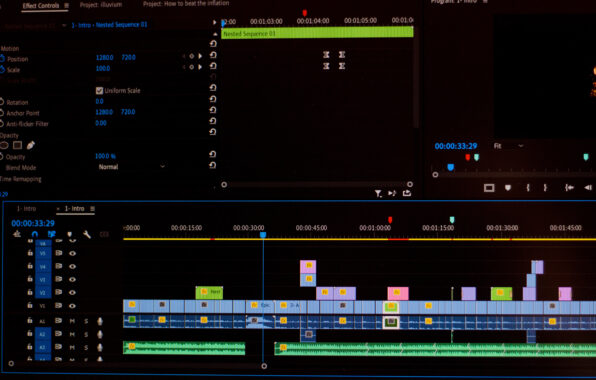
動画編集における作業時間の8割は「カット編集」と言っても過言ではありません。テンポの良い動画を作るための必須テクニックです。
カットツール(レーザーツール)
動画の不要な部分を切り離すための基本ツールです。カミソリのマーク(レーザーツール)を選択し、タイムライン上のクリップをクリックすると、その位置で動画が真っ二つに分割されます。
言い間違えた部分などを分割して削除し、残ったクリップ同士をくっつけていくのが動画編集の基本中の基本です。
リップルトリミングで時短!
「リップル削除」という機能を使えば、不要な部分を削除すると同時に、後ろにあるクリップを自動で前へ詰めてくれます。
いちいち手作業でクリップの隙間を埋める手間が省けるため、このショートカットを覚えるだけで編集スピードが劇的にアップします。
その他の便利なトリミングツール
Premiere Proには、プロが使う様々な微調整ツールが用意されています。 最初は難しく感じるかもしれませんが、少しずつ状況に合わせて使い分けられるようになると、編集がとても楽しくなりますよ!
✂️ 高度なトリミングツール
- ローリングトリミング ➔ 前後のクリップの「繋ぎ目の位置」だけを、全体の長さを変えずにズラす。
- スリップトリミング ➔ クリップの「長さと位置」は固定したまま、表示させる「映像の中身のタイミング」だけをスライドさせる。
- スライドトリミング ➔ クリップそのものの位置を左右に移動させ、隣接するクリップの長さを自動調整する。
さらに詳しく学ぶ
-
【合わせて読みたい!Premiere Pro(プレミアプロ)のスキルと知識を完全解説】
はじめに|「画面にボタンがいっぱいで、どこから触ればいいか分からないにゃ…!」 「ねぇひろぼー……。YouTubeを本格的にやりたくて、プロも使ってる『Premiere Pro(プレミアプロ)』を買っ ...
続きを見る
4. ワンランク上の動画へ!応用テクニック
カット編集で動画の土台ができたら、次はテロップやエフェクトを追加して、動画を魅力的に飾り付けていきましょう。
タイトル・テキスト(テロップ)の追加
「文字ツール(Tのマーク)」を使って、画面に直接テキストを打ち込むことができます。
エッセンシャルグラフィックスパネルを開けば、フォントの種類、色、境界線(フチドリ)、シャドウ(影)などを自由に細かくデザインできます。さらに「キーフレーム」という機能を打つことで、文字が横からスライドしてきたり、フワッと浮かび上がったりするアニメーションも自作可能です。
エフェクトで独自の雰囲気を演出
Premiere Proには、映像の質感を劇的に変える「ビデオエフェクト」が山のように搭載されています。
✨ よく使う主要エフェクト
- カラーグレーディング(Lumetriカラー) ➔ 映画のようなオシャレな色味に補正する。
- ブラー(ガウス) ➔ 背景や見せたくない部分に「ぼかし」を入れる。
- トランジション(クロスディゾルブ等) ➔ 場面が切り替わる時にフワッと映像を繋ぐ。
モーショングラフィックスの活用
図形やテキストを組み合わせて動きをつける「モーショングラフィックス」も作成可能です。
YouTubeのオープニングでロゴがカッコよく動くアニメーションなどがこれに当たります。より高度な動きをつけたい場合は、同じAdobe製品の「After Effects」と連携させることで、表現の幅は無限に広がります。
やっぱりPremiere Proって、プロが使うだけあってできることが無限大なんだね!

猫娘

ひろぼー
そうだね!Photoshopでサムネイルを作ったり、After Effectsで作ったCGをそのまま読み込めたりする「Adobe製品同士の連携の強さ」は、他のソフトにはない最強の武器なんだ。
¥98,000 (2025/11/19 12:03時点 | Amazon調べ)
ポチップまとめ:Premiere Proで、プロのクリエイターへの第一歩を踏み出そう!

今回は、動画編集の王道ソフト「Premiere Pro(プレミアプロ)」の基本操作から応用テクニックまでを解説しました。
- 高い自由度| 基本のカット編集から高度なカラー補正まで、すべてが1つのソフトで完結。
- 業界標準のスキル| 使い方を覚えれば、YouTube編集から企業の映像制作まで幅広く仕事を受けられる。
- 情報量の多さ| 分からない操作があっても、検索すればすぐに解決策が見つかる安心感。
最初は難しそうに見えたけど、ひろぼーのおかげで少し自信が湧いてきたにゃ!私もまずは無料体験版から触ってみる!
猫娘
ひろぼー
うん、その意気だよ!誰だって最初は初心者だから焦らなくて大丈夫。楽しみながら、一緒に一生モノのスキルを身につけていこうね!
