
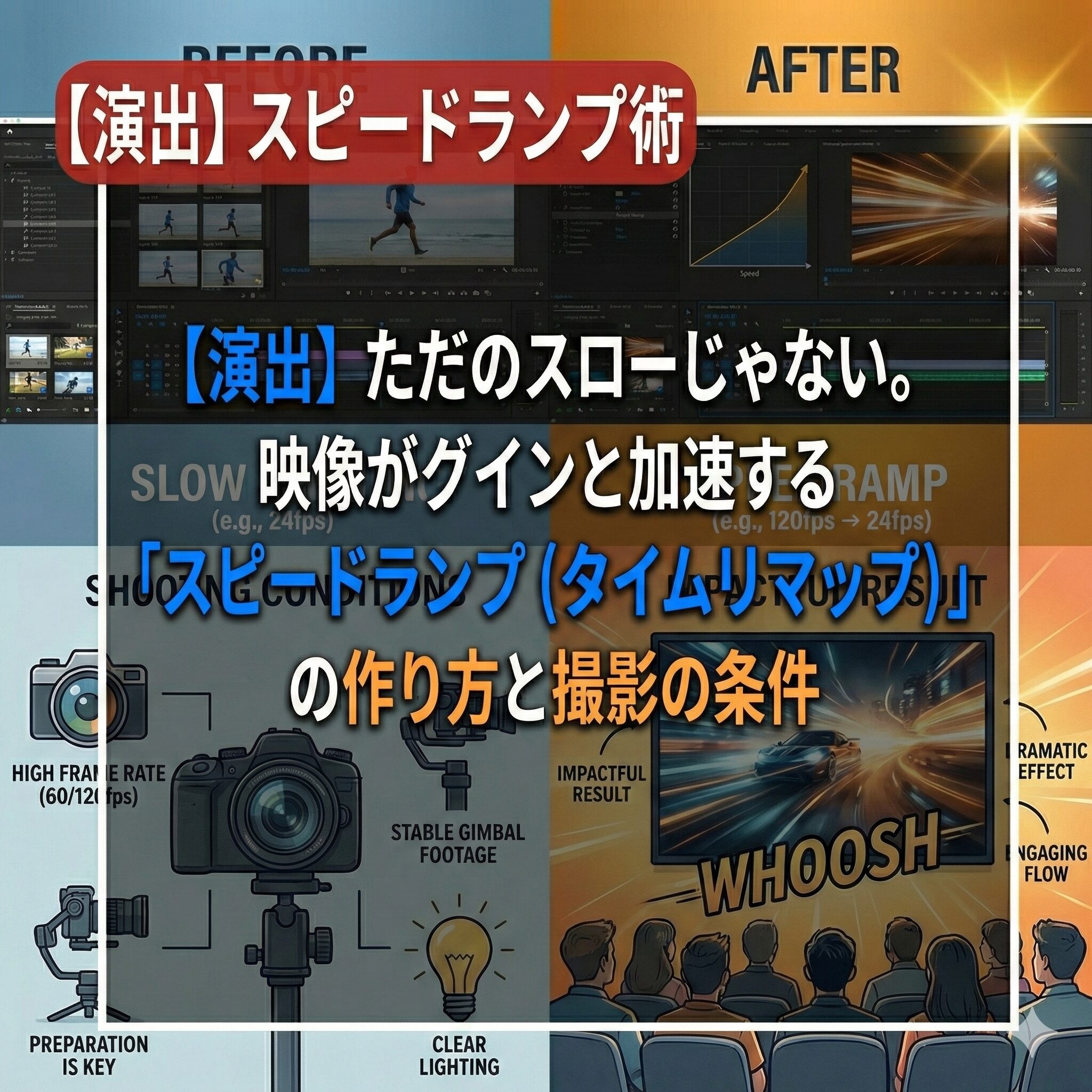
Contents
はじめに
「海外のVloggerの動画って、なんであんなにカッコいいんだろう?」
「歩いているだけのシーンなのに、急に『ギュン!』って早送りになって、次の瞬間『フワ〜』ってスローになる…あの動き、どうやるの?」その魔法の正体、それは「スピードランプ(Speed Ramping)」です。
別名「タイムリマップ」とも呼ばれます。初心者は「ずっと同じ速度」で再生するか、単調な「スローモーション」しか使いません。
しかしプロは、映像の速度を「ジェットコースター」のように操ります。
この緩急があるからこそ、視聴者は画面に釘付けになるのです。本記事では、Premiere Proの隠れた機能を使って、あなたの旅動画を「シネマティックな作品」に変える「スピードランプの完全攻略手順」を実行する動作を解説します。
1. 「速度・デュレーション」と「タイムリマップ」の違い

Premiere Proには、動画の速さを変える機能が2つあります。
ここを混同していると、スピードランプは一生作れません。
いつもそこで「50%」とかにしてスローにしてるよ!


スピードランプは、**「一つのクリップの中で、速くなったり遅くなったりする」**技術なんだ。
だから、「速度・デュレーション」ではなく、**「タイムリマップ」**という別の機能を使う必要があるんだよ。
【比較表】どっちを使うべき?
| 機能名 | 速度・デュレーション | タイムリマップ |
|---|---|---|
| 変化の仕方 | 一定(ずっと遅い) | 可変(速い→遅い) |
| 使い道 | 単純な倍速・スロー | かっこいい演出 音ハメ動画 |
| 難易度 | 簡単(数値入力のみ) | 中級(グラフ操作が必要) |
**表の補足解説:**
タイムリマップは、映像の時間を「ゴム」のように伸ばしたり縮めたりするイメージです。
「歩いているシーン(等速)→ 電車が来る瞬間(早送り)→ 乗り込む瞬間(スロー)」
といった一連の動作を、カットせずに1本のクリップで表現できます。
2. 【必須条件】撮影時のフレームレート設定
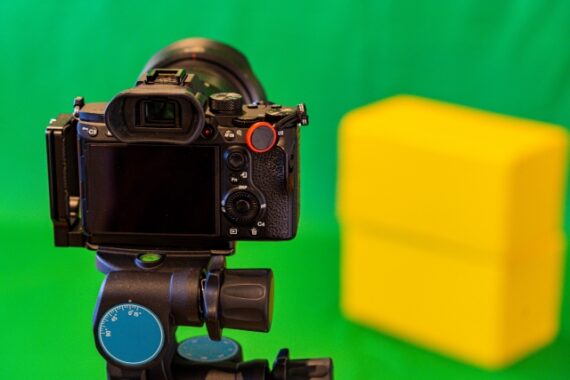
編集に入る前に、残酷な真実を伝えます。
**「普通の30fps(または24fps)で撮った動画」では、綺麗なスピードランプは作れません。**
無理やりスローにすると、カクカクのパラパラ漫画になります。
じゃあ編集できないってこと?
スピードランプ(特にスローパート)を入れたいなら、撮影の時点で**「60fps」以上**に設定しておくのが絶対条件だよ!
iPhoneなら設定画面から「1080p HD / 60fps」か「4K / 60fps」に変えておこう。
スローにできる限界値リスト
| 撮影FPS | 編集シーケンス(24fps)での スロー限界速度 | 用途 |
|---|---|---|
| 30fps | 80%(ほぼ無理) | インタビュー トーク動画 |
| 60fps | 40%(綺麗!) | Vlog 旅動画 |
| 120fps | 20%(超スロー) | スポーツ 水しぶき |
**表の補足解説:**
基本的に**「60fpsで撮って、24fpsのシーケンスで編集する」**のがシネマティック動画の鉄則です。
これなら、最大40%(2.5倍スロー)まで速度を落としても、映像は滑らかなままです。
スピードランプを作りたい素材は、必ず高フレームレートで撮影しましょう。
-


【合わせて読みたい!【特化】「Vlog」をおしゃれにする編集のコツ。24fpsのマジックとBGMの「音ハメ」で、ただの旅行動画を映画に変える方法】
Contents1 はじめに2 1. 映画の正体は「24fps」にある2.1 なぜ24fpsが「エモい」のか?2.2 【比較表】ジャンル別・正解フレームレート2.3 シャッタースピードの「180度ルー ...
続きを見る
3. 【実践】スピードランプの作り方・完全ガイド
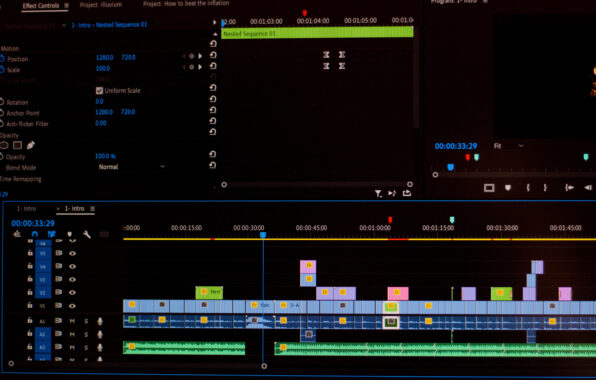
お待たせしました。Premiere Proでの操作手順です。
少し手順が多いですが、慣れれば10秒でできるようになります。
ステップ1:トラックを広げて「ラバーバンド」を出す
まず、タイムラインを見やすくします。
1. ビデオトラック(V1など)の境界線をダブルクリックして、トラックの高さを**広げます**。
* (広げないと操作できません!)
2. クリップの左上にある「fx」と書かれた小さな四角を**右クリック**します。
3. **「タイムリマップ」→「速度」**を選択します。
4. クリップの中央に「横線」が出てきます。これが「ラバーバンド(速度線)」です。
ステップ2:キーフレームを打つ
「ここから速くしたい!」という場所を決めます。
1. クリップ上の変えたい位置に再生ヘッドを合わせる。
2. **【Ctrlキー(MacはCommand)】を押しながら**、ラバーバンド(横線)をクリックする。
3. すると、線の上に「点(キーフレーム)」が打たれます。
ステップ3:速度を変える
1. キーフレームより「右側(または左側)」の線をマウスで掴みます。
2. **上にドラッグすると加速**(早送り)します。
* 例:300% 〜 500%くらい
3. **下にドラッグすると減速**(スロー)します。
* 例:50% 〜 40%くらい
これで、「前半は普通、後半は高速」といった変化がつきました。
しかし、このままだと速度変化が「カクッ」と急すぎて不自然です。
ステップ4:【最重要】坂道(スロープ)を作る
ここがプロの技です。
1. 打ったキーフレームのアイコン(ひし形みたいなやつ)をよく見てください。**「2つに割れる」**ようになっています。
2. キーフレームの片方を横にドラッグして、広げてください。
3. すると、垂直だった速度変化が、**なだらかな坂道(スロープ)**になります。
これが「ランプ(Ramp=傾斜)」の名前の由来です。
この坂道を作ることで、徐々に加速し、徐々に減速する、あの気持ちいい動きが生まれます。
ステップ5:ベジェハンドルで曲線を整える
さらにこだわりたい人は、坂道の中央にある「小さなポッチ」をクリックして回してみてください。
「ベジェハンドル(青い線)」が出てきます。
これを操作して、坂道を「S字カーブ」にすると、F1カーのような鋭い加速感を演出できます。
4. トランジションとしての活用法

スピードランプの真骨頂は、**「場面転換(トランジション)」**です。
「シーンAの終わり」と「シーンBの始まり」を両方とも高速にすると、ワープしたように繋がります。
「スピードカット」のやり方
1. **クリップA(前の映像)**:
* 終わりの部分で「100% → 1000%」に加速させる。
* そのままカットが切れる。
2. **クリップB(次の映像)**:
* 始まりの部分を「1000%」の状態からスタートさせる。
* すぐに「1000% → 100%」に減速させる。
この2つを繋げると、視聴者は「ギュンッ!」と空間を飛び越えたような錯覚に陥ります。
旅行動画で、場所を一瞬で移動する時によく使われるテクニックです。
5. 音(サウンド)はどうする?

映像を早回しすると、音声はどうなるでしょうか?
そう、「チップとデール」のような高い声(早回し声)になってしまいます。
代わりに、BGMと効果音(SFX)で音を作るんだ。
「Whoosh(フーシュ)」音を入れる
映像が加速する瞬間に合わせて、**「Whoosh(シュッ!という風切り音)」**を入れてください。
これがあるかないかで、スピード感が100倍変わります。
* **おすすめ音源サイト**
* **Artlist**:SFXカテゴリが充実。「Whoosh」「Transition」で検索。
* **Epidemic Sound**:こちらも高品質な効果音が豊富。
「映像の加速」と「音のピーク」を完璧に合わせる(音ハメ)。
これができれば、あなたの動画はもうプロの作品です。
どうしても元の音を使いたい場合
トーク動画などで音を変えたくない場合は、「エフェクトコントロール」ではなく「クリップ速度・デュレーション」の設定にある**「オーディオのピッチを維持」**にチェックを入れます。
ただ、タイムリマップと併用するのは難しいので、基本はBGM動画で使うテクニックだと割り切りましょう。
-
【合わせて読みたい!【音質改善】動画のクオリティは「音」で決まる!Premiere Pro「エッセンシャルサウンド」でノイズを除去し、プロ級の聞きやすさにする方法】
Contents1 はじめに2 1. なぜ「音」が画質より重要なのか?2.1 視聴維持率を下げる「3大ノイズ」2.2 スマホ視聴がメインの現代だからこそ2.3 「音」が良いだけでプロ認定される3 2. ...
続きを見る
まとめ
スピードランプは、映像に「リズム」を生み出す魔法です。
ただ歩いているだけのシーンも、ランプをかけるだけでドラマチックなオープニングに変わります。
- 撮影は必ず「60fps以上」で行う
- クリップの「fx」を右クリックしてタイムリマップを出す
- キーフレームを広げて「坂道」を作る
- 加速する瞬間に「Whoosh」音を入れる
最初は操作に戸惑うかもしれませんが、一度ラバーバンドを触る感覚を掴めば、楽しくて止まらなくなります。
さあ、今すぐスマホで60fpsの動画を撮って、Premiere Proに取り込んでみてください。
Ctrlキーを押しながらラバーバンドをクリックする動作 が、あなたの動画を次のレベルへと加速させます!
