
Contents
はじめに
Premiere Proで編集をしていると、どうしても「色が暗い」「全体がくすんで見える」「素材ごとに色がバラバラ」など、色に関する悩みが出てきますよね。特に初心者の方は、色補正と聞くだけで「難しそう…」と感じてしまうことも多いと思います。そんなときに頼りになるのが、Premiere ProのLumetriカラーの自動調整(自動カラー補正) です。この機能は、AdobeのAI技術Adobe Sensei が映像を解析し、
- 明るさ
- コントラスト
- ホワイトバランス
- 彩度
- シャドウ・ハイライト
といった要素をワンクリックで最適化してくれる動作を行う、とても便利な機能なんです。この記事では、Lumetri自動調整 の基本から、実際の編集で使える応用テクニック、さらにプロが意識している色補正の考え方まで解説していきます。読み終える頃には、「色補正って難しくないんだ」と感じられるはずです。そして、あなたの動画は今よりもっと美しく、もっと見やすく、もっと伝わる映像に変わっていきます。


-


【合わせて読みたい!Premiere Proの使い方ガイド:編集者必見のテクニック集で動画編集をマスターしよう】
動画編集は創造的で楽しい作業ですが、初心者にとっては少し複雑に感じられるかもしれません。しかし、適切なガイダンスとテクニックさえあれば短期間で習得できます。本ガイドではPremiere Proの使い方 ...
続きを見る

 ポチップ
ポチップLumetri自動調整とは?(基本概念)

自動調整とは何をしてくれる機能なのか?
- 露光量(明るさ)
- コントラスト
- ハイライト
- シャドウ
- 白レベル・黒レベル
- 彩度
- ホワイトバランス
これらを手動で調整しようとすると初心者には難しい作業ですが、ワンクリックで最適化できる動作のおかげで、色補正の第一歩として非常に優秀なんです。
Adobe Senseiが映像を解析する仕組み
- 明るさの偏り
- 色のバランス
- 肌の色の自然さ
- 白飛び・黒つぶれの有無
- 全体のコントラスト
これらを解析し、最も自然で見やすい色に近づけてくれるよう補正します。特に、肌の色を自然に見せる補正が得意で、人物が映っている動画では非常に効果を発揮します。
自動調整が必要とされる理由
- カメラごとに色味が違う
- 撮影環境によって明るさが変わる
- 複数の素材を組み合わせると色がバラつく
- 視聴者は“綺麗な映像”を求めている
特にYouTubeやSNSでは「映像の見やすさ」が視聴維持率に直結します。色が暗かったりくすんでいると、視聴者はすぐに離脱してしまいます。だからこそ、Lumetri自動調整は初心者にもプロにも欠かせない機能なんです。
初心者でも扱いやすいポイント
- ワンクリックで色が整う
- 自動調整後に手動で微調整できる
- どこを触ればいいかわからない不安がなくなる
- 素材ごとの色のバラつきを簡単に揃えられる
特にまず自動で整えてから微調整する動作はプロの現場でもよく使われる方法です。自動調整は“完璧な仕上げ”ではなく、色補正のスタート地点を作ってくれる技術なんです。
-

【合わせて読みたい!【完全解説】動画編集のLUTとは?カラーグレーディング手順&人気LUTまとめ|プロ級の映像表現を簡単に実現】
Contents1 はじめに1.1 LUTの基本概念と役割1.2 動画制作における重要性1.3 LUTがもたらす表現の可能性2 LUTの種類と特徴2.1 テクニカルLUT(変換用LUT)2.2 クリエ ...
続きを見る
Lumetri自動調整の基本操作

自動調整の適用手順
- タイムライン上のクリップを選択する
- ウインドウタブ⇒ワークスペースより「カラー」ワークスペースを開く
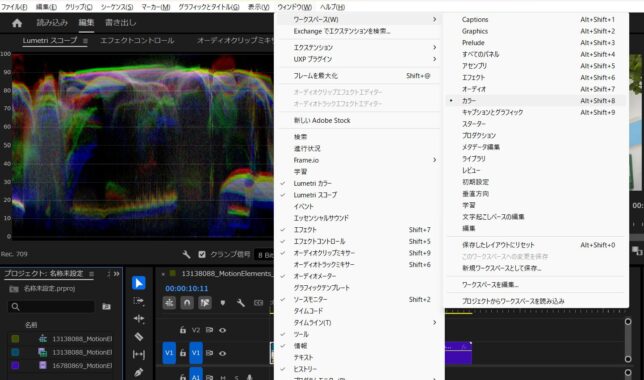

- Lumetriカラーの「基本補正」パネルを表示
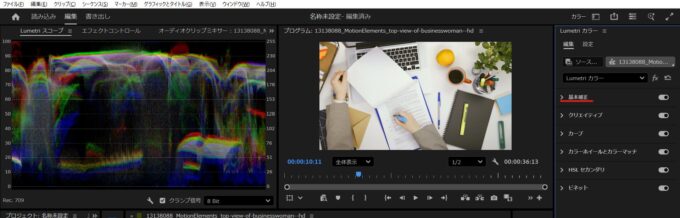

- 「自動」ボタンをクリックする
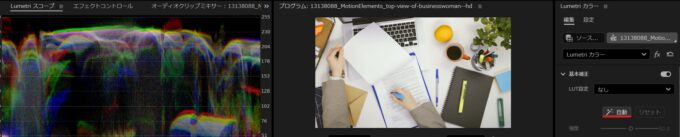

- AIが解析し、明るさ・コントラスト・彩度などを自動調整
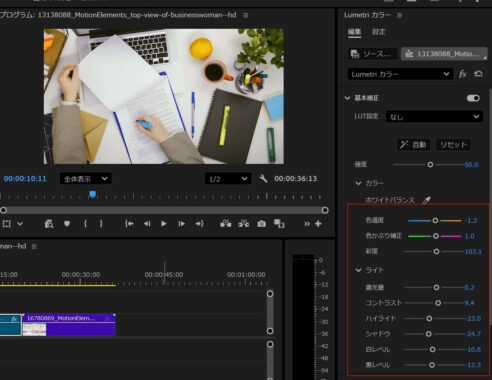

これだけで、映像が自然で見やすい色に整います。特に暗い映像やコントラストが弱い映像では、「自動」ボタンを押すだけで劇的に改善されることが多いです。
自動調整で変わる項目一覧
| 項目 | 内容 |
|---|---|
| 露光量 | 映像全体の明るさを調整 |
| コントラスト | 明暗差を調整し立体感を出す |
| ハイライト | 明るい部分の白飛びを抑える |
| シャドウ | 暗い部分の黒つぶれを改善 |
| 白レベル・黒レベル | 映像のダイナミックレンジを調整 |
| 彩度 | 色の鮮やかさを調整 |
| ホワイトバランス | 色温度・色かぶりを補正 |
これらを手動で調整するのは初心者には難しいため、自動調整は「色補正の入り口」として非常に優秀です。
自動調整後に必ず確認したいポイント
- 肌の色が不自然になっていないか
- 白飛び・黒つぶれが発生していないか
- 彩度が上がりすぎていないか
- 映像の雰囲気が変わりすぎていないか
特に肌の色は視聴者が敏感に感じ取る部分です。肌が赤くなったり黄色くなった場合は手動で微調整する動作を行うと、自然で好印象な仕上がりになります。
自動調整と手動調整の組み合わせ方
- まず自動調整を適用する
- 明るさ・コントラストのズレを手動で微調整
- ホワイトバランスを整える
- 彩度を控えめに調整する
- 必要に応じてカラーホイールで雰囲気を整える
この流れを意識するだけで、「自動調整だけでは物足りない」「手動だけでは難しい」問題が一気に解消されます。
Lumetri自動調整の実践テクニック
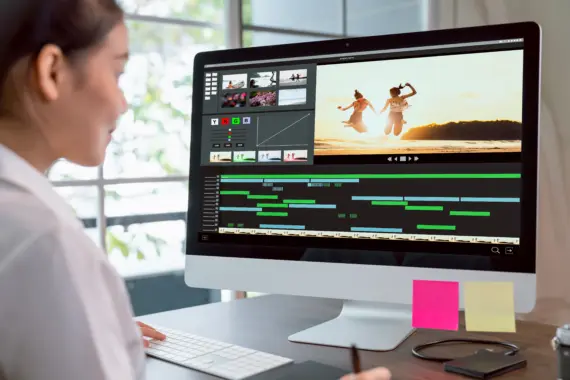
暗い映像を自然に明るくするコツ
- 露光量を少し下げる
- シャドウを上げすぎない
- ハイライトを抑えて白飛びを防ぐ
- ノイズが出たらノイズ除去を軽くかける
特に「露光量」と「ハイライト」のバランスが重要です。自動調整で明るくなりすぎた場合は露光量を少し下げる動作だけで、自然な映像に戻りやすくなります。
肌の色を自然に見せるための調整
- 色温度を少しだけ調整する(青すぎる → 暖色寄りに)
- 色かぶり補正で緑・マゼンタの偏りを修正
- 彩度を上げすぎない(特に赤が強く出やすい)
- カラーホイールの「中間調」で肌色を微調整
特に「色温度」と「色かぶり補正」は肌の自然さに直結します。肌が黄色く見える場合は色温度を少し下げる動作だけで、自然な肌色に戻りやすくなります。
複数の素材を同じ色味に揃える方法
- 基準にしたいクリップを決める
- そのクリップに自動調整を適用して色を整える
- 整えたLumetri設定をコピー
- 他のクリップに「属性をペースト」する
- 素材ごとに微調整する
この方法を使うと、複数の素材を短時間で統一感のある色味に仕上げられます。特にYouTubeのトーク動画やインタビュー動画では、色味の統一=プロっぽさに直結します。
自動調整がうまくいかない時の対処法
- ホワイトバランスを手動で調整する
- 露光量を少し下げる(明るすぎる場合)
- 彩度を控えめにする
- カラーホイールで雰囲気を整える
- 「自動」ではなく「手動」で基本補正を調整する
特にホワイトバランスはAIが判断を誤りやすい部分です。白いもの(紙・服・壁など)を基準に手動で調整する動作を行うと、自然な色に戻りやすくなります。
Contents1 はじめに2 Premiere Proの自動編集機能とは(基本概念)2.1 自動編集機能とは何か2.2 自動カット・自動シーン検出の仕組み2.3 どんな場面で役立つのか?2.4 初心 ... 続きを見る Contents1 はじめに2 Premiere Proの自動リフレームとは(基本概念)2.1 自動リフレームとは何か?2.2 AIが被写体を追従する仕組み2.3 縦動画・横動画変換が必要とされる理由 ... 続きを見る
【合わせて読みたい!Premiere Proの自動編集機能とは?使い方・設定・注意点を徹底解説】
【合わせて読みたい!Premiere Pro自動リフレームの使い方|縦動画・横動画を一瞬で変換する方法】
Lumetri自動調整 × 手動補正の組み合わせテクニック
自動調整を「ベース作り」として使う理由
- 明るさ・コントラストの基準が整う
- ホワイトバランスの大きなズレを補正してくれる
- 素材ごとの色のバラつきが減る
- 手動補正の作業量が大幅に減る
つまり自動調整は「土台作り」。その上に手動で微調整を重ねることで自然で美しい映像に仕上がるのです。
手動補正で整えるべきポイント
- 露光量(明るさ)
- ホワイトバランス
- 彩度
- カラーホイール(中間調)
それぞれ詳しく解説していきますね。
① 露光量(明るさ)
自動調整は明るさを上げすぎることがあります。特に暗い素材では、AIが「明るくしよう」と頑張りすぎることも。そんなときは、
- 露光量を少し下げる
- ハイライトを抑える
- 白レベルを調整する
この3つを軽く触るだけで、自然な明るさに戻ります。
② ホワイトバランス
自動調整はホワイトバランスを整えてくれますが、素材によっては「少し黄色い」「少し青い」と感じることがあります。そんなときは、
- 色温度(青 ↔ 黄)を微調整
- 色かぶり補正(緑 ↔ マゼンタ)を調整
この2つを触るだけで、肌の色が自然に見えるようになります。
③ 彩度
自動調整は彩度を上げすぎることがあります。特に人物の肌が赤くなりやすいので注意が必要です。おすすめは、
- 彩度を少し下げる(-5〜-15程度)
- 必要なら「自然な彩度」を使う
「自然な彩度」は色の破綻が起きにくく、初心者でも扱いやすいですよ。
④ カラーホイール(中間調)
映像の雰囲気を整えるのに最も効果的なのが、カラーホイールの「中間調」 です。中間調を少し動かすだけで、
- 肌の色が自然になる
- 映像全体の雰囲気が整う
- 色の偏りが改善される
ほんの少し動かすだけで大きく印象が変わるため、自動調整後の仕上げとして非常におすすめです。
自動調整 → 手動補正のおすすめワークフロー
- 自動調整を適用する
- 露光量・ハイライト・シャドウを微調整
- ホワイトバランスを整える
- 彩度を控えめに調整する
- カラーホイールで雰囲気を整える
- 必要に応じて「カーブ」でコントラストを微調整
この流れを意識するだけで、「自動調整だけでは物足りない」「手動だけでは難しい」問題が一気に解消されます。
プロがやっている“ひと手間”テクニック
- 自動調整を適用 → 露光量を少し下げる
- 肌の色だけを「HSLセカンダリ」で微調整
- カーブで軽くS字を作ってコントラストを整える
- 最後に「ビネット」を軽く入れて視線を中央に誘導
特に「ビネット」は映像の印象を引き締める効果があり、人物が中心にいる動画ではとても効果的です。
Lumetri自動調整を使った効率化ワークフロー
横動画・縦動画どちらにも使える色補正フロー
- 素材をタイムラインに配置
- Lumetri自動調整を適用する
- 露光量・ハイライト・シャドウを微調整
- ホワイトバランスを整える
- 彩度を控えめに調整
- 必要に応じてカラーホイールで雰囲気を整える
- 複数素材がある場合は設定をコピーして統一
この流れを覚えておくだけで、どんな映像でも「最低限の美しさ」を確保できます。特にショート動画やSNS動画では、色補正に時間をかけすぎると効率が落ちてしまうため、このフローは非常に役立ちます。
複数素材を一括で整える時短テク
- 基準となるクリップに自動調整+手動補正を適用
- そのクリップを右クリック →「属性をコピー」
- 他のクリップを選択 →「属性をペースト」
- 必要に応じて微調整
これだけで、複数の素材を一瞬で統一感のある色味に揃えることができます。 特に、
- インタビュー動画
- トーク動画
- 複数カメラの撮影素材
などでは、色味の統一がプロっぽさに直結するので、ぜひ活用してみてください。
ショート動画制作で役立つ色補正ワークフロー
- 自動調整を適用する
- 露光量を少し上げる(明るめに)
- 彩度を少し上げる(+5〜+10)
- ハイライトを抑えて白飛びを防ぐ
- カラーホイールで中間調を整える
- ビネットを軽く入れて視線を中央に誘導
ショート動画はスマホ視聴が中心なので、明るめ・鮮やかめの色補正が視認性を高める効果があります。
自動調整 × LUT(ルックアップテーブル)の組み合わせ
- 自動調整でベースを整える
- LUTを適用して雰囲気を作る
- 露光量・彩度を微調整して自然に仕上げる
特に映画風・シネマティックな映像を作りたいときに効果的です。
作業時間を半分にするためのポイント
- まず自動調整でベースを整える
- 手動補正は必要な部分だけ触る
- 複数素材はコピー&ペーストで統一
- ショート動画は明るめ・鮮やかめに調整
- LUTを使って雰囲気を一瞬で作る
この5つを意識するだけで、色補正にかかる時間が本当に短くなります。そして何より、映像のクオリティが安定し、「見やすくて綺麗な動画」を量産できるようになります。

Lumetri の「自動調整」は、Premiere Pro の中でも“初心者救済”みたいに見えるけど、実は かなり賢い機能で、使い方次第ではプロでも普通に使う価値があるんです!カラー補正の土台として活用して行くのがおススメですね!
ポチップまとめ

- Lumetri自動調整の基本
- 自動調整の操作方法
- 実践テクニック
- 自動 × 手動の組み合わせ方
- 効率化ワークフロー
これらを解説してきました。色補正は難しいと思われがちですが、Lumetri自動調整をうまく使えば、「誰でも綺麗な映像を作れる」 ようになります。焦らなくて大丈夫。ひとつずつ覚えていく動作 を積み重ねれば、あなたの映像は確実に美しく進化していきます。Premiere ProのLumetri自動調整 を味方にして、動画編集をもっと楽しく、もっと効率的にしていきましょう。最後まで読んでくれてありがとうございました!
