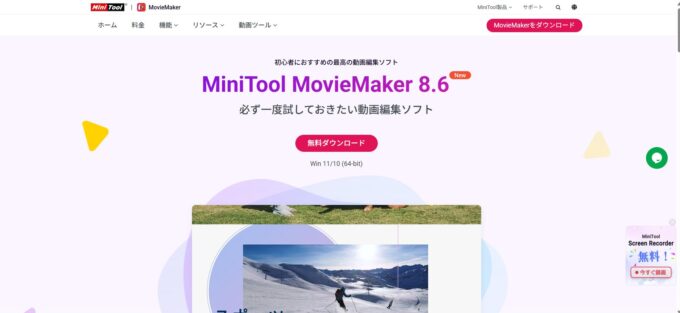
はじめに:初心者が挫折しない動画編集ツールの選び方
「YouTubeやSNSに可愛いペットの動画を投稿したい!」「でも、プロ用の動画編集ソフトは難しすぎて何から始めていいか分からない……」
そんな動画編集ビギナーにおすすめなのが、直感的な操作だけでオシャレな本格動画が生み出せる動画編集ツール「MiniTool MovieMaker」です。
今回は、日頃からプロ用ツールを使い倒している筆者が、実際にこのソフトを使って「愛猫のショート動画」を作りながら、その圧倒的な使いやすさと魅力を徹底的にレビューしていきます!
「ひろぼー、うちの猫ちゃんの可愛い動画をオシャレに編集してSNSにアップしたいにゃ!でも難しい機能は覚えられる自信がないにゃ……」

猫娘

ひろぼー
それなら今回紹介するソフトがぴったりだよ。マウスのドラッグ&ドロップと、用意されたテンプレートを選ぶだけで、びっくりするくらいハイクオリティな動画が作れちゃうんだ。
1. MiniTool MovieMakerとは?(左上にバージョン情報)
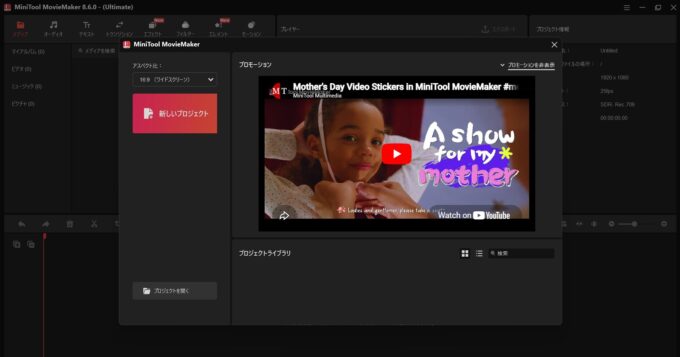
「MiniTool MovieMaker」は、初心者から中級者向けに設計された、非常にシンプルで軽快に動作するWindows専用の動画編集ソフトウェアです。
ソフトを起動すると、まずアスペクト比(16:9のワイド画面や、スマホ用の9:16縦型画面など)を選択するウェルカム画面が表示されます。
今回は最上位の「Ultimate版」を検証していますが、画面左上にはしっかりとバージョン情報(8.6.0)が表示されており、常に最新の安定した環境で編集作業を行えます。
2. 【実践】猫ちゃんの可愛い動画を直感的に作ってみた!
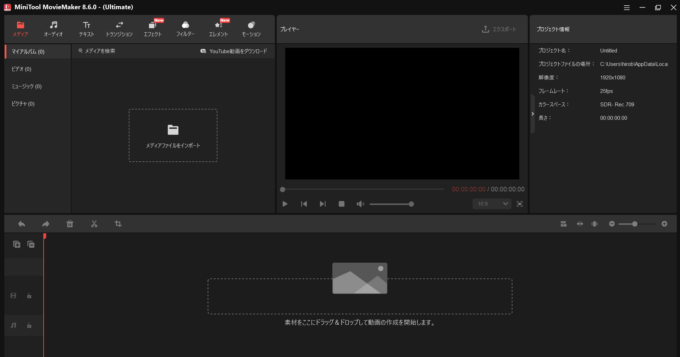
「新しいプロジェクト」を立ち上げると、すっきりと洗練された編集画面(UI)が現れます。
どこに何があるかが一目で分かるレイアウトになっており、プロ用ソフトのような「無数の小さなボタンに圧倒される」ということがありません。
どこに何があるかが一目で分かるレイアウトになっており、プロ用ソフトのような「無数の小さなボタンに圧倒される」ということがありません。
ステップ1:素材のインポートからタイムライン配置まで
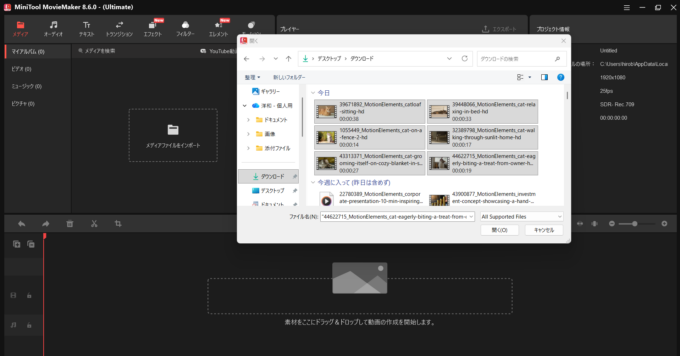
まずは動画の主役となる、猫ちゃんの素材を読み込みましょう。
画面中央の「メディアファイルをインポート」をクリックすると、PC内のフォルダから動画をまとめて選択して一瞬で取り込むことができます。
画面中央の「メディアファイルをインポート」をクリックすると、PC内のフォルダから動画をまとめて選択して一瞬で取り込むことができます。
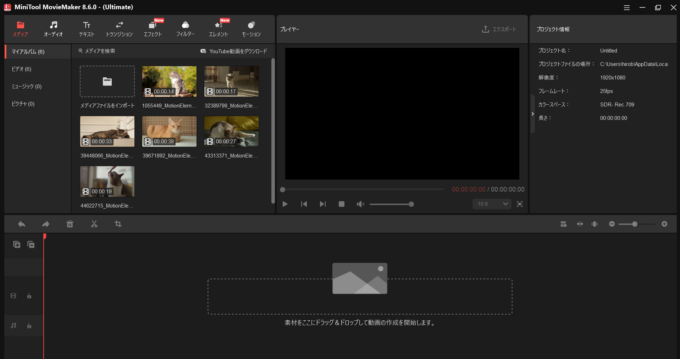
取り込まれた素材は、左上のメディアライブラリにサムネイル付きで分かりやすく並びます。
ここから使いたい動画を選んで、画面下部の「タイムライン」と呼ばれる場所にポイポイとドラッグ&ドロップしていくだけで、動画を繋ぎ合わせることができます。
ここから使いたい動画を選んで、画面下部の「タイムライン」と呼ばれる場所にポイポイとドラッグ&ドロップしていくだけで、動画を繋ぎ合わせることができます。
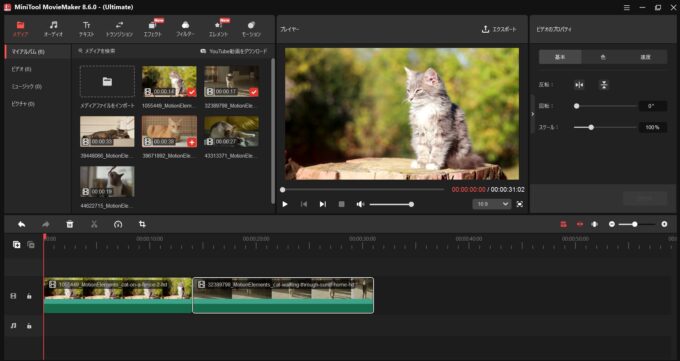
タイムラインに動画を並べると、中央のプレビュープレイヤーに猫ちゃんのみずみずしい映像が映し出されました!
右側のプロパティパネルを使えば、動画の回転やスケール(拡大・縮小)もスライダーを動かすだけで直感的に調整可能です。
右側のプロパティパネルを使えば、動画の回転やスケール(拡大・縮小)もスライダーを動かすだけで直感的に調整可能です。
ステップ2:ワンクリックで動画をハデにする「エフェクト」機能
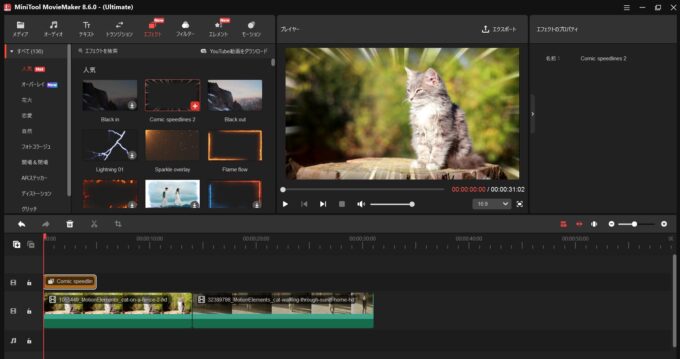
ここからがMiniTool MovieMakerの本領発揮です!
上のメニューから「エフェクト」を選ぶと、100種類以上の楽しげな視覚効果が用意されています。
上のメニューから「エフェクト」を選ぶと、100種類以上の楽しげな視覚効果が用意されています。
今回は、猫ちゃんの可愛い表情をグッと引き立てるために「Comic speedlines 2(マンガ風の集中線)」を選んでタイムラインに重ねてみました。これだけで、一気に動画がコミカルで引き締まった印象に変わります!
ステップ3:テキスト(字幕・タイトル)の挿入
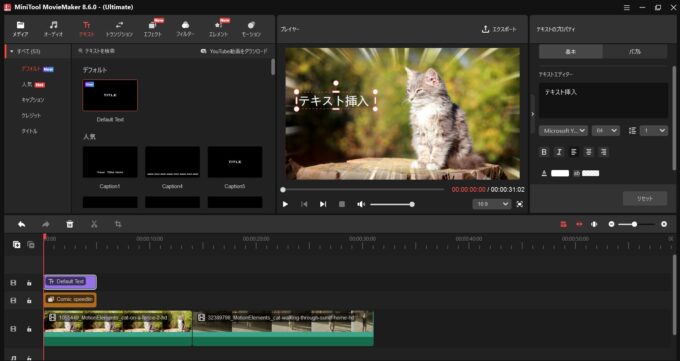
動画にテロップやタイトルを入れるのも、驚くほど簡単です。
「テキスト」メニューから好きなデザインを選び、タイムラインに配置して、右側のテキストエディターに文字を打ち込むだけ。フォントの変更、サイズ調整、カラー変更もクリック一つで思いのままです。
「テキスト」メニューから好きなデザインを選び、タイムラインに配置して、右側のテキストエディターに文字を打ち込むだけ。フォントの変更、サイズ調整、カラー変更もクリック一つで思いのままです。
ステップ4:動画の繋ぎ目を滑らかにする「トランジション」
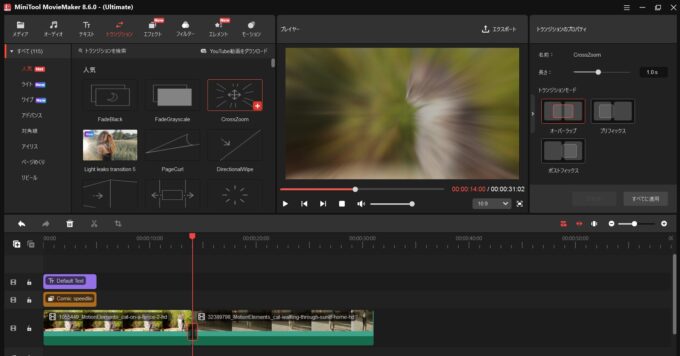
別々の動画を切り替えるときに、パッと画面が変わるのではなく、オシャレな効果を挟みたいときは「トランジション」を使います。
今回は「CrossZoom」という、画面がぐわんと歪んで次のカットへ吸い込まれるダイナミックな効果をチョイスしました。
今回は「CrossZoom」という、画面がぐわんと歪んで次のカットへ吸い込まれるダイナミックな効果をチョイスしました。
タイムライン上の動画と動画の間に挟むだけで、まるでプロが何時間もかけて作ったかのような滑らかなカメラワークが完成します。
3. 最後はサクッと書き出し(エクスポート)!
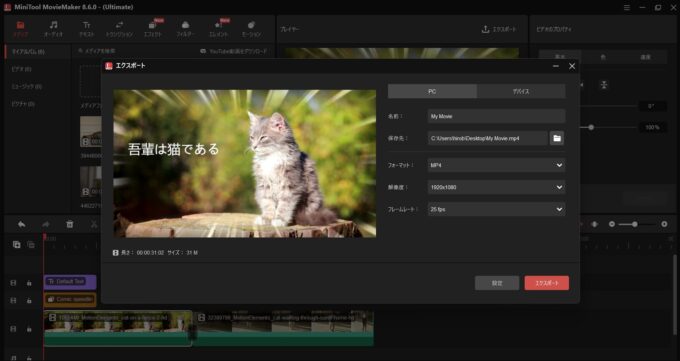
動画が完成したら、右上にある「エクスポート」ボタンを押します。
出力用のポップアップ画面が表示され、最終確認ができます。プレイヤー部分を見ると、先ほど入れた「吾輩は猫である」というテロップと集中線が見事にマッチした、最高に面白いショート動画のプレビューが確認できます。
出力用のポップアップ画面が表示され、最終確認ができます。プレイヤー部分を見ると、先ほど入れた「吾輩は猫である」というテロップと集中線が見事にマッチした、最高に面白いショート動画のプレビューが確認できます。
解像度(1920×1080のフルHDなど)やフォーマット(MP4)を確認し、右下の「エクスポート」を押せば、あっという間にSNSやYouTubeに投稿できる動画ファイルがPCに出力されます。
まとめ:手軽にオシャレな動画を作りたいならコレ

今回は、Windowsユーザーにイチオシの動画編集ソフト「MiniTool MovieMaker」をレビューしました。
- 一切の迷いがない、圧倒的に分かりやすい操作画面
- 100種類以上の豊富なエフェクトやトランジションを標準搭載
- スマホ向けの縦型動画(9:16)からPC用の横型(16:10)まで幅広く対応
- 初心者でもテンプレートを使うだけで、わずか数分でオシャレな動画が完成
複雑な専門知識を覚える必要がなく、触っているだけで楽しく動画が作れるため、「動画編集に挑戦してみたいけれど、難しそうで一歩が踏み出せない」という方にこそ、ぜひ触ってみてほしい1本です。
「本当にマウスをポチポチ動かすだけで、集中線やカッコいい字幕が入った猫ちゃん動画ができちゃったにゃ!これなら毎日投稿も余裕にゃ!」

猫娘
ひろぼー
使いやすさはピカイチでしょ!無料版でもウォーターマーク(ロゴ)なしで3本まで自由に書き出しができるから、まずは気軽に試してみるのがおすすめだよ。
あなたも「MiniTool MovieMaker」をダウンロードして、大切なペットの思い出や日常の素敵な瞬間を、世界に一つだけのオシャレな動画に変えてみませんか?