
Contents
はじめに:復元ソフトは「お守り」。では「盾」は持っているか?
でもね、最近また『もしパソコン自体が急に壊れたら?』『上書き保存して手遅れになったら?』って考え出しちゃって……夜も不安で眠れないにゃ……ブルブル」


確かに復元ソフトは最高のお守りだけど、「物理的にパソコンが壊れた場合」や「データが完全に上書きされた場合」は復元が難しくなることもあるんだ。
つまり、優秀で自動化できるツールの力を借りることだよ!今回は僕が愛用している最強の「盾」を紹介するね。
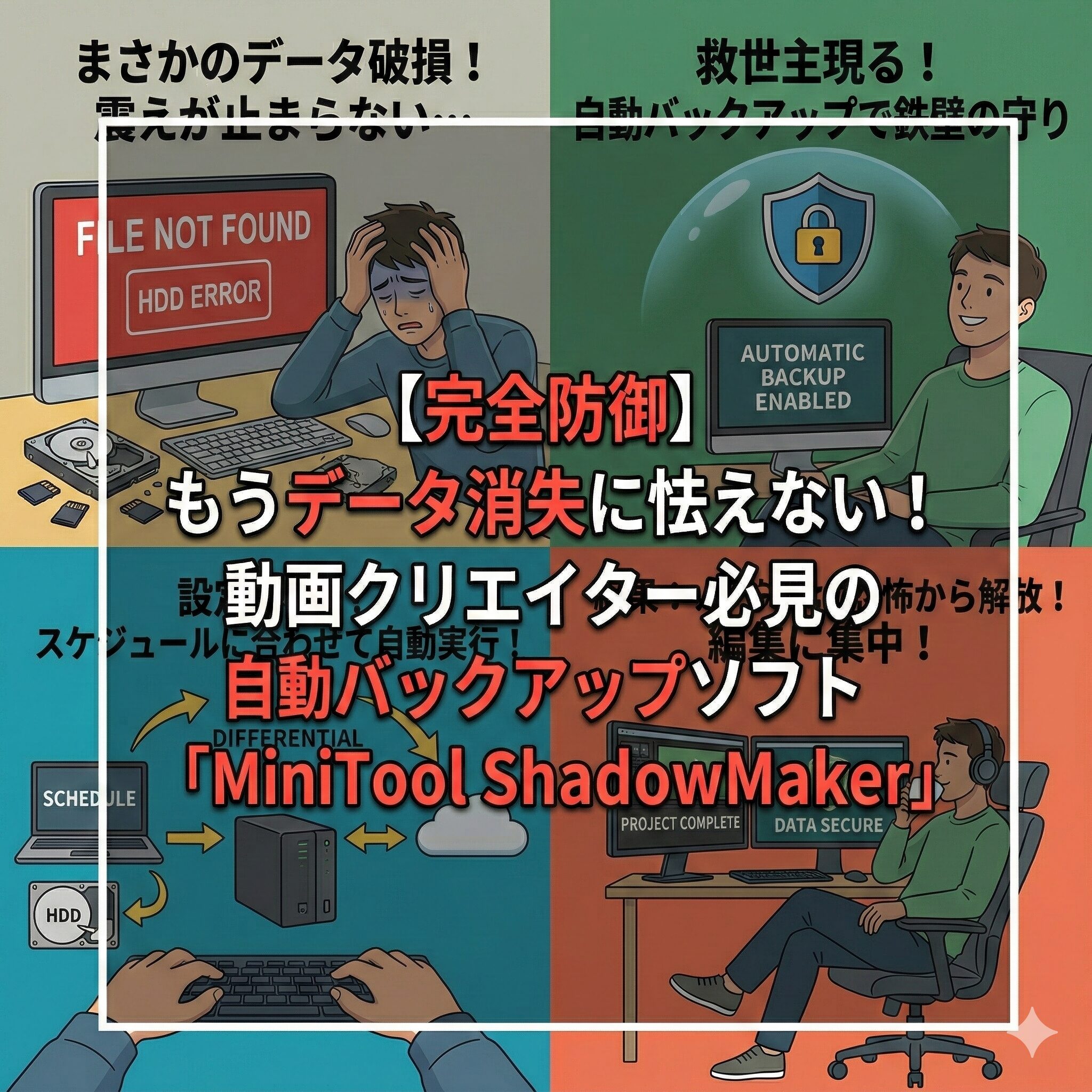
万が一の事故が起きた時に「復元を試みる」のは最終手段。プロとして本当にやるべきなのは、「事故が起きても一瞬で元に戻せる事前準備」です。本記事では、面倒な作業をすべて自動化し、あなたの大切な動画データを鉄壁の守りで保護してくれるバックアップソフトウェア、「MiniTool ShadowMaker」の実力と使い方を、実際の検証画像つきで徹底解説します!
1. 復元ソフトだけでは不十分?クリエイターが抱える「本当の恐怖」

バックアップが必要な3つの絶望的シチュエーション
- ① ストレージ(SSD/HDD)の突然死: パソコンを落としてしまった、あるいは寿命で突然ドライブが認識しなくなった場合、ソフト側からのスキャンすらできなくなります。
- ② プロジェクトファイルの上書きミス: Premiere Proなどで「別名で保存」するつもりが、元データを上書きしてしまった場合、古い状態のデータは消滅してしまいます。
- ③ ランサムウェア(身代金要求型ウイルス)感染: パソコン内のデータが暗号化され、開けなくなってしまう恐ろしいウイルスです。これも復元ソフトでは太刀打ちできません。
これらの恐怖から完全に解放される唯一の方法が、「別の安全な場所に、最新のデータのコピー(バックアップ)を常に置いておくこと」なのです。
2. お守りではなく「鉄壁の盾」!MiniTool ShadowMakerとは?
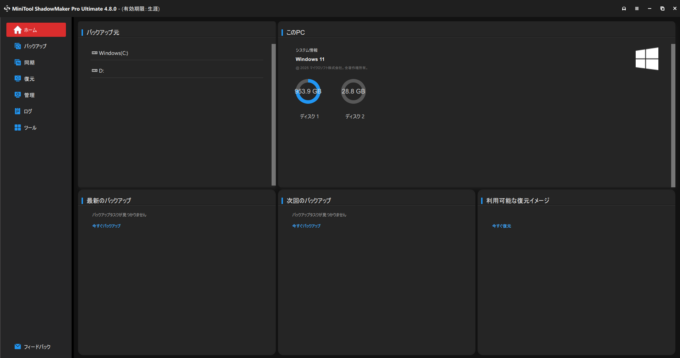
そんなズボラな(忙しい)クリエイターに全力でおすすめしたいのが、「MiniTool ShadowMaker」です。
動画クリエイターに嬉しい3つの神機能
- ① 初心者でも迷わない直感的なUI: バックアップソフトにありがちな専門用語の羅列はありません。「何を(ソース)」「どこへ(宛先)」保存するかを選ぶだけのシンプル設計です。
- ② 「スケジュール設定」で完全自動化: 「毎日夜中の2時に、指定したフォルダを自動でバックアップする」といった設定が可能です。一度設定すれば、あとはソフトが勝手にあなたのデータを守り続けてくれます。
- ③ パソコン丸ごとの保護も可能: 特定の動画フォルダだけでなく、WindowsのOS(システム)ごとバックアップすることも可能。パソコンが起動しなくなった時の最強の保険になります。
3. 【完全検証】消え去った「重要案件フォルダ」は一瞬で蘇るのか?

そんな疑問にお答えするため、今回も実際にデスクトップ上の重要な動画データを完全に削除し、MiniTool ShadowMakerで復元できるかを完全検証してみました!
ステップ1:「超重要な案件動画」をバックアップ設定する(仕込み)

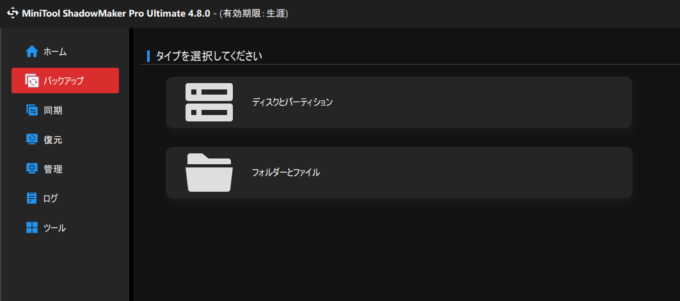
MiniTool ShadowMakerを起動し、「バックアップ」メニューを開きます。
まずはバックアップのタイプとして「フォルダーとファイル」を選択します。
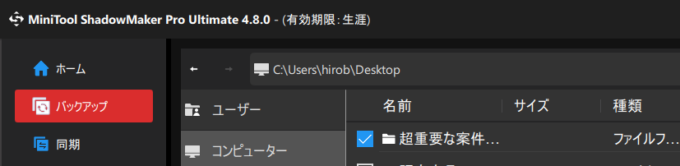
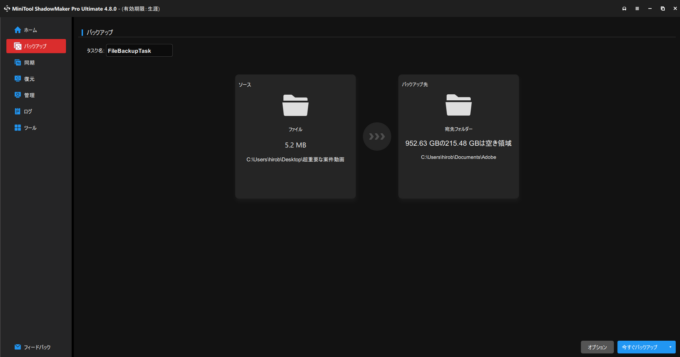
画面の中央で、「ソース(バックアップ元)」に先ほどのデスクトップのフォルダを指定し、「バックアップ先(宛先フォルダー)」に別のドライブ(今回はDドライブ等)を指定します。
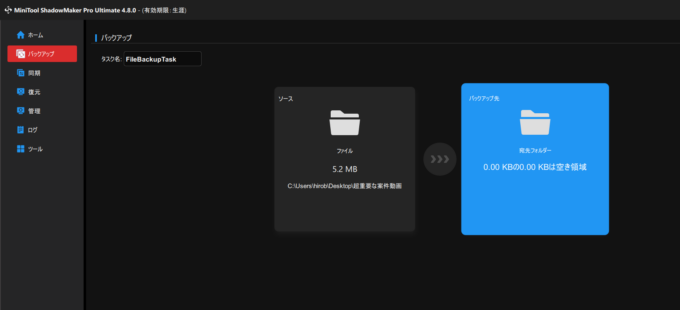
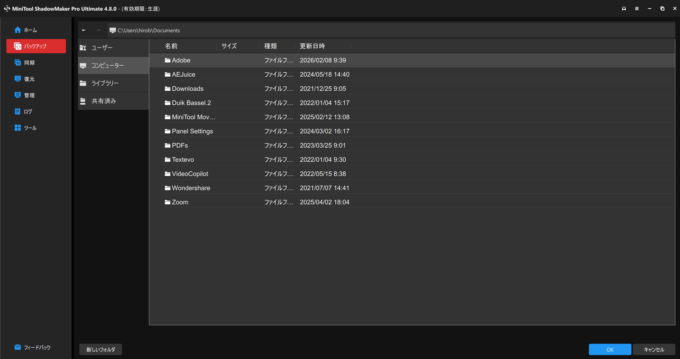
右下の「今すぐバックアップ」を押すと、一瞬で分身の作成が完了しました!
ステップ2:あえて「完全削除」して絶望を味わう(悲劇の瞬間)
デスクトップにある「超重要な案件動画」フォルダを右クリックし、「Shift + Delete」キーを使って、ごみ箱にも残らないように完全削除します。
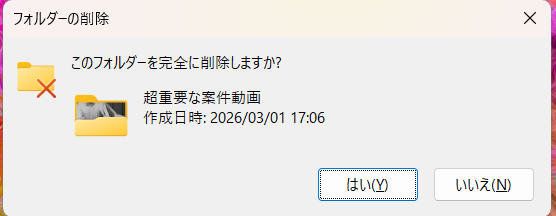
「はい」を押すと、デスクトップから大切な案件データが跡形もなく消え去りました。普通ならここで血の気が引いて倒れるレベルの絶望です。
しかし、私たちには「MiniTool ShadowMaker」という最強の盾があります!
ステップ3:一瞬で元通り!バックアップからの復元マジック
すると、先ほどバックアップしたタスクが一覧に表示されているので、右側の「復元」ボタンを押します。どこに復元するかを聞かれるので、今回は元の場所である「デスクトップ」を指定して開始します。
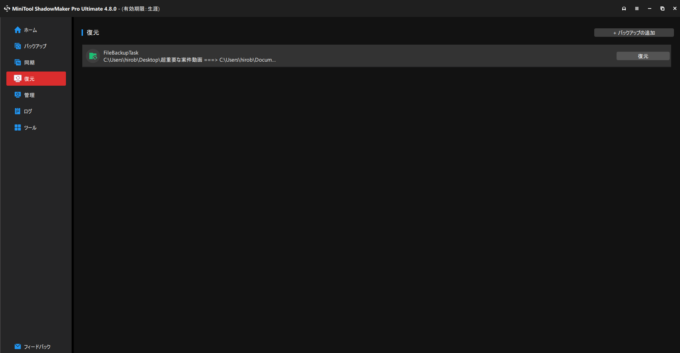

プログレスバーがスッと右端まで到達し……

なんと!デスクトップに「超重要な案件動画」フォルダが中身の動画ファイルごと、完全に元の状態で復活しました!
復元にかかった時間はわずか数秒。データの破損も一切なく、完璧な魔法のような体験です!
4. クリエイターなら「無料版」から今すぐ始めよう
まずはパソコンにインストールして、あなたの「データ消失への不安」を取り除いてみてください。
まとめ:悲劇が起きる前に「自動バックアップ」を習慣化しよう!

今回は、動画クリエイターの命であるデータを守る鉄壁の盾、「MiniTool ShadowMaker」をご紹介しました。
おさらいすると、プロのデータ管理は以下の2段構えが最強です。
- 基本の防御(盾): ShadowMakerで毎日自動バックアップを取り、そもそもデータを失わない環境を作る。
- 万が一の保険(お守り): バックアップし忘れたSDカードのデータなどは、復元ソフト(Power Data Recovery)で救出する。
「自分は間違えて消さないから大丈夫」と思っていても、パソコンやHDDの物理的な故障はある日突然やってきます。
悲劇が起きてから泣きながら対処法を検索するのではなく、今日からしっかりと対策をしておきましょう!
このソフトで『毎日夜中に自動でバックアップ』って設定しておけば、もうパソコンが突然壊れても、私が寝ぼけてデータを消しちゃっても安心だにゃ!
今日からぐっすり眠れるよぉ…!

これからは面倒な作業はソフトに任せて、全力で動画編集を楽しんでね!
動画クリエイターの皆さんも、大切な作品とクライアントからの信頼を守るために、ぜひ日々のデータバックアップを習慣化しましょう!
