
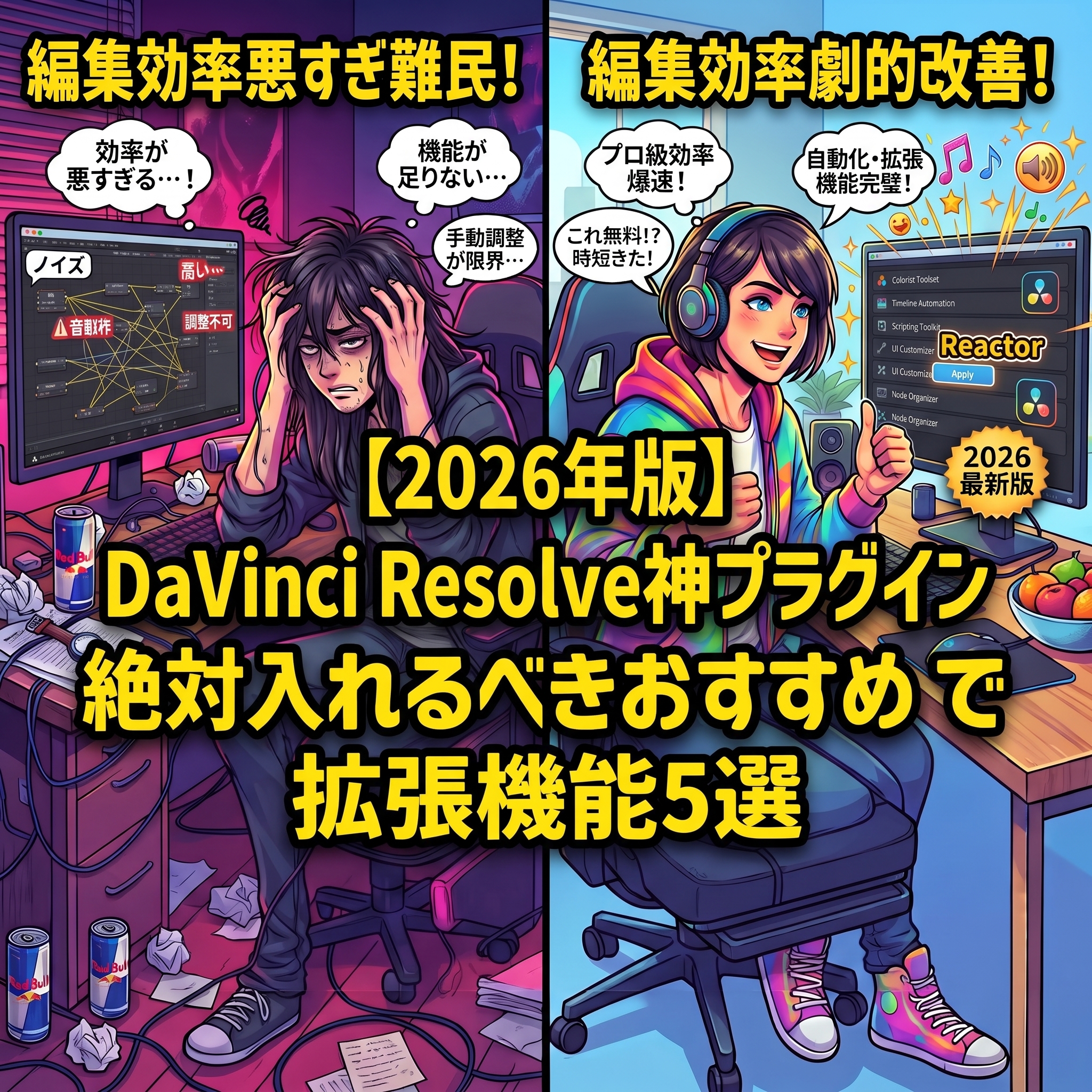
はじめに:「Fusionって難しすぎる!もっと簡単にエフェクトを作りたいにゃ!」
「ねぇひろぼー……。DaVinci Resolveの『Fusion』ページを開いてみたんだけど、ノードがクモの巣みたいに繋がってて、全く意味がわからないにゃ……。 ちょっと文字を光らせたり、グリッチ(バグったような映像)を作りたいだけなのに、何時間もかかっちゃうにゃ(涙)」 猫娘、Fusionの壁にぶつかったんだね!DaVinci Resolveは最強のソフトだけど、Fusionでのエフェクト作りは初心者には少しハードルが高いのが事実だ。 でも、そんな複雑なノードを組まなくても、プロが作ったエフェクトを「ポンッ」と一瞬で追加できる魔法のツールがあるのを知ってる? 「にゃんと!? そんな便利なものがあるなら早く教えてほしいにゃ!」 任せて!世界中のDaVinciユーザーが愛用している、無料のプラグイン管理ツール「Reactor(リアクター)」だ。 今日は、Reactorの安全なインストール方法から、「これだけは絶対に入れておくべき!」という神拡張機能5つを厳選して紹介するよ!
1. なぜプロは「Reactor」を使うのか?(導入メリット)

- ワンクリックでプロの演出| 誰かが何時間もかけて作った複雑なエフェクトを、1つのノードとして瞬時に呼び出せます。
- 完全無料| 収録されている数百種類以上のツールが、すべて無料で使い放題です。
- 管理が圧倒的に楽| ブラウザからバラバラにダウンロードしなくても、Reactorの画面内で「Install」を押すだけで完了します。


2. 失敗しない!Reactorの安全なインストール手順

ステップ1:インストーラーをダウンロード
- 海外のDaVinci Resolveフォーラム「Steakunderwater」のReactor公式ページにアクセスします。
- ページ内にある「Reactor-Installer.lua」というリンクを探してクリックし、パソコンにダウンロードします。
ステップ2:DaVinci Resolveにドラッグ&ドロップ
- DaVinci Resolveを起動し、適当なプロジェクトを開きます。
- 画面下のタブから「Fusion」ページを開きます。
- 先ほどダウンロードした「Reactor-Installer.lua」というファイルを、Fusion画面の下部にある「ノードエディタ(網目状のエリア)」に直接ドラッグ&ドロップします。
ステップ3:インストールを実行
- ドラッグすると、「Reactor Installation」という黒い小窓が立ち上がります。
- そのまま「Install and Launch」ボタンをクリックします。
- 数秒待つとインストールが完了し、自動的にReactorの管理画面(たくさんのツールが並んだ画面)が開けば成功です!
※プラグインを入れる前に、「そもそもFusionのノードの意味が分かってない…」という方は、先にこちらの超入門記事を読んでおくと理解が10倍早くなりますよ!
-

【DaVinci Resolve】ノードが意味不明な人へ!Premiereユーザーのためのカラーグレーディング超入門
はじめに:「ノードって何にゃ!? レイヤーでやらせてほしいにゃ!」 「ねぇひろぼー! もっとエモい色の動画を作りたくて、ついに『DaVinci Resolve』を入れてみたんだにゃ! でも……カラー画 ...
続きを見る
3. 編集が爆速になる!おすすめ拡張機能5選

① 美しすぎる発光エフェクト「xGlow」
② 一瞬で画面がバグる!「MT_Glitch」
③ 音声に合わせて動く波形「AudioWaveform」
④ Fusionの限界を突破する神パック「Krokodove」
⑤ テロップ装飾の鬼「KickAss Shaders」
💡 タイムラインの移動や微調整で、手首が痛くなっていませんか?
DaVinciで複数のエフェクトやテロップを重ね始めると、タイムラインの移動や微調整で手首への負担が激増します。腱鞘炎になる前に、動画編集者の使用率が圧倒的に高いこの「トラックボールマウス」に変えるだけで、手首の疲労が嘘のように消えますよ👇


 ポチップ
ポチップ※プラグインの導入で「エフェクト作業」を時短できたら、次は「カット編集」の物理的な時短に挑戦してみませんか?作業効率が3倍になる神ガジェットはこちらです。
-

【2026年最新】動画編集が3倍速くなる!おすすめ左手デバイス・神ガジェット完全比較ガイド
はじめに|「ショートカットキーの押しすぎで、指がツリそうだにゃ…!」 「ねぇひろぼー……。パソコンを買って副業で動画編集を頑張ってるんだけど、毎日キーボードをカタカタしすぎて手首が痛いにゃ。 『Ctr ...
続きを見る
4. プラグインが重い・表示されない時の対処法

⚠️ キャッシュを使うと、PCの容量があっという間に消滅します…
キャッシュはDaVinciの動作を軽くする魔法ですが、裏で巨大な動画ファイルが作られるため、PCの容量(ストレージ)がすぐに真っ赤になります。PCがフリーズしてデータが消える前に、プロも愛用するこの爆速の『外付けSSD』にデータを逃がしながら作業するのが鉄則です👇
 ポチップ
ポチップまとめ:ReactorはDaVinci Resolveの「真の力」を引き出す鍵

- 最大のメリット| 何時間もかかるFusionのアニメーションが、ワンクリックで実現する。
- 導入方法| 公式フォーラムから「.lua」ファイルをダウンロードし、Fusion画面にドラッグ&ドロップ。
- おすすめ5選| xGlow / MT_Glitch / AudioWaveform / Krokodove / KickAss Shaders
【さらに編集速度を極めたい方へ】
ReactorでPC内の作業を自動化したら、次は「手元の作業」を自動化しましょう。マウス編集を卒業して時給を爆上げする「左手デバイス」の導入も強くおすすめします。
-
【2026年最新】動画編集が3倍速くなる!おすすめ左手デバイス・神ガジェット完全比較ガイド
はじめに|「ショートカットキーの押しすぎで、指がツリそうだにゃ…!」 「ねぇひろぼー……。パソコンを買って副業で動画編集を頑張ってるんだけど、毎日キーボードをカタカタしすぎて手首が痛いにゃ。 『Ctr ...
続きを見る

