
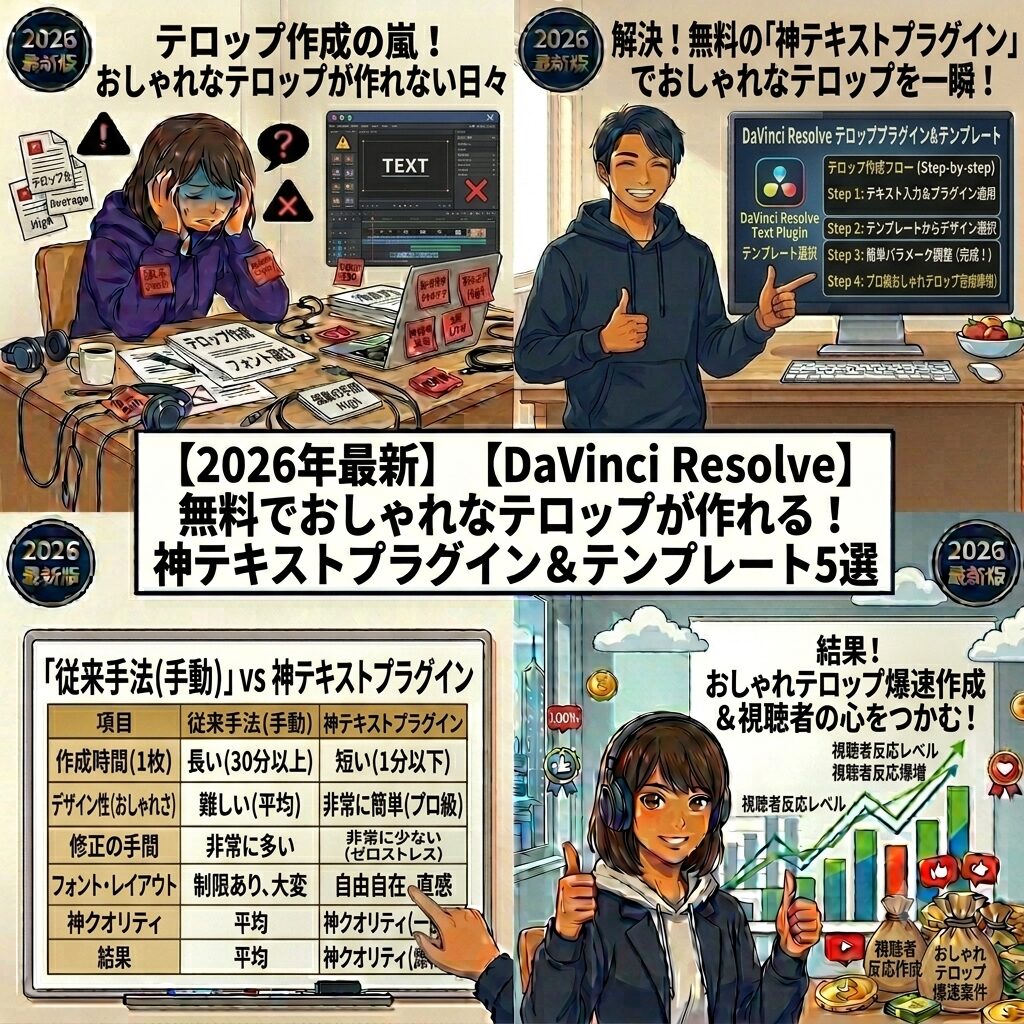
はじめに:DaVinciの標準テキスト、ダサすぎない?
「ねぇひろぼー、ちょっと聞いてよ! DaVinci ResolveでYouTube用の動画を作ってるんだけど、テロップ(字幕)を入れるのが本当に苦痛なの…。標準の『テキスト+』を使っても、ただの真っ白な文字が出るだけだし。 背景に可愛い枠(座布団)をつけたり、文字をポンッ!って登場させたいのに、いちいち『Fusionページ』を開いて、よくわからないノードを組まないとダメなの? そんなの、テロップ1行入れるだけで1日が終わっちゃうよ!(涙)」 猫娘、その絶望感、痛いほど分かるよ。 DaVinci Resolveの最大の弱点、それはズバリ「初期状態だと、オシャレなテロップを作るのがめちゃくちゃ面倒くさい」ことなんだ。Premiere ProやCapCutのサクサク感に慣れている人ほど、この壁にぶつかって挫折しそうになるよね。 でも、安心して! Fusionで複雑なノードを組まなくても、「ドラッグ&ドロップ」するだけでプロ級のオシャレなテロップが完成する『無料プラグイン(テンプレート)』が存在するんだ。 今回は、YouTuberや映像クリエイターがこっそり使っている「DaVinci Resolve用・神無料テロッププラグイン5選」と、その簡単な導入方法を徹底解説するよ!これを読めば、あなたの動画のテロップ作業が一瞬で終わり、クオリティが跳ね上がること間違いなしだよ!
1. なぜテロップ用プラグインを入れるべきなのか?
「プラグインとか難しそうだし、自分でなんとか設定をいじって頑張るよ…」と思っている方、ちょっと待ってください!DaVinci Resolveにおいて、テロッププラグインの導入は「時短」の究極系なんです。
プラグインを導入する3つのメリット
- 【座布団(背景枠)が自動で追従する】
通常、文字の長さに合わせて背景の四角形のサイズを手動で調整するのは至難の業です。しかし優れたプラグインを使えば、文字数に合わせて背景枠が自動で伸び縮みしてくれます。これがないと死にます。 - 【アニメーションが0秒でつく】
文字が下からフワッと浮き上がったり、タイプライターのように1文字ずつ表示されるアニメーションが、ドラッグ&ドロップだけで適用されます。 - 【保存して使い回せる】
一度お気に入りのデザインを作ったら、設定を保存して他のプロジェクトでも一瞬で呼び出せます。
なるほど!毎回イチから文字の縁取りとか色を設定しなくていいんだね!それは絶対に入れないと損だにゃ!

猫娘

ひろぼー
その通り。テロップ入れは動画編集の中で一番時間がかかる「単純作業」だからね。ここをプラグインで自動化できるかどうかが、稼げるプロと素人の分かれ道なんだ!
2. 超絶時短!無料テロッププラグイン&テンプレート厳選5選
それでは、世界中のクリエイターが愛用している「完全無料・商用利用OK」の神テロップツールを5つ紹介します。どれも私が普段の業務で使い倒しているものばかりです。
① 【最強の座布団】Auto Background Text
- 【どんなプラグイン?】
YouTuber必須の「文字数に合わせて背景の座布団が自動で伸縮する」最強のテキストツールです。角丸の調整や、背景の透明度もインスペクタからスライダー一つで自由に変更できます。 - 【おすすめポイント】
これ一つあれば、バラエティ風のツッコミテロップから、真面目なビジネス解説動画の字幕まで全て対応できます。 - 🔗 参考:YouTubeでの配布・解説動画一覧へ
② 【おしゃれアニメーション】Motion Array Free Titles
- 【どんなプラグイン?】
高品質な動画素材サイト「Motion Array」が無料で配布しているタイトルテンプレート集です。Vlogのオープニングや、企業VPで使えるような「シュッ」と現れる洗練された文字アニメーションが多数収録されています。 - 【入手方法】
公式サイトで無料アカウントを作成し、「Free DaVinci Resolve Templates」からダウンロードできます。 - 🔗 Motion Array公式サイト(無料テンプレート一覧)へ
③ 【ポップなバラエティ風】Animation Composer (Starter Pack)
- 【どんなプラグイン?】
Mister Horse社が提供している超有名プラグインの無料版です。テキストだけでなく、文字が「ポヨン!」と跳ねて登場するアニメーションや、場面切り替えのトランジション、さらには効果音までセットになっています。 - 【おすすめポイント】
専用の管理画面(ウィンドウ)が用意されており、動きをプレビューで見ながらタイムラインに放り込めるので、圧倒的に直感的です。 - 🔗 Mister Horse公式サイト(無料版ダウンロード)へ
④ 【光る文字・サイバーパンク】xGlow(Reactor経由)
- 【どんなエフェクト?】
テキストそのものではありませんが、標準のテキストにこれをかけるだけで、ネオンサインのような美しく物理的に正しい「発光(グロー)」を追加できます。ゲーム実況やMV制作に必須の演出です。 - 【入手方法】
プラグイン管理ツール「Reactor」を導入し、検索窓から「xGlow」と検索してインストールします。
⑤ 【神のツールセット】Krokodove(Reactor経由)
- 【どんなプラグイン?】
こちらもReactorから入れるFusion用の拡張ツールセットです。テキストを波打たせたり、複雑な3D変形を加えたりと、DaVinci標準のテキスト機能を限界突破させることができます。少し上級者向けですが、表現の幅が10倍に広がります。 - 🔗 (④・⑤共通)Reactor本体のダウンロードはこちら(We Suck Less)
すごい…!座布団が自動で伸び縮みするなんて夢みたい!今まで一文字打つごとに四角のサイズを変えてたよ〜!
猫娘
ひろぼー
その苦労、今日で終わりだね!YouTube動画の編集において、テロップ作業は全体の7割の時間を占めると言われているんだ。ここをプラグインで自動化すれば、圧倒的にラクになるよ!
💡 テロップの微調整で、手首が悲鳴を上げていませんか?
プラグインでオシャレな文字を作れても、テロップを置くタイミングや長さをタイムライン上で微調整する作業は永遠に続きます。普通のマウスでカチカチやり続けると手首が腱鞘炎になりますが、動画編集者の使用率が圧倒的に高いこの「トラックボールマウス」に変えるだけで、手首の疲労が嘘のように消えますよ👇

¥7,778 (2026/06/28 17:36時点 | Amazon調べ)

 ポチップ
ポチップ3. 超簡単!テロッププラグイン(.drfx)の入れ方
紹介したテロップテンプレート(Motion Arrayなどで配布されているもの)は、基本的に「.drfx」という拡張子のファイルでダウンロードされます。インストールは拍子抜けするほど簡単です。
ダブルクリックで終わる時代
- 【DaVinci Resolveを起動する】
プロジェクトを開いておきます(どのページでもOK)。 - 【ファイルをダブルクリック】
ダウンロード・解凍した.drfxファイルをダブルクリックします。 - 【Installボタンを押す】
DaVinci上で「このテンプレートバンドルをインストールしますか?」というポップアップが出るので、「Install」を押します。
【注意】昔の形式(.settingファイル)の場合
もしダウンロードしたファイルが
.settingという形式だった場合は、ダブルクリックでは反応しないため、以下のフォルダに手動で移動させる必要があります。- 【Windows】
C:\Users\ユーザー名\AppData\Roaming\Blackmagic Design\DaVinci Resolve\Support\Fusion\Templates\Edit\Titles - 【Mac】
Macintosh HD/Users/ユーザー名/Library/Application Support/Blackmagic Design/DaVinci Resolve/Fusion/Templates/Edit/Titles
4. テロップ作業をさらに爆速化する裏ワザ
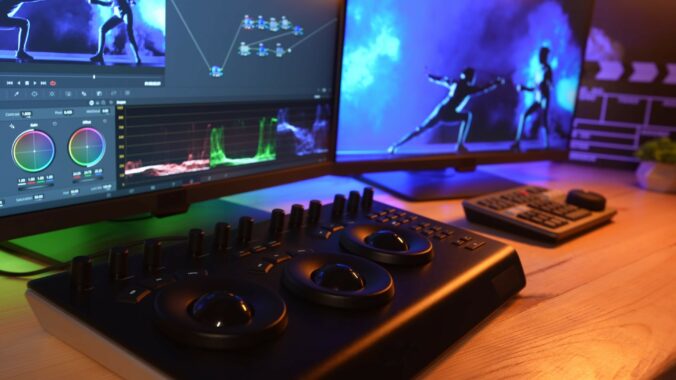
プラグインを入れたら、テロップ作業の「物理的なスピード」も極めましょう。
よく使うテロップはお気に入りに登録
インスペクタで色やフォントを自分好みに設定したテロップは、毎回設定し直す必要はありません。
タイムライン上のクリップをメディアプールにドラッグ&ドロップするか、エフェクトライブラリの星マーク(お気に入り)をクリックしておけば、次からは一瞬で自分専用のテロップを呼び出せます。
【💡 究極の時短:テロップ入力を「左手」で終わらせる】
プラグインでテロップのデザインを自動化したら、次は「カットして、文字を打って、配置する」という反復作業そのものをチート級に引き上げましょう。複雑なショートカットキーをワンボタンで実行できる神ガジェット「左手デバイス」については、以下の記事で徹底解説しています。これを導入すれば、テロップ地獄から完全に抜け出せますよ。
DaVinci編集が3倍速くなる神ガジェット
-


【2026年最新】動画編集が3倍速くなる!おすすめ左手デバイス・神ガジェット完全比較ガイド
はじめに|「ショートカットキーの押しすぎで、指がツリそうだにゃ…!」 「ねぇひろぼー……。パソコンを買って副業で動画編集を頑張ってるんだけど、毎日キーボードをカタカタしすぎて手首が痛いにゃ。 『Ctr ...
続きを見る
まとめ:テロップは「作る」のではなく「選ぶ」時代

最後まで読んでくれてありがとう!
DaVinci Resolveの弱点である「テキスト周りの面倒くささ」は、無料プラグインで完全に克服できるんだ。
- まずは「Auto Background Text」などの自動座布団プラグインを入れる。
- オシャレなアニメーションは「Motion Array」などの無料テンプレートに頼る。
- インストールはダブルクリック(.drfx)で一瞬で終わる。
【DaVinci Resolveの「無料プラグイン」をもっと知りたい方へ】
テロップ以外にも、動画をプロ級に仕上げる無料プラグイン(エフェクト管理ツールのReactorなど)は山ほどあるよ!以下の記事も併せてチェックして、あなたのDaVinciを最強にカスタマイズしてね。
プロも使う『神・無料プラグイン』5選
-

【2026年最新】DaVinci Resolveプロも使う「神・無料プラグイン」5選。入れ方からおすすめまで完全解説
はじめに:DaVinci Resolveは「素」で使うな! 「ねぇひろぼー、ちょっと聞いてよ! 私、DaVinci Resolveの『Fusion(フュージョン)』ページで挫折しそう…。 YouTub ...
続きを見る
