
はじめに|「最近よく見る『手が文字を書いてる動画』ってどうやって作るの?」
「ねぇひろぼー……。YouTubeやTikTokを見てると、真っ白な画面に『本物の手』が出てきて、キュッキュッって文字や絵を描いていく動画があるじゃない?
あれってすごく分かりやすくて私も作ってみたいんだけど……どんなソフトを使ってるのにゃ?」猫娘、あの動画ね!あれは『ホワイトボードアニメーション』って呼ばれる手法なんだよ。
僕も動画編集を始めたばかりの頃、「あれはどうやって作るんだろう?」って必死に検索したんだけど、全然名前が分からなくて苦労した思い出があるんだ。「そうなんだ!結局どうやって見つけたのにゃ?」
当時のTwitterのフォロワーさんが、「それは海外のソフトだよ!」って親切に教えてくれたんだ。それがきっかけで、僕は動画編集の楽しさにのめり込んでいったんだよ。
今回は、あの「手で文字を書く動画」の正体と、初心者でも直感的にアニメーションが作れる神ソフト『VideoScribe(ビデオスクライブ)』について、料金や使い方を分かりやすく解説していくよ!
1. ホワイトボードアニメーションってどんな動画?

2. 動画の正体は、海外ソフト『VideoScribe』
普通にアニメーションを作ろうとすると、何十枚も絵を描いてパラパラ漫画のように動かす(After Effectsなどを使う)必要がありますが、VideoScribeならその必要はありません。
ソフトの中に入っている「イラスト素材」や「文字」を画面にポンッと置くだけで、AIが自動的に「手で描いているようなアニメーション」に変換してくれるという、まさに魔法のようなツールなんです!
3. VideoScribeの料金プラン(2026年最新)
| 月間プラン | 年間プラン(おすすめ) | 一括払い(買い切り) |
|---|---|---|
| $39 / 月 (約5,800円) | $14 / 月 (一括 $168 / 年) | $800 (約12万円) |
ずっと動画編集を仕事にしていく覚悟があるなら「一括払い」が一番お得ですが、初期費用が高すぎますよね。
そのため、基本的には月額換算で一番安くなる「年間プラン」が圧倒的におすすめです。
「いきなりお金を払うのは怖い…」という方のために、VideoScribeには『7日間の無料トライアル(体験版)』が用意されています。クレジットカードの登録なしで始められるので、まずはパソコンにインストールして、実際に手を動かしてみるのが一番です!

4. 実際にVideoScribeを使ってみた感想と注意点
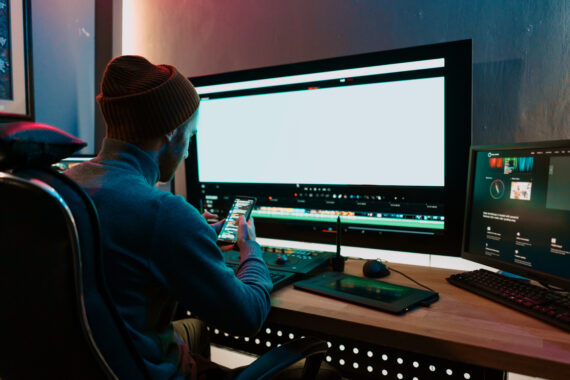
操作画面が「すべて英語」であること
最初は「Save(保存)」や「Export(書き出し)」などの英単語をスマホで翻訳しながら手探りでやっていく必要があります。(※使っていくうちにアイコンの形で直感的に操作できるようになるので安心してください)。
また、以前は「日本語の文字」を直接打ち込むことができず、わざわざCanvaなどで文字の画像を作って読み込ませる……という地獄のような作業が必要でしたが、現在(2021年8月のアップデート以降)は日本語のテキスト入力にもしっかり対応しています!
まとめ
- 難しいアニメーション知識はゼロでOK。素材を置くだけ。
- 料金は「年間プラン」が一番コスパ良し。
- 最初は「7日間の無料体験版」で実際に触ってみるのがおすすめ!
僕自身、この記事を書きながら体験版を触ってみて、「なんだこの面白いソフトは!」と感動し、そのまま動画作成の世界にのめり込んでいきました。
自分の作ったキャラクターや文字が、画面の中で生き生きと動き出す瞬間は、何物にも代えがたい「ワクワク」があります。
「動画編集なんて難しそう…」と足踏みしている方は、ぜひ一度、VideoScribeの無料体験版に触れてみてください。「まずは行動してみる」という小さな一歩が、人生の可能性を大きく広げてくれるはずです!
