

はじめに:「Final Cut Proだけじゃ、カッコいい動画は作れないにゃ?」
「ねえひろぼー!Macで動画編集をしたくて『Final Cut Pro』を使っているんだけど、テレビ番組みたいなすごいアニメーションの文字とか、キラキラしたエフェクトを入れるのが難しいの…。 これって、どうすればプロみたいにカッコよくなるのかな?」 猫娘、Final Cut Proは「動画を切って繋ぐ」のは世界一早いソフトだけど、ゼロから派手なアニメーションを作るのには向いていないんだ。 「えっ!じゃあどうすればいいにゃ?」 Appleが作っているもう一つのソフト、『Motion(モーション)』を連携させるんだ! Motionで作ったカッコいいアニメーションを、Final Cut Proの「テンプレート」として登録することで、今までの何倍ものスピードでプロ級の動画が作れるようになるんだよ。今日はMacユーザー最強の連携ワークフローを完全ガイドするね!
なぜ「Final Cut Pro × Motion」が最強なのか?
動画編集の世界において、Apple純正の「Final Cut Pro」と「Motion」の連携は、最も直感的で効率の良い最強のワークフロー(作業の流れ)です。
ベースとなる動画のカットや色調補正をFinal Cut Proの「マグネティックタイムライン」で爆速でこなしつつ、そこにMotionで作った「複雑なタイトルアニメーション」や「パーティクル(光の粒子)エフェクト」を被せることで、編集スピードと映像のクオリティを同時に限界まで引き上げることができます。
「一度作れば使い回せる」連携最大のメリット
この連携の最大のメリットは、Motionで作ったアニメーションを「Final Cut Proのテンプレートとして保存できること」です。
一度Motionで「文字が炎のように燃えながら現れる」という動き(エフェクト)を作ってしまえば、次回からはFinal Cut Proの画面上で「アニメーションの動きはそのままに、文字の内容だけを自由に変更する」ことができるようになります。これにより、毎回エフェクトを作り直す時間がゼロになり、圧倒的な作業効率化(時短)に繋がります。
🔗
公式サイト / アプリ詳細
Apple Final Cut Pro / Motion
Unityの基礎
-


【合わせて読みたい!Unityで動画編集入門|リアルタイムVFXとモーショングラフィックス活用術】
はじめに:「ゲームを作るソフトで動画編集ができるにゃ!?」 「ねえひろぼー!動画を作りたいんだけど、最近プロの人が『Unity(ユニティ)』っていうソフトを使ってるのを見たの。 でも、Unityってゲ ...
続きを見る
1. おさらい!Motionで「魔法のエフェクト」を作る
連携の準備として、まずはMotion側で「どんな映像が作れるのか」をおさらいします。
キーフレーム不要の「ビヘイビア(アニメーション)」
Motionの最大の魅力は、難しい設定(キーフレーム)を打たなくても、文字や画像を自由自在に動かせる「ビヘイビア」という機能です。
「スロー」や「フェード」といったビヘイビアを文字にドラッグ&ドロップするだけで、ポンッと弾けるようなポップな動きや、画面外からスライドしてくるアニメーション(キネティックタイポグラフィ)を一瞬で作成できます。
3Dタイトルとパーティクル(粒子)エフェクト
テレビ番組のオープニングのような、金属やガラスの質感がリアルな「3Dタイトルロゴ」を作ることもMotionの得意分野です。
さらに、そこに「パーティクルエミッタ」という機能を追加することで、炎、雪、雨、あるいは魔法のキラキラした光の粒を物理法則に基づいて発生させ、映画のような迫力あるVFX(視覚効果)を簡単に作り出すことができます。
2. 超時短!Final Cut Proの「カット編集と音調」
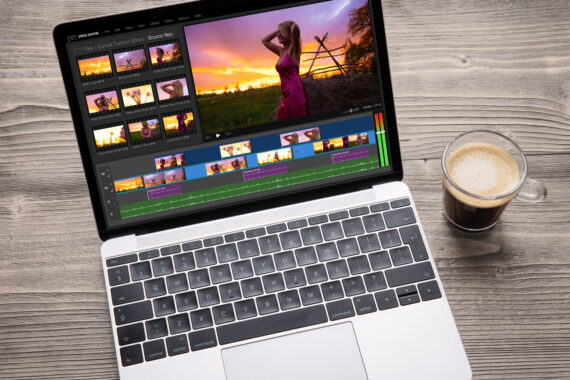
エフェクトの準備ができたら、次は動画の「土台」となるFinal Cut Proの強みです。
世界最速の「マグネティックタイムライン」
Final Cut Proを動画編集の王様たらしめているのが、この「マグネティック(磁石)タイムライン」です。
動画の途中のいらない部分をカット(削除)すると、後ろにある動画や、上に重ねたテロップ、下のBGMまでが全て「磁石のように自動でピタッと前に吸着」してくれます。他の編集ソフトのように手動で隙間を埋める必要が一切ないため、何時間にも及ぶYouTube動画やインタビュー動画のカット作業が、信じられないスピードで終わります。
プロ仕様のカラーグレーディングとノイズ除去
カットが終わったら、動画の色味を映画のように調整する「カラーグレーディング」を行います。カラーホイールやカーブ機能を使って、暗い部屋で撮った映像も美しく補正できます。
また、エアコンやパソコンのファンの音などの「サーッ」という雑音(バックグラウンドノイズ)も、内蔵のノイズ除去エフェクトをワンクリックで適用するだけで、驚くほどクリアな音声に自動補正してくれます。
FCPの基礎
-

【合わせて読みたい!Final Cut Proの使い方完全ガイド:初心者からプロまでマスター】
はじめに:「Macを使っているなら、やっぱりこのソフトが最強にゃ?」 「ねえひろぼー!私も本格的な動画編集を始めたくてMacのパソコンを買ったんだけど、いろんなYouTuberさんが『MacならFin ...
続きを見る
3. これが最強の連携!「テンプレート化」の実践手順
この2つのソフトを合体させて、作業を完全自動化(テンプレート化)する手順です。
ステップ①:Motionで「FCP用のタイトル」を作成する
Motionを起動したら、最初の画面で「Final Cutタイトル」または「Final Cutジェネレータ」を選択してプロジェクトを作成します。
ここで、YouTubeの動画で毎回使うような「自分のチャンネルのロゴアニメーション」や「自己紹介のテロップベース(枠)」を作り込みます。
ステップ②:変更したい項目を「公開(パブリッシュ)」する
アニメーションが完成したら、Final Cut Pro側で「後から自由に変更したい項目」を設定します。
例えば、文字の内容や色、枠の大きさなどを右クリックし、「公開(Publish)」を選択します。これを設定しておくことで、「アニメーションの動きは固定されたまま、文字や色だけをFCP上で自由に変更できる」魔法のテンプレートが完成します。
ステップ③:FCPで読み込み、リアルタイムで調整する
Motionで「保存」を押すと、そのデータは自動的にFinal Cut Proの「タイトル/ジェネレータブラウザ」の中に表示されます。
あとはそれをFCPのタイムラインにドラッグして乗せ、インスペクタ(設定画面)から「公開」した文字や色を変更するだけです。いちいち書き出し(レンダリング)を待つことなくリアルタイムでプレビューされるため、驚異的な時短ワークフローが完成します。
4. さらに限界突破!プラグインと外部ソフトの連携
「自分でゼロから作る時間もない!」という人向けの最強の裏ワザと拡張機能です。
プロのテンプレートを買う「MotionVFX」
自分でMotionを操作しなくても、世界中のプロがMotionで作った「最強のアニメーションテンプレート」を購入して、Final Cut Proに直接組み込むことができます。
その代表格が「MotionVFX」というプラグイン販売サイトです。YouTuber向けの派手なテロップセットや、映画のようなトランジション、SF映画のようなデジタルメーターなど、インストールするだけでFCP上で即座に使える圧倒的なクオリティの素材が手に入ります。
Compressorを活用した出力最適化とSmoke連携
書き出し(エンコード)を効率化するには、Apple純正の「Compressor」が非常に強力です。YouTube用、SNS用など複数フォーマットへの一括出力を設定できるため、書き出し待ちの時間を大幅に削減できます。
さらに、高度なフィニッシングツールである「Smoke」とXMLで連携すれば、FCPで編集したカットデータをそのまま高品質な合成作業へと引き継ぐことができ、プロフェッショナルなポスプロ(仕上げ)環境が完成します。
プラグイン活用術
-

【合わせて読みたい!Final Cut Proを超パワーアップ!おすすめプラグイン&拡張機能】
はじめに:「ファイナルカット・プロの表現力を、もっとすごいにゃにしたい!」 「ねえひろぼー!Macで使える『Final Cut Pro』は動作が軽くてすごく使いやすいんだけど、YouTubeでよく見る ...
続きを見る
他のソフトも比較
-

【合わせて読みたい!初心者歓迎!Filmora/Premiere Pro/Final Cut Pro徹底比較】
はじめに:「動画編集のソフトって、高ければ高いほど良いのにゃ?」 「ねえひろぼー!YouTubeを始めてみたくて動画編集ソフトを探してるんだけど、『Filmora』とか『Premiere Pro』とか ...
続きを見る


 ポチップ

Motionで作ったアニメーションを、Final Cut Proで「文字だけ変えて使い回せる」なんて、めちゃくちゃ便利だね!

猫娘

ひろぼー
その通りだよ!毎回エフェクトを作り直す必要がなくなるから、YouTubeの定期更新みたいに「同じフォーマットで大量に動画を作る」人にとっては、絶対に知っておくべき最強の時短テクニックなんだ!
まとめ:連携を制して、クリエイターとしての時間を生み出そう!

今回は、Macユーザーの特権とも言える「Motion × Final Cut Pro」の最強の連携ワークフローについて完全ガイドしました。
- 最強の時短術| FCPのマグネティックタイムラインで爆速でカットし、Motionで一気に装飾する。
- テンプレート化| 一度作ったMotionの動きをFCPに登録し、文字だけを変えて一生使い回す。
- プラグイン投資| 「MotionVFX」などでプロの動きを購入し、自分では作れないクオリティを手に入れる。
