
はじめに:「スマホの動画を、パソコンで本格的に編集してみたいにゃ!」
「ねえひろぼー!最近、iPhoneのシネマティックモードで綺麗な動画がたくさん撮れたから、ついにパソコンの『Premiere Pro』を使って本格的な編集にチャレンジしてみたいの!
でも、スマホの動画をどうやってパソコンに入れればいいのか、設定はどうすればいいのか分からないにゃ…」猫娘、ついにPremiere Proデビューだね!おめでとう!
今のスマホのカメラは本当に高性能だから、プロ用の編集ソフトであるPremiere Proと組み合わせれば、テレビ番組や映画顔負けの映像が作れるよ。「わくわくするにゃ! でも、プロのソフトって設定が難しそう…」
大丈夫!スマホの動画を扱う時の「正しい設定の型」さえ覚えてしまえば、あとは簡単なんだ。
今回は、スマホ動画をPCに取り込むところから、シネマティックな編集、そして書き出しまでの「一連のワークフロー」を分かりやすく解説するよ!
1. スマホ動画の取り込みと、失敗しない「シーケンス設定」
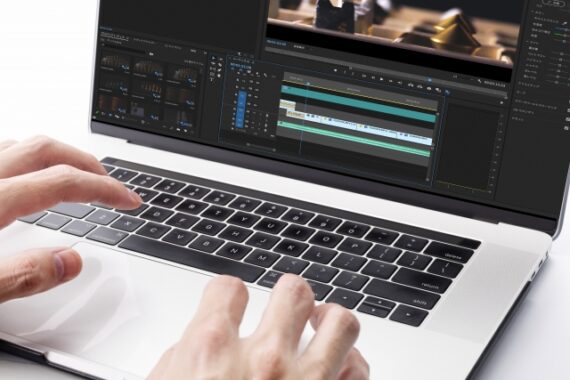
スマホからPCへの動画の取り込み方
- Macを使っている場合:iPhoneから「AirDrop」で送るのが圧倒的に最速で画質も落ちません。
- Windowsを使っている場合:ケーブルで直接繋ぐか、GoogleドライブやDropboxなどのクラウドサービスを経由してパソコンにダウンロードしましょう。
プロジェクトの作成とシーケンス設定
次に、動画を編集する「まな板」であるシーケンスを作成します。スマホで撮った動画の画質をそのまま活かすために、読み込んだ動画ファイルをタイムラインにそのままドラッグ&ドロップしてください。
これにより、スマホで撮影した画質(1080pや4Kなど)が自動的にシーケンスのサイズとして設定されるので、初心者でも設定ミスを防げます。
-

【動画初心者必見!】Premiere Pro(プレミアプロ)のスキルと知識を完全解説
はじめに|「画面にボタンがいっぱいで、どこから触ればいいか分からないにゃ…!」 「ねぇひろぼー……。YouTubeを本格的にやりたくて、プロも使ってる『Premiere Pro(プレミアプロ)』を買っ ...
続きを見る
2. スマホ動画を「プロの映像」に引き上げる編集テクニック
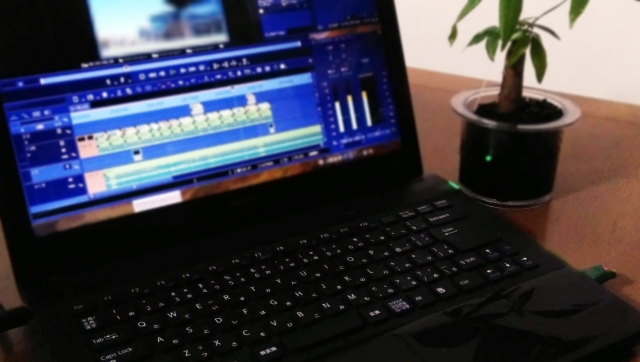
① Lumetriカラーで「シネマティック」な色調補正
画面上部のタブから「カラー」を選び、「Lumetri(ルメリ)カラー」パネルを開きましょう。
「基本補正」でコントラストを少し強めにし、「クリエイティブ」タブで『Look(LUT)』と呼ばれる映画風のフィルターを当てるだけで、一瞬でシネマティックなVlog映像に変身します!
-

カラコレとカラグレの違いとは?初心者向け基本手順とシネマティックな色調整のコツ
はじめに:「カラー調整って、なんだか難しそうにゃ…」 「ねえひろぼー!動画編集ソフトを触ってると『カラーコレクション』とか『カラーグレーディング』っていう難しそうな言葉が出てくるの。 映画みたいなカッ ...
続きを見る
② エッセンシャルグラフィックスで「テレビ級のテロップ」
③ キーフレームを使った「滑らかなズーム(モーション)」


3. 高画質で保存!YouTubeに最適な「書き出し設定」
迷ったら「H.264」を選べば間違いなし!
たくさんの形式があって迷いますが、YouTubeやInstagramなどのSNSにアップロードするなら、形式は「H.264」を選択してください。これが最も画質と軽さのバランスが良い、世界標準の「MP4」形式の動画になります。
さらに、プリセットから「YouTube 1080p フルHD」または「YouTube 2160p 4K」を選べば、YouTubeが推奨する最高の画質設定に一発で合わせてくれます。あとは右下の「書き出し」ボタンを押すだけです!
-

【iPhone撮影術】スマホだけでプロ並みの映像を作る!設定・編集アプリ・シネマティックモード完全ガイド
はじめに:「パソコンがないと、かっこいい動画は作れないにゃ…?」 「ねえひろぼー……。YouTubeやTikTokを見てると、みんなすごくお洒落でかっこいい動画を上げてるにゃ。 私もあんな動画を作って ...
続きを見る
まとめ:スマホ動画とPremiere Proは最高の組み合わせ!

今回は、スマホで撮影した動画をPremiere Proで本格的に編集するワークフローを解説しました。
- 初期設定| 素材をタイムラインに直接入れて、自動で最適なシーケンスを作る!
- プロの演出| Lumetriカラーの色調補正と、自由自在なテロップデザインを活用する!
- 書き出し| 形式は「H.264」を選び、YouTube用プリセットで高画質に保存する!
「スマホで気軽に撮影し、パソコンのPremiere Proでプロレベルに仕上げる」というスタイルは、今のトップYouTuberやVloggerたちが最も多く採用している最強の組み合わせです。
最初はパソコンの画面に並ぶボタンの多さに圧倒されるかもしれませんが、一度使い方を覚えてしまえば、あなたの頭の中にあるアイデアを100%形にできるようになりますよ!最後まで読んでくれてありがとうございました!
動画の取り込みから書き出しまで、どうやればいいか全体像がハッキリ分かったにゃ!
さっそくPremiere Proを開いて、この前撮ったお出かけ動画を映画みたいに編集してみるにゃー!

分からない機能があったら、またいつでもブログを読みに来てね。素敵な作品ができるのを楽しみにしてるよ!
