

はじめに:「ファイナルカット・プロの表現力を、もっとすごいにゃにしたい!」
「ねえひろぼー!Macで使える『Final Cut Pro』は動作が軽くてすごく使いやすいんだけど、YouTubeでよく見るような派手なエフェクトやアニメーションを自力で作ろうとすると、けっこう限界があるの…。
何か良い方法はないにゃ?」猫娘、そこがFinal Cut Pro(FCP)の次のステップへの分かれ道だね!
FCPは基本機能だけでも十分優秀なんだけど、実は「プラグイン(拡張機能)」という専用の魔法のアイテムを追加することで、世界中のプロが使っているような最先端のデザインを一瞬で組み込めるようになるんだよ。「えっ、そんな秘密のアイテムがあるの!? ぜひ教えてほしいにゃ!」
任せて!今回は、FCPを文字通り「超パワーアップ」させる業界最高峰のプラグインブランド『MotionVFX(モーションVFX)』を中心に、絶対に入れるべきおすすめの拡張機能を完全ガイドするね!
1. なぜ「MotionVFX」のプラグインが世界中で愛されるのか?

プロクオリティと圧倒的な時短効果
しかしMotionVFXのプラグインを導入すれば、FCPのタイムラインにドラッグ&ドロップするだけで、世界最高峰のデザインが数秒で完成します。「制作時間を爆発的に短縮しつつ、映像のクオリティを劇的に上げる」のがプラグイン最大の魅力です。
絶対にチェックしたいおすすめMotionVFX製品
- mTuber 3: YouTuber向けのチャンネル登録ボタン(CTA)、チャプターバー、おしゃれなSNSアイコンなど72種類以上が詰まったマストアイテム。
- mBehavior: テキストや画像に「フワッと現れて、消える時もオシャレに去っていく」ような複雑なアニメーションを、面倒なキーフレーム設定なしでワンタッチ適用できる神ツール。
- mMusic Video 2: 音楽のリズムやビートに合わせて、ミュージックビデオのようなスタイリッシュなエフェクトを自動で同期させるクリエイター必携のプラグイン。
-


【合わせて読みたい!Final Cut Proの使い方完全ガイド:初心者からプロまでマスターするための秘訣】
はじめに:「Macを使っているなら、やっぱりこのソフトが最強にゃ?」 「ねえひろぼー!私も本格的な動画編集を始めたくてMacのパソコンを買ったんだけど、いろんなYouTuberさんが『MacならFin ...
続きを見る
2. 目的・用途別に選ぶ!おすすめ拡張機能

YouTube・Vlog制作なら「mTuber 3」一択
映画風・シネマティック作品なら「mBundle Film」
3. 賢く買うための「価格と購入戦略」

まとめ買い割引(最大30%OFF)を狙う
「あれもこれも欲しくなったからバラバラに買う」のではなく、自分が本当に使いたいものをいくつかリストアップして、同時にカートに入れてまとめ買いするのが圧倒的にお得です。また、年に数回行われる大型セール(ブラックフライデー等)の時期を狙うのも一つの手です。
4. FCPの標準機能とうまく連携させるコツ
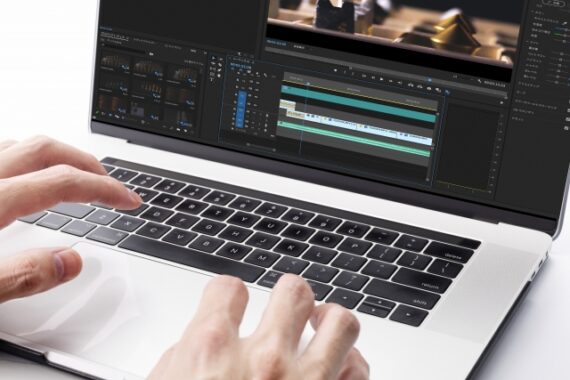
マグネティックタイムラインとの相性
ただし、複数の重いプラグインエフェクトを同じクリップに重ねすぎると、Macの動作が重くなる原因になります。必要に応じて「複合クリップ」にまとめるなどの最適化を行いながら作業を進めましょう。
-

【合わせて読みたい!Final Cut Proの隠れた機能とヒント:映像制作を効率化する方法】
はじめに:「動画編集のスピードをもっと早くするにはどうすればいいにゃ?」 「ねえひろぼー!Final Cut Proを使ってカットしたり文字を入れたりする基本操作は慣れてきたんだけど、1本の動画を作る ...
続きを見る


まとめ:お気に入りのプラグインで、Final Cut Proの限界を突破しよう!

今回は、Final Cut Proの表現力を劇的に拡張してくれるおすすめプラグインと、MotionVFXの完全攻略ガイドをお届けしました。
- MotionVFXの圧倒的クオリティ| ドラッグ&ドロップだけで、プロが作ったような洗練されたアニメーションが手に入る。
- 目的別チョイス| YouTubeなら「mTuber 3」、演出の効率化なら「mBehavior」など、自分のスタイルに合わせる。
- 賢いまとめ買い| 複数購入の割引(最大30%OFF)を活用して、コストパフォーマンスを最大化する。
Final Cut Proは、優れたプラグインを味方につけることで、そのポテンシャルは無限大に広がります。
「自力で作るには難しすぎるけれど、動画のクオリティは絶対に妥協したくない!」という現代のクリエイターにとって、プラグインは最も頼りになる相棒になってくれます。
ぜひ今回の記事を参考に、あなたのFCPにぴったりの拡張機能を取り入れて、視聴者の心を掴む素晴らしい映像作品をスピーディーに作り上げてくださいね!
今日も最後まで読んでくれてありがとうございました!
