

はじめに:「プロの動画って、どうしてあんなにオシャレな色をしてるにゃ?」
「ねえひろぼー!シネマティックVlogとか、映画の予告編みたいな動画を見ていると、全体が青みがかってたり、ノスタルジックなオレンジ色だったりして、すごくオシャレな色をしてるじゃない? あれって、どうやって色を作ってるの? 私がスマホで撮った動画は普通の色にしかならないにゃ…」 猫娘、あれは撮影した後の動画編集で「カラーグレーディング(色調補正)」という色の魔法をかけているんだよ! そして、その魔法を誰でも一瞬でかけられるようにしたのが「LUT(ラット)」という秘密のアイテムなんだ。 「LUT…? 初めて聞く言葉にゃ!」 Instagramの「フィルター」をもっとプロ仕様にしたもの、ってイメージすると分かりやすいかもしれないね。 今回は、動画を一瞬で映画レベルの色に変えてくれる『LUT』の仕組みから、人気のエフェクト、そして実際の編集ソフトでの使い方までを完全解説するね!
LUT(Look-Up Table)の基本概念と役割
LUT(ラット)とは「Look-Up Table」の略で、映像の色やトーンを数式で変換するための「カラープリセット(設定の保存データ)」のことです。
自分でゼロから色合いを細かく調整しなくても、LUTというファイルを動画に適用するだけで、映像全体の色合いを瞬時に、かつ統一的に変換することができます。これにより、編集者は色作りの面倒な作業をショートカットし、よりクリエイティブな表現に時間を費やすことができるようになります。
動画制作における重要性
現代の動画制作において、LUTは絶対に欠かせない技術です。
『マトリックス』の不気味な緑色や、『マッドマックス』の灼熱のオレンジ色のように、適切な色調設定は単なる「見た目」を超えて、ストーリーの「世界観」を伝えるための重要な要素として機能します。LUTを活用すれば、経験が浅いクリエイターでも、プロが作ったような魅力的な映像をすぐに作り出すことが可能です。
1. 魔法の種類を知ろう!LUTの2つの大きな分類

LUTには用途に応じて様々な種類が存在しますが、大きく分けて「技術的変換」と「クリエイティブ表現」の2種類に分類されます。
① テクニカルLUT(変換用)
テクニカルLUTは、色を「おしゃれにする前」の下準備として、正しい色に戻すために使用されます。
例えば、プロのカメラで「Log(ログ)」という白っぽく色が薄い特殊なモードで撮影された映像に対し、専用のテクニカルLUTを適用することで、私たちが普段見ている「自然な色彩とコントラスト(Rec.709など)」を持った映像に一瞬で変換(復元)してくれます。
② クリエイティブLUT(演出用)
クリエイティブLUTこそが、映像に映画的な効果や、暖色トーン、モノクロなどの特定の雰囲気(世界観)を与えるためのLUTです。
ネット上で無料配布されていたり、販売されていたりするLUTのほとんどはこれにあたります。作品のテーマやターゲット層に合わせて、好みのフィルターを選ぶような感覚で使用します。
2. 失敗しないカラーグレーディングの3ステップ

いきなりクリエイティブLUTをあてて「なんか色が変になった!」と失敗しないための、正しい色調整の順番を解説します。
ステップ1:カラーコレクション(色の補正)
最初のステップは「カラーコレクション(カラコレ)」です。
ここではまだオシャレな色はつけません。撮影した時の「暗すぎる・明るすぎる」といった露出のミスや、「白が黄色っぽく見える」といったホワイトバランスの崩れを修正し、映像全体のバランスを自然な状態に「整える」ことが目的です。ここを手抜きすると、LUTをあてた時に不自然な色になります。
ステップ2:LUTの適用(色の演出)
色が綺麗に整ったら、いよいよLUTを適用して「カラーグレーディング(カラグレ)」を行います。
クリエイティブLUTを使用して作品の雰囲気を一気に演出します。多くの編集ソフトでは「LUTの強さ」を0~100%の間で調整できるため、強すぎて不自然になっていないかを確認しながら、最適な強度を見つけることが重要です。
ステップ3:細部の微調整と仕上げ
LUTを適用した後は、さらに細かい微調整を行って映像を完成させます。
例えば「空の青さだけをもう少し強調したい」とか、「顔の部分だけ少し明るくしたい」といった部分的な調整を行うことで、映像の完成度(プロっぽさ)がさらに一段階引き上がります。
カラコレの基本
-


【合わせて読みたい!動画編集初心者必見!カラコレとカラグレの基本マスター術:映像の魅力を引き出す秘訣】
はじめに:「カラー調整って、なんだか難しそうにゃ…」 「ねえひろぼー!動画編集ソフトを触ってると『カラーコレクション』とか『カラーグレーディング』っていう難しそうな言葉が出てくるの。 映画みたいなカッ ...
続きを見る
なるほど!いきなりおしゃれなフィルター(LUT)をかけるんじゃなくて、まずは「カラコレ」で普通のきれいな色に整える下準備が大事なんだね!

猫娘

ひろぼー
その通り!お化粧と同じで、まずは洗顔や化粧水で肌のベースを整える(カラコレ)からこそ、その後のメイク(LUT)が綺麗にバッチリ決まるんだ。基礎がわかったところで、次は実際にどんなおしゃれなLUTがあるのか見ていこう!
3. プロが愛用する人気LUTの種類と活用シーン

自分の作りたい動画のジャンルに合わせて、最適なLUTの系統を選びましょう。
シネマティックLUT(オレンジ&ティールなど)
映画のような重厚な質感と雰囲気を演出するためのLUTです。
特にハリウッド映画でよく使われる「オレンジ(肌の色)」と「ティール(青緑色)」を強調した高コントラストな色調は、ミュージックビデオやVlogなどに強烈なインパクトを与えたい時に非常に適しています。
ビンテージ・フィルムライクLUT
昔のフィルムカメラで撮ったような、どこか懐かしい色調と質感を再現するLUTです。
彩度を少し落とし、柔らかなコントラストとフィルムの粒子感(グレイン)を加えることで、デジタル特有の冷たさや鮮明さを和らげます。日常のVlogや、ドキュメンタリー、ウエディングムービーなどに最適です。
ナチュラル・リアリスティックLUT
過度な色味の変更をせず、撮影時の「自然で現実的な色調」をより美しく引き立てるLUTです。
商品レビュー動画や企業向けのPR動画、教育コンテンツなど、被写体本来の色(商品の色など)を正確に、かつ綺麗に伝えたいビジネスライクな映像で最も重宝されます。
4. 各種ソフトウェアでのLUTの使い方
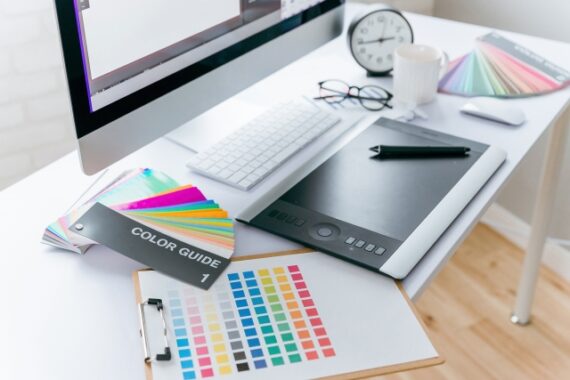
ダウンロードしたLUTファイル(.cube形式など)を、実際に主要な編集ソフトで読み込む方法をご紹介します。
Adobe Premiere Proでの使い方
Premiere Proでは「Lumetriカラー」パネルを使用します。
「基本補正」タブでホワイトバランスや露出を整えた後、「クリエイティブ」タブにある「Look」のプルダウンメニューから「参照(またはカスタム)」を選び、パソコンに保存してあるLUTファイル(.cube)を読み込むだけで一瞬で適用されます。「強さ」のスライダーでかかり具合を調整しましょう。
🔗
サイトを見る ➔公式サイト / 詳細情報
Adobe Premiere Pro公式サイト
Premiere Proを学ぶ
-

【合わせて読みたい!Premiere Proの基本操作と応用テクニック徹底解説】
はじめに:「プロが使うソフトって、初心者には難しすぎるにゃ…?」 「ねえひろぼー!これから本格的に動画編集を始めてみたいんだけど、やっぱりYouTubeとかお仕事で使うなら『Premiere Pro』 ...
続きを見る
¥98,000 (2025/11/19 12:03時点 | Amazon調べ)

 ポチップ
ポチップDaVinci Resolveでの使い方
カラーグレーディング最強のソフトであるDaVinci Resolveでは、「カラー」ページ左上にある「LUT」ブラウザを開きます。
画面内でLUTの一覧が視覚的に確認でき、映像のノード(編集のブロック)にドラッグ&ドロップするだけで簡単に適用できます。複数のLUTをノードごとに組み合わせて、自分だけの最強のオリジナルLUTを作り出すことも可能です。
🔗
サイトを見る ➔公式サイト / 詳細情報
DaVinci Resolve公式サイト
DaVinciを学ぶ
-

【合わせて読みたい!プロ並みの動画編集を学ぶ: 初心者のための完全ガイド - DaVinci Resolveの使い方】
はじめに:「プロみたいな動画を作りたいけど、高いソフトは買えないにゃ…」 「ねえひろぼー!私も映画みたいにかっこいい動画を作ってみたいんだけど、プロが使うような編集ソフトって何万円もするんでしょ? 初 ...
続きを見る

¥47,010 (2025/11/19 12:06時点 | Amazon調べ)
ポチップFilmoraやPowerDirectorでの使い方
より初心者向けである「Filmora(フィモーラ)」や「PowerDirector(パワーディレクター)」にもLUT機能は標準搭載されています。
Filmoraであれば「エフェクト」メニューの中にある「LUT」カテゴリから、好みの色味を選んでタイムラインにドラッグするだけで、Instagramのフィルターのように直感的に動画の色を変えることができます。
¥15,310 (2025/11/19 13:26時点 | Amazon調べ)
ポチップFilmoraを学ぶ
-

【合わせて読みたい!プロが教えるフィモーラの便利な機能と使い方 – 初心者でも安心の動画編集ガイド】
はじめに:「プロみたいな動画を作るには、やっぱり難しい技術が必要にゃ?」 「ねえひろぼー!YouTubeやSNSを見ていると、みんなテレビ番組みたいに綺麗な動画を作っているよね。 私もあんな風におしゃ ...
続きを見る

¥9,480 (2025/11/19 12:05時点 | Amazon調べ)
ポチップ<その他の主要ソフトウェア公式サイト>
LUTって、Instagramのフィルターみたいなものだと思えばわかりやすいね!いろんな種類のLUTを集めたくなっちゃうにゃ!
猫娘
ひろぼー
その感覚で合ってるよ!LUTは無料で配布されているものから、海外の有名な映画監督が作ったプロ仕様の有料パッケージまで本当に種類が豊富なんだ。まずはさっき教えた「ベースとなる明るさと色の補正(カラコレ)」だけしっかり練習して、自分だけのお気に入りの色味を作り込んでみようね!
まとめ:LUTをマスターして、動画の世界観をコントロールしよう!

今回は、動画の完成度を劇的に左右するカラープリセット「LUT」の仕組みと、正しい適用手順について解説しました。
- LUTの役割| 複雑な色調補正を一瞬で終わらせ、映画やVlogのような「世界観」を作り出す。
- 失敗しない手順| LUTをあてる前に、まずは「カラーコレクション」でホワイトバランスや露出を正しく整える。
- 使い分けが鍵| インパクトを出したい時はシネマティック、自然に見せたい時はナチュラルLUTを選ぶ。
