
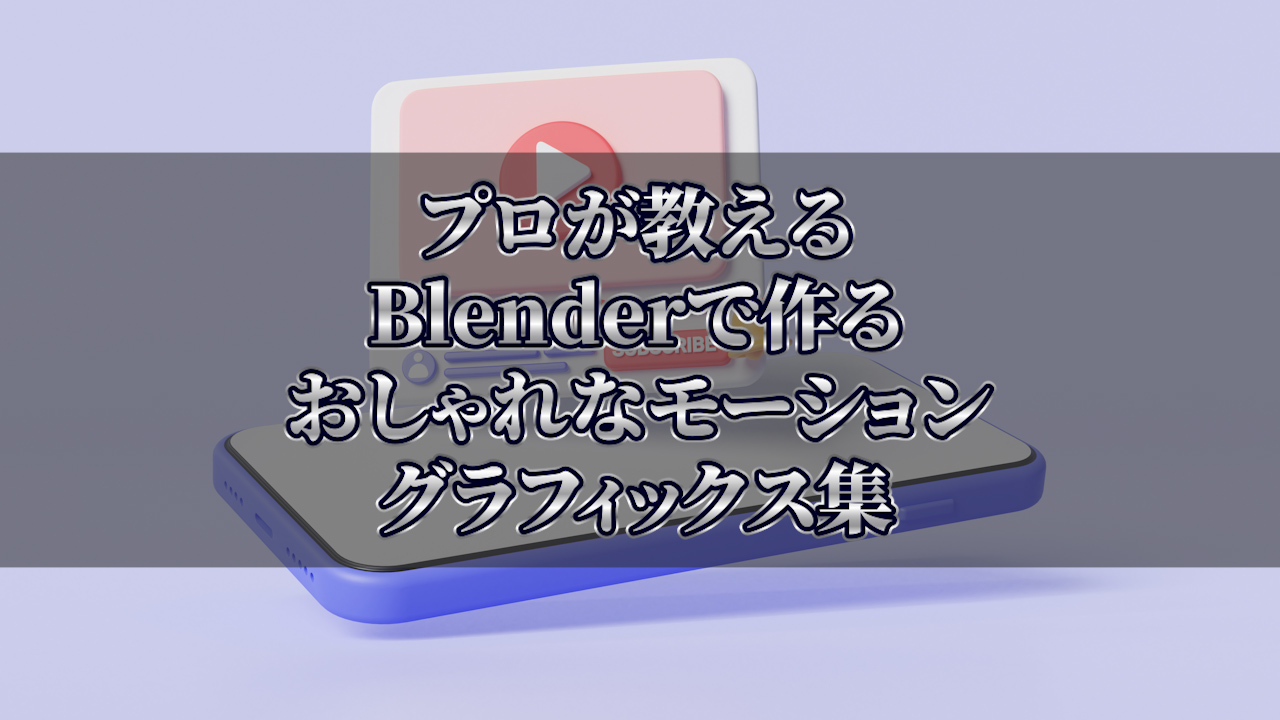
はじめに:「プロのMVみたいな、オシャレで立体的な映像を作ってみたいにゃ!」
「ねえひろぼー!テレビのCMや音楽のMVを見ていると、カラフルな図形がフワフワ浮いてたり、立体の文字がクルッと回ってタイトルになるオシャレな映像があるじゃない?
私もあんな映像を作ってみたいんだけど、高そうなソフトが必要なんだよね…?」猫娘、あれは「モーショングラフィックス」と呼ばれる映像手法だよ!
実はあのレベルの立体的な映像が、パソコンさえあれば「完全無料」で作れてしまう神ソフトがあるんだ。「えっ!? あんなプロみたいな映像が無料で作れるの!?」
そう!世界中のクリエイターが愛用している「Blender(ブレンダー)」という3DCGソフトを使えば、誰でも今日から作れるようになるんだ。
今回は、Blenderを使ったおしゃれなモーショングラフィックスの作り方と、プロのテクニックを徹底ガイドするね!
モーショングラフィックスとは?
広告、プロモーションビデオ、映画のタイトルシーケンスなど、あらゆる場面で使われています。ただ文字を出すよりも「視覚的なインパクト」が強く、オシャレな雰囲気を演出しながら視聴者にメッセージを強く印象づけることができます。
なぜ「Blender」が選ばれるのか?
モデリング(形作り)、アニメーション(動き)、レンダリング(書き出し)までがこのソフト1つで完結します。特に最近は、作ったものをその場で確認できる「リアルタイムレンダリング(Eevee)」が強力になり、作業効率が飛躍的に向上したため、プロの映像制作現場でも急速に導入が進んでいます。
-

【合わせて読みたい!動画編集初心者必見!モーショングラフィックスの基礎と簡単アニメーション作成術】
はじめに:「プロの動画みたいに、文字や図形をカッコよく動かしてみたいにゃ!」 「ねえひろぼー!企業のCMや人気YouTuberの動画を見ていると、文字がシュッと飛び出してきたり、オシャレな図形がクルク ...
続きを見る
1. Blenderで作る!モーショングラフィックスの3大基本機能
① 3DCGモデリングの基礎(形を作る)
モーショングラフィックスでは、リアルな人間や動物を作る必要はありません。立方体や球体、または3Dのテキスト(立体文字)などのシンプルな形を組み合わせるだけで十分オシャレな映像になります。数値をいじるだけで形が変わる「プロシージャル(非破壊)」なモデリング手法を覚えると、修正が非常に楽になります。
② マテリアルとシェーディング(色と質感を決める)
Blenderの「シェーダーエディター」を使えば、ツルツルのプラスチック、ピカピカの金属、透明なガラスなど、あらゆる質感を表現できます。「金属の反射」や「表面のザラザラ感」の数値を少し調整するだけで、説得力のあるプロっぽい見た目に生まれ変わります。
③ アニメーション制作(動きをつける)
基本は、時間を指定して「ここからここまで移動する」という「キーフレーム」を打つだけです。ポイントは「イージング」と呼ばれる動きの緩急です。例えば、動き出しはゆっくりで、途中でシュッと速くなり、最後はまたゆっくり止まる、というような「自然な動き」をつけることで、映像が生き生きと魅力的になります。
2. 一気にプロっぽく!高度なエフェクト技術
パーティクルシステム(粒子を飛ばす)
3Dの文字の周りにキラキラした光の粒を飛ばしたり、オブジェクトが弾けた瞬間に破片を飛び散らせたりすることで、映像のインパクトが何倍にもなります。
-
【合わせて読みたい!【初心者向け】パーティクルエフェクト基礎知識|動画編集で使える入門ガイド完全版】
はじめに:「画面にキラキラした光や雪を降らせてみたいにゃ!」 「ねえひろぼー!MVや綺麗なVlogを見ていると、画面の隅からフワフワと光の粒が舞っていたり、幻想的な雪が降っていたりするじゃない? あん ...
続きを見る
流体シミュレーション(液体を操る)
例えば、画面の外から大量のペンキ(液体)がドバッと流れ込んできたり、水の中にオブジェクトが落ちて波紋が広がったりする演出です。CMや企業ロゴのプロモーション動画などで非常に効果的です。

3. 実践!15秒のCMを作る制作ワークフロー
ステップ1:企画とストーリーボード(絵コンテ)
その上で、15秒の中で「最初の3秒で文字を出し、次の5秒でカメラが回り込み…」という大まかな流れを、紙に簡単な絵コンテ(ストーリーボード)として描き出します。この「設計図」があるかないかで、作業の迷いが圧倒的に減ります。
ステップ2:アセット(部品)のモデリングと質感設定
この段階で、カメラの角度や、光の当たり方(ライティング)、そして先ほどの「マテリアル(質感)」を設定して、一枚の静止画としてのクオリティを完璧に仕上げます。
ステップ3:アニメーションと音の同期
ここで最も重要なのが「音(BGM・効果音)」との同期です。音楽の「ドン!」という強いビートに合わせてカメラを切り替えたり、文字を出現させたりすることで、視覚と聴覚の両方から視聴者に強いインパクトを与えることができます。
4. 最短でマスターするための学習リソース
まずはYouTubeの「チュートリアル動画」を真似る
- モーショングラフィックスで検索: YouTubeで「Blender モーショングラフィックス 作り方」と検索し、自分が「かっこいい!」と思った動画を探します。
- 動画を見ながら同じ操作をする: 片方の画面でチュートリアル動画を再生しながら、もう片方の画面で自分のBlenderを動かす「模倣学習」が一番の近道です。最初は意味が分からなくても、指示通りに数値を入力していくだけでOKです。
学習コミュニティとネットワーキング
| 学習リソース | 特徴・メリット | 対象レベル | 費用 |
|---|---|---|---|
| YouTubeチュートリアル | プロの操作画面をそのまま真似できる。最新トレンドに強い。 | 初級〜中級 | 無料 |
| 専門のオンライン教材(Udemy等) | 1から10まで体系的に学べる。質問対応がある場合も。 | 中級〜上級 | 有料 |
| SNSコミュニティ(X等) | モチベーション維持や、新しいアイデアのインスピレーションに。 | 全レベル | 無料 |
-
【合わせて読みたい!【初心者向け】Blenderで動画編集を始める方法と基本操作ガイド】
はじめに:「無料でプロレベルの動画編集ができるソフトがあるって本当!?」 「ねえひろぼー!動画編集を始めたいんだけど、プロ向けのソフトって毎月お金がかかるじゃない? 最初は無料で、しかも将来プロレベル ...
続きを見る

まとめ:Blenderで、あなただけのクリエイティブな世界を作ろう!

今回は、完全無料の最強3DCGソフト「Blender」を使った、おしゃれなモーショングラフィックスの作り方について完全ガイドしました。
- 最強の無料ソフト| モデリング、アニメーション、レンダリングまでがBlender1つで完結する。
- 制作の3ステップ| まずは絵コンテを作り、形と質感(マテリアル)を作り込み、最後に動き(アニメーション)をつける。
- 最速の上達法| ゼロから自分で作らず、YouTubeのチュートリアル動画を真似して「体で覚える」。
Blenderを使ったモーショングラフィックス制作は、無限の可能性を秘めた非常にワクワクする世界です。
最初はボタンの多さに圧倒されるかもしれませんが、「文字を立体にして色を塗る」「キーフレームを打って回す」という基本操作だけでも、十分にカッコいい映像が作れます。
まずは公式サイトからBlenderをダウンロードして、自分の想像力を画面の中で立体的に表現する楽しさを、ぜひ味わってみてくださいね!
今日も最後まで読んでくれてありがとうございました!
