

はじめに:「Motionって、普通の動画編集ソフトと何が違うにゃ?」
「ねえひろぼー!Macで動画編集を始めようと思って調べてたら、『Motion(モーション)』っていうソフトをおすすめされたの。
でも、動画を切ったり繋げたりするだけならFinal Cut ProとかiMovieでもできるよね?Motionって何が違うのかな?」猫娘、すごくいい質問だね!Motionはただ動画を切るだけのソフトじゃなくて、「動画をカッコよく飾る(モーショングラフィックスを作る)」ための特別なソフトなんだ。
「飾るってどういうことにゃ?」例えば、文字が炎のように燃えながら現れたり、画面いっぱいにキラキラした星を降らせたりするような、テレビ番組のオープニングみたいな映像を作ることに特化しているんだよ。
今日は、初心者でもプロ級のアニメーションが作れちゃう『Motion』の基本を分かりやすくガイドするね!
動画編集における「Motion」の役割と可能性
YouTubeのオープニング映像や、テレビCMのようなリッチな映像表現を、プログラミングなどの難しい知識なしに直感的な操作で作り出すことができます。
なぜ初心者にMotionがおすすめなのか?
一方、Motionは「買い切り(約7,000円)」でずっと使えるため圧倒的にコストパフォーマンスが高く、操作画面(UI)もFinal Cut Proと似ているため、Macユーザーにとっては非常に親しみやすく、学習コストが低いという最強のメリットがあります。
1. 動画編集(Motion)を始める前の準備

必要なパソコンのスペック(Mac)
Motionで快適にアニメーションを作るには、メモリ(RAM)は最低でも「8GB(できれば16GB以上)」、ストレージは高速な「SSD」を搭載したMacが推奨されます。最新の「Mチップ(M1〜M3)」を搭載したMacであれば、複雑なエフェクトを重ねても非常にサクサクと快適に動かすことができます。
-


【合わせて読みたい!編集作業が捗る最強スペックPC&周辺機器ガイド最新版】
はじめに:「動画のプレビューがカクカクして、全然編集が進まないにゃ…!」 「ねえひろぼー!動画編集をしてると、プレビュー画面がカクカクしたり、保存中にパソコンがフリーズしちゃって全然作業が進まないの… ...
続きを見る
素材(動画・画像)の整理と管理
パソコンの中に「動画用」「画像・ロゴ用」「BGM用」とあらかじめフォルダを分けて素材を整理しておくことで、「あのロゴの画像、どこにいったっけ?」と探す無駄な時間をなくすことができます。
-

【合わせて読みたい!商用OKの動画編集フリー素材サイト20選完全ガイド】
はじめに:「ネットの画像や音楽を勝手に使うと、逮捕されちゃうにゃ!?」 「ねえひろぼー!YouTubeの動画に、ネットで検索して出てきたアニメの画像や、好きなアーティストの曲を使ってもいいのかな? み ...
続きを見る
2. Motionの基本操作と画面の見方をマスターしよう

画面(インターフェース)の4つの役割
- 1. インスペクタ(左側): 文字の大きさや色、アニメーションの設定(パラメーター)を細かく調整する場所です。
- 2. キャンバス(中央): 今作っている映像がリアルタイムで映し出されるプレビュー画面です。
- 3. レイヤー(左下): 画像や文字の「重なり順」を管理します(上が手前、下が奥になります)。
- 4. タイムライン(右下): 「何秒から何秒まで文字を出すか」という時間軸を管理する場所です。
この4つの部屋の役割さえ覚えてしまえば、操作で迷うことはなくなります。
プロジェクトの作成と初期設定
ここで最初に、YouTubeなどと同じ「1080p(フルHD)」の解像度と、動きの滑らかさを決めるフレームレート(一般的な「30fps」か「60fps」)を設定してから編集をスタートさせます。
-

【合わせて読みたい!注目の動画編集ソフト:最近伸びた人気ツールランキング】
はじめに:「結局、今一番人気のソフトってどれなのにゃ!?」 「ねぇひろぼー……。私もついに動画編集デビューしようと思って調べてるんだけど、ソフトの種類が多すぎて頭がパンクしそうにゃ! 無料のやら有料の ...
続きを見る
3. アニメーションの魔法!「ビヘイビア」を使ってみよう
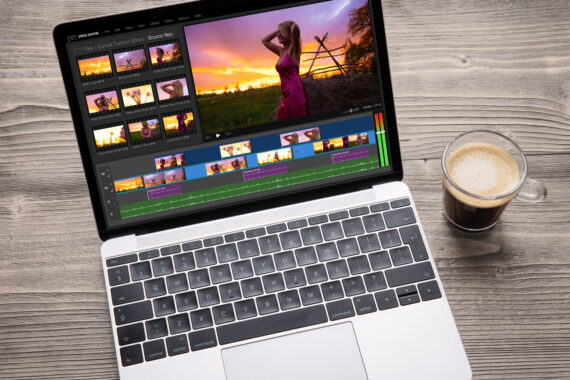
キーフレームを打たずに動かせる「ビヘイビア」
しかしMotionには「ビヘイビア(振る舞い)」という神機能があります。例えば「スロー」というビヘイビアを文字にドラッグ&ドロップで重ねるだけで、自動的に文字がポンッと弾けるように飛び出してくるアニメーションが完成します。難しい計算や設定は一切不要です。
パーティクルエフェクトで画面を華やかに
「パーティクルエミッタ(粒子の発生源)」という機能を使えば、星や光の粒が画面全体にブワーッと広がるような、魔法のような映画級の演出(VFX)を数クリックで追加することができます。
-

【合わせて読みたい!動画編集初心者必見!カット・トリム・分割で魅せる作成術】
はじめに:「動画を切る言葉、多すぎて分からないにゃ…」 「ねえひろぼー、動画編集のソフトを触り始めたんだけど、メニューに『カット』とか『トリミング』とか『分割』ってあって大混乱にゃ! 全部『動画を切る ...
続きを見る
4. クオリティを上げる!テキストと音声の編集
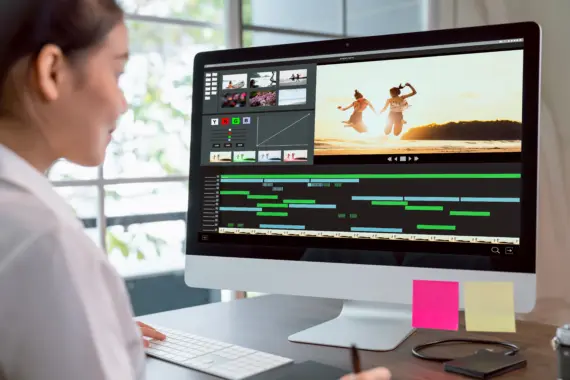
リッチな3Dタイトルの作成
インスペクタから「3Dテキスト」にチェックを入れるだけで、普通のペラペラな文字が立体的なブロックになり、そこに「金属」や「木目」といったリアルな質感をワンクリックで貼り付けることができます。これにビヘイビアで動きをつければ、最強のオープニングタイトルが完成します。
BGMに合わせてアニメーションを動かす
「オーディオビヘイビア」という機能を使うと、「音楽のドンドンという低音(キック)のビートに合わせて、ロゴの大きさが自動で拡大・縮小する」といった、音と映像が完璧にシンクロした高度なMV(ミュージックビデオ)のような表現も一瞬で作成できます。
5. Final Cut Proと連携!書き出しと最終調整
最強の連携!「Final Cut Pro」のテンプレート化
一度Motionでカッコいいタイトルの動きを作ってしまえば、今後はFinal Cut Proの画面上で、アニメーションの動きはそのままに「文字の内容」だけを自由に変更して使い回すことができるという、最強の時短ワークフローが完成します。
動画ファイルとしての書き出し(エクスポート)
右上の「共有」ボタンから「ムービーを書き出す」を選びます。背景が透明なまま(透けた状態)でアニメーションだけを書き出したい場合は、設定のカラーを「カラー+アルファ」にして出力することで、他のどんな動画編集ソフト(Premiere Proなど)の上にも乗せて合成することができます。
-

【合わせて読みたい!動画編集のエクスポートと出力の違いと重要性を徹底解説!】
はじめに:「動画が完成したけど、どうやって保存すればいいにゃ?」 「ねえひろぼー!一生懸命ソフトを使って動画を編集し終わったんだけど、これをスマホで見たりYouTubeにアップするにはどうすればいいの ...
続きを見る


まとめ:直感操作でプロの演出を手に入れよう!

今回は、Macユーザーにとって最強のモーショングラフィックスツールである「Apple Motion」の基本操作と魅力について完全ガイドしました。
- 買い切りでコスパ最強| 毎月のサブスク料金不要。約7,000円でプロ級の機能がずっと使える。
- 魔法の「ビヘイビア」機能| 難しい計算なしで、ドラッグ&ドロップで複雑なアニメーションが作れる。
- Final Cut Proとの連携| 作ったアニメーションをテンプレート化して使い回せる最強の時短術。
ただ動画を切って繋ぐだけの編集から一歩抜け出し、「視聴者の目を引くカッコいいオープニング」や「テレビ番組のようなリッチなテロップ」を作りたくなった時、Motionは初心者にとって最も優しく、最も強力な武器になります。
最初はインスペクタに並ぶメニューの数に戸惑うかもしれませんが、文字を置いて「ビヘイビア」を一つ乗せてみるだけで、映像が生き生きと動き出す感動を味わえるはずです。
もしMacを持っているなら、ぜひMotionを導入して、あなただけのオリジナルの映像表現にチャレンジしてみてくださいね!
今日も最後まで読んでくれてありがとうございました!
