
はじめに:「動画の無駄な部分を切る作業だけで、1日が終わっちゃうにゃ…」
「ねえひろぼー!Premiere ProでYouTubeの動画を編集してるんだけど、喋っていない『えーっと…』みたいな無言の時間をカットするだけで、何時間もかかっちゃうの。
これって、どうにかならないのかな?」猫娘、動画編集において「カット作業」は一番時間がかかる泥臭い作業だよね。
「うん…。長時間の動画だと、気が遠くなりそうにゃ」でも安心しなよ!今のPremiere Proには、AIが動画の中の『無音部分』や『シーンの切り替わり』を自動で検知して、一瞬でカットしてくれる魔法のような「自動編集機能」が搭載されているんだ。
今日は、編集時間を半分以下に短縮するPremiere Proの自動編集の使い方を完全ガイドするね!
Premiere Proの「自動編集機能」とは?
昔はクリエイターが自分の耳と目で一つ一つ波形を確認しながらハサミ(レーザーツール)を入れていましたが、現在はAIが「人が喋っていない部分(無音)」や「カメラのアングルが変わった瞬間」を自動で判別し、一括でカットを入れてくれるようになりました。
どんな場面で役立つのか?
- YouTubeのトーク動画: 演者が喋っている間の「無言の時間」を一掃する。
- インタビュー・対談動画: 複数のカメラの映像や、別で録ったマイクの音声を一瞬で同期させる。
- セミナー・講義動画: 1時間以上の長尺動画から、不要な部分をざっくりと切り分ける。
これらの「単純作業」をAIに任せることで、クリエイターはテロップの装飾やBGMの選定といった「クリエイティブな作業」に時間を使うことができるようになります。
-


【合わせて読みたい!Premiere Proの使い方ガイド:編集者必見のテクニック集】
はじめに:「画面にボタンがいっぱいありすぎて、パニックだにゃ…!」 「ねえひろぼー!ついに私もプロへの第一歩として『Premiere Pro』をインストールしてみたの! でも、いざソフトを開いてみたら ...
続きを見る
1. 革命的時短!自動カット(無音の一括削除)の使い方
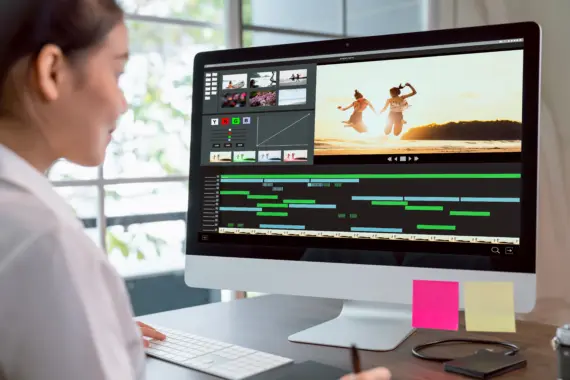
ステップ1:文字起こしを開始する
「文字起こし」タブを開き、「文字起こし開始」をクリックすると、AIが動画内の音声を解析し、喋っている内容を全て文章(テキスト)にして書き出してくれます。
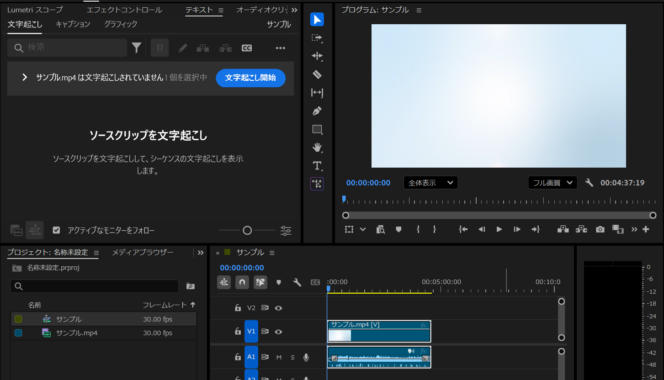
ステップ2:「語間(無音部分)」を抽出する
ここをクリックして「語間」を選択します。
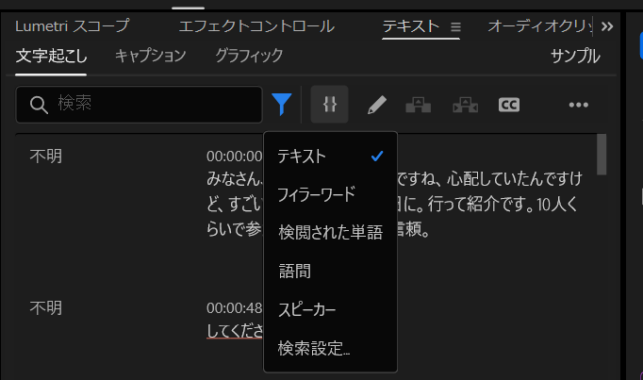
ステップ3:無音部分を一括で「すべて削除」する
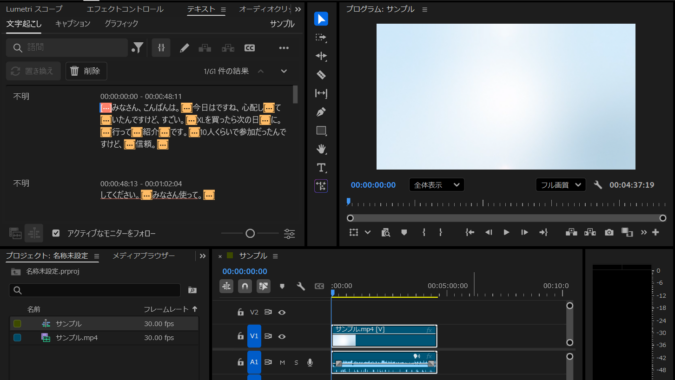
あとは、画面下部に出てくる「削除」ボタンを押し、「すべて削除」をクリックするだけです。
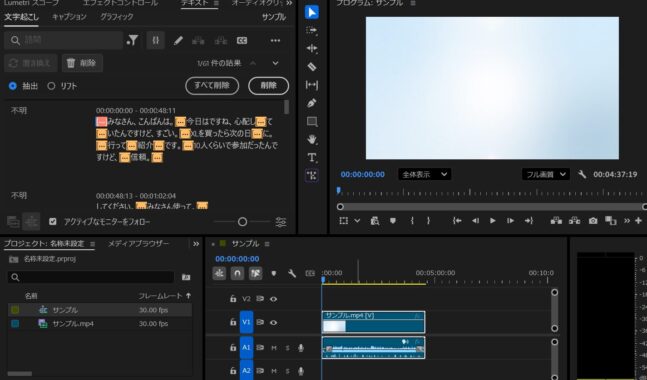
たったこれだけの操作で、タイムライン上の無言部分のクリップが全て一瞬で消え去り、前後の動画が自動的にくっつきます(リップル削除)。1時間かかるカット作業が10秒で終わる、まさに革命的な機能です。
-

【合わせて読みたい!動画編集初心者必見!カット・トリム・分割で魅せる動画作成術】
はじめに:「動画を切る言葉、多すぎて分からないにゃ…」 「ねえひろぼー、動画編集のソフトを触り始めたんだけど、メニューに『カット』とか『トリミング』とか『分割』ってあって大混乱にゃ! 全部『動画を切る ...
続きを見る
2. まだある!Premiere Proの強力な自動編集機能
自動リフレーム(縦・横動画のAI変換)
ただ画面の端を切り落とすのではなく、AIが「映像の中の人物の顔」や「動いているメインの被写体」を自動で追いかけ、常に画面の中央に収まるように自動でカメラワーク(キーフレーム)をつけてくれます。
自動音声同期(複数カメラのタイミング合わせ)
しかし、タイムライン上で映像と音声の両方を選択して右クリックし、「同期」→「オーディオ」を選ぶだけで、Premiere Proが波形を解析し、一瞬でピッタリとタイミングを合わせてくれます。
自動カラー補正と自動字幕生成
また、先ほどの「文字起こし」のテキストデータから、ワンクリックで動画上に「字幕(キャプション)」を自動生成することも可能です。フォントや色を一括で変更できるため、テロップ入れの負担が激減します。
-
【合わせて読みたい!Premiere Pro自動リフレームの使い方|縦動画・横動画を一瞬で変換】
はじめに:「横長の動画をスマホ用にしたいけど、顔が見切れちゃうにゃ…」 「ねえひろぼー!YouTube用に撮った横長の動画を、そのままTikTokやInstagramの『縦型動画』として使い回したいん ...
続きを見る
3. 破綻を防ぐ!自動編集を使った効率化ワークフロー
AIはあくまで「下準備(粗編集)」として使う
そのため、「自動編集で動画の長さを半分以下にする(下準備) → その後、人間の目で見て不自然なカットを繋ぎ直す(仕上げ)」というハイブリッドなやり方が、結果的に最もクオリティが高く、時短になる王道のワークフローです。
プロが意識している「手動補正」のチェック項目
- 言葉の頭や語尾が欠けていないか: AIのカットが食い込みすぎて言葉が不自然になっている場合は、クリップの端を少し伸ばして復元します。
- 音声の波形がブツッと鳴っていないか: カットした繋ぎ目でノイズが鳴る場合は、「コンスタントパワー(オーディオトランジション)」を当てて滑らかにします。
- テンポ(間)は適切か: 詰め込みすぎると視聴者が疲れてしまうため、適度な「間」を手動で戻します。
-

【合わせて読みたい!Premiere Pro最速上達法:1日で覚えるショートカットまとめ】
はじめに:「動画編集って、マウスでカチカチやってると1日がすぐ終わっちゃうにゃ…」 「ねえひろぼー!Premiere Proで動画を作ってみたんだけど、動画を切って、捨てて、テロップを入れて…ってマウ ...
続きを見る


まとめ:AIを相棒にして、動画編集の泥臭い作業から解放されよう!
今回は、Premiere Proの編集作業を劇的に短縮する「自動編集機能(テキストベース編集など)」について完全ガイドしました。
- 無音カットが10秒で終わる| テキストベースの編集で、無言の時間を一括削除する。
- 多彩な自動化ツール| 自動リフレームや音声同期など、面倒な作業は全てAIに任せる。
- 最後は人間の感覚で| AIに下準備をさせたら、必ず「テンポ」や「音の繋がり」を人間の耳で微調整する。
「Premiere Proはプロ向けだから難しそう…」
そう思って避けてきた方も多いかもしれません。しかし実は今、AIの進化によって「初心者でも一番簡単に、最速で動画を作れるソフト」へと進化しています。
特にYouTubeのようなトーク動画を作っている方にとって、無音部分の一括削除機能は、一度体験したら二度と手作業には戻れないほどの感動と圧倒的な時短をもたらしてくれます。
ぜひ今日からPremiere Proの自動編集機能をフル活用して、泥臭いカット作業から解放された、楽しくてクリエイティブな動画制作ライフを手に入れてくださいね!
今日も最後まで読んでくれてありがとうございました!
