
はじめに:「動画編集って、パソコンが重くなりそうで不安にゃ…」
「ねえひろぼー!YouTubeに動画を出してみたくて、編集ソフトを探してるんだけど…。
私のパソコン、そんなに良いやつじゃないから、プロ用のソフトを入れたら重くてフリーズしちゃいそうで怖いんだよね」猫娘、動画編集を始める時に「パソコンのスペック問題」は一番の壁になるよね!
「うん!無料で、動きが軽くて、でもちゃんと編集できるソフトってないのかな?」それなら『VideoPad(ビデオパッド)』が一番おすすめだよ!
動作がめちゃくちゃ軽いのに、プロ顔負けの機能がしっかり詰まっているんだ。今日は、VideoPadの基本操作から、作った動画の再生回数を伸ばすための『YouTube SEOの裏ワザ』まで完全ガイドするね!
なぜ今、動画編集スキルが必要なのか?
無駄な部分をカットしてテンポを良くし、テロップ(文字)やBGMで「動画のストーリー」を強調することで、視聴者の心を最後まで引きつけることができるようになります。このスキルは、個人的なVlog制作だけでなく、ビジネスでのプレゼンやマーケティングにおいても強力な武器となります。
VideoPadが初心者に選ばれる理由(圧倒的な軽さ)
NCHソフトウェアが開発した「VideoPad(ビデオパッド)」は、この2つの悩みを完全に解決してくれます。操作画面(インターフェース)が直感的に作られており、ドラッグ&ドロップでパズルのように編集できるだけでなく、要求されるパソコンのスペック(性能)が非常に低いため、古いノートパソコンなどでもサクサクと編集作業を進めることができます。
-


【合わせて読みたい!OpenShot完全ガイド:無料動画編集ソフトの機能を徹底解説】
はじめに:「完全無料で、変なロゴが入らないソフトってないの?」 「ねえひろぼー!動画編集を始めてみたいんだけど、プロのソフトって毎月お金がかかるじゃない? 完全に無料で、しかも動画に変なロゴ(透かし) ...
続きを見る
1. VideoPadの基本機能と「無料版」の制限
プロ仕様の編集機能が満載
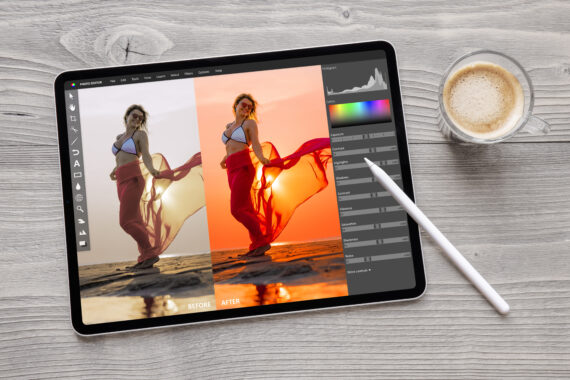
また、グリーンバックを使った「クロマキー合成」や、360度動画の編集、手ブレ補正など、プロ向けの有料ソフトにしか入っていないような高度な機能もしっかりと備わっています。
無料版と有料版の違い(注意点)
無料版は「非営利・個人利用(お金を稼ぐ目的以外)」でのみ使用が許可されています。YouTubeで広告収入を得たり、会社のPR動画を作る場合は、必ず「有料ライセンス(有償版)」を購入する必要があります。
また、無料版は一定期間を過ぎると一部の高度な書き出し形式(フォーマット)などに制限がかかる場合があります。「まずは無料で操作感を確認し、気に入ったら買い切り(またはサブスク)のライセンスを購入する」という使い方が王道です。
-

【合わせて読みたい!注目の動画編集ソフト:最近伸びた人気ツールランキング】
はじめに:「結局、今一番人気のソフトってどれなのにゃ!?」 「ねぇひろぼー……。私もついに動画編集デビューしようと思って調べてるんだけど、ソフトの種類が多すぎて頭がパンクしそうにゃ! 無料のやら有料の ...
続きを見る
2. サクッと完了!インストールと初期設定

ダウンロードとインストール手順
ダウンロードしたファイルを開き、ライセンスに同意して「次へ」を押していくだけで、数分でインストールが完了します。
プロジェクトの作成と比率(アスペクト比)の設定
- YouTube用(横長): 解像度「1920×1080」、フレームレート「30fps」または「60fps」
- TikTok・Instagram用(縦長): 解像度「1080×1920(縦長)」
- 超高画質(4K): 解像度「3840×2160」(パソコンのスペックが高い場合のみ推奨)
この設定を間違えると、書き出した時に動画の周りに黒い帯(余白)ができてしまうので注意しましょう。
3. 直感でわかる!基本的な編集操作をマスターしよう
ステップ①:動画素材の読み込み
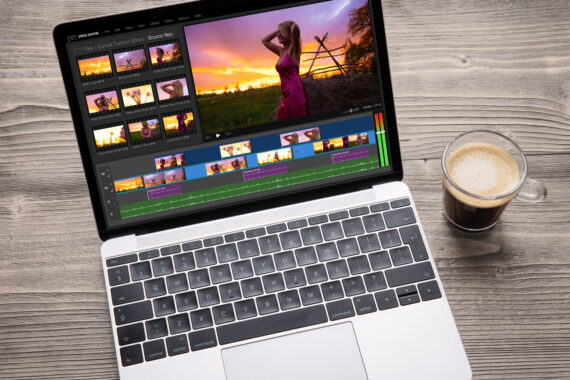
そして、その動画を画面下部の「タイムライン(作業用の横長のレーン)」に引きずり下ろせば、編集の準備は完了です。
ステップ②:テンポを生み出す「カット編集」
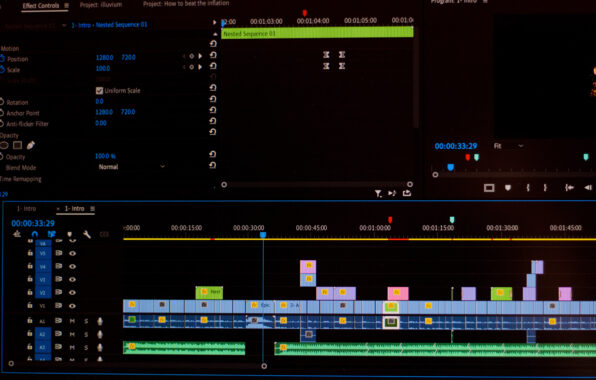
タイムラインの赤い線(再生ヘッド)を消したい部分の始まりに合わせ、「ハサミのマーク(分割ツール)」を押します。同じように消したい部分の終わりでもハサミを入れ、分割された不要なブロックを「Deleteキー」で削除します。残った動画同士をマウスでくっつければ、無駄のないテンポの良い動画になります。
ステップ③:BGMと音声のバランス調整(超重要)
ここで最も多い失敗が「BGMの音が大きすぎて、喋っている声が聞こえない」というミスです。BGMのクリップを右クリックして音量調整を開き、BGMの音量を全体の「10%〜20%」程度まで小さく下げることで、プロっぽい聞き取りやすいバランスに仕上がります。
-

【合わせて読みたい!動画編集初心者必見!カット・トリム・分割で魅せる動画作成術】
はじめに:「動画を切る言葉、多すぎて分からないにゃ…」 「ねえひろぼー、動画編集のソフトを触り始めたんだけど、メニューに『カット』とか『トリミング』とか『分割』ってあって大混乱にゃ! 全部『動画を切る ...
続きを見る
4. 動画のクオリティを上げる「応用テクニック」
見やすいテロップ(字幕)の入れ方
「テキストを追加」ボタンから文字を入力し、フォントや色を自由にカスタマイズします。背景の動画と同化して文字が読みにくくならないよう、必ず文字に「フチ(縁取り)」や「影(ドロップシャドウ)」をつけるのがプロの鉄則です。
動画を自然に繋ぐ「トランジション」
VideoPadにはフェード(徐々に暗くなる)やディゾルブ(溶けるように切り替わる)といったトランジションが豊富に用意されており、これを動画の繋ぎ目にドラッグ&ドロップするだけで、映画のような自然な場面転換を作ることができます。
-

【合わせて読みたい!動画編集初心者必見!プロ級の作品を作る基本技術とテキスト追加のコツ】
はじめに:「文字を入れたら、急に素人っぽくなったにゃ…」 「ねえひろぼー、動画のカット編集までは上手くいったんだけど、喋ってる言葉を『文字(テロップ)』にして画面に入れたら、なんか急に素人が作ったダサ ...
続きを見る
-

【合わせて読みたい!初心者でも簡単!楽しく学べる動画編集のおすすめ書籍】
はじめに:「動画編集のやり方、ネットで調べてもよく分からないにゃ…」 「ねえひろぼー!YouTubeの動画編集を始めてみたいんだけど、ネットで調べても専門用語ばっかりで全然分からないの…。 動画の切り ...
続きを見る
5. 再生回数を爆増させる!「動画の書き出し」と「SEO対策」

正しい設定での書き出し(エクスポート)
「動画をエクスポート」ボタンを押し、ファイル形式は最も汎用性の高い「MP4」を選択します。YouTube用であれば、解像度は「1080p(フルHD)」に設定すれば高画質でアップロードできます。
-

【合わせて読みたい!動画編集のエクスポートと出力の違いと重要性を徹底解説!】
はじめに:「動画が完成したけど、どうやって保存すればいいにゃ?」 「ねえひろぼー!一生懸命ソフトを使って動画を編集し終わったんだけど、これをスマホで見たりYouTubeにアップするにはどうすればいいの ...
続きを見る
YouTubeの検索で上位に表示させる「SEO対策」の極意
- ① タイトルに「検索キーワード」を入れる: 視聴者が検索しそうな言葉(例:「VideoPad」「使い方」「初心者」など)を、タイトルの左側(最初の方)に詰め込みます。
- ② 動画の冒頭でキーワードを「喋る」: YouTubeのAIは動画の中の音声を全て解析しています。冒頭の10秒で「今日はVideoPadの使い方を解説します」と明確に発声(またはテロップ表示)することで、AIに何についての動画かを正確に認識させます。
- ③ 説明欄(概要欄)を充実させる: 動画の目次(タイムスタンプ)を作り、そこに検索キーワードを散りばめることで、検索順位が圧倒的に上がりやすくなります。
これらのSEO対策を行うことで、チャンネル登録者が少なくても、動画を「検索」から多くの人に見つけてもらえるようになります。
-

【合わせて読みたい!ソーシャルメディア向け動画の作り方 - 企画から公開まで完全ガイド】
はじめに:「横長動画と同じ作り方じゃ、SNSで伸びないにゃ…?」 「ねえひろぼー!YouTubeの長尺動画と同じ感覚で、TikTokやInstagramのリールに動画を投稿したんだけど、全然再生回数が ...
続きを見る


まとめ:軽く、素早く、戦略的に。あなたの動画を世界に届けよう!
今回は、低スペックPCの強い味方「VideoPad」の基本操作から、YouTubeの再生回数を伸ばすための「動画SEO対策」までを完全ガイドしました。
- 圧倒的な軽さ| 古いパソコンでもサクサク動くため、フリーズのストレスなく編集に集中できる。
- 直感的な操作感| ドラッグ&ドロップでパズルのように編集できるため、初心者でも迷わない。
- SEOで動画を伸ばす| 作って終わりではなく、タイトルや概要欄のキーワードを戦略的に設定する。
動画編集は、「高度なプロ用ソフト」を使えば必ず面白い動画になるわけではありません。
大切なのは、自分がストレスなく操作できる「軽いソフト」を使い、視聴者を飽きさせないように無駄をカットし、YouTubeのアルゴリズム(SEO)を理解して適切に投稿することです。
「パソコンの性能が低いから…」「難しいソフトは使えないから…」と諦める必要はもうありません。
まずはVideoPadの無料版をダウンロードして、スマホに眠っている写真や動画をタイムラインに並べてみてください。そこに音楽をつけ、キーワードを意識したタイトルをつければ、あなたも立派な動画クリエイターの仲間入りですよ!
今日も最後まで読んでくれてありがとうございました!
