

はじめに:「スマホの動画、なんだか素人っぽくなっちゃうにゃ…?」
「ねえひろぼー、最近のiPhoneってカメラがすごく良いって聞いて期待して撮ったのに、自分で見返してみたらなんだかパッとしない普通の動画になっちゃうの…。
高い一眼レフカメラを買わないと、映画みたいな綺麗な映像って作れないのかにゃ?」猫娘、そんなことないよ!
今のiPhoneは、下手なビデオカメラを遥かに凌駕するほどの「超高性能なシネマカメラ」をポケットに隠し持っているようなものなんだ。「えっ、そうなの!? じゃあ、私のiPhoneでも設定を変えればプロっぽく撮れるの?」
その通り!大事なのは機材の値段じゃなくて「設定」と「撮影のコツ」を知っているかどうかだよ。
今回は、iPhoneだけで映画のようなシネマティック映像を作り出す撮影テクニックと、おすすめの編集アプリを徹底解説するね!
1. プロっぽくなるiPhoneカメラの「初期設定」
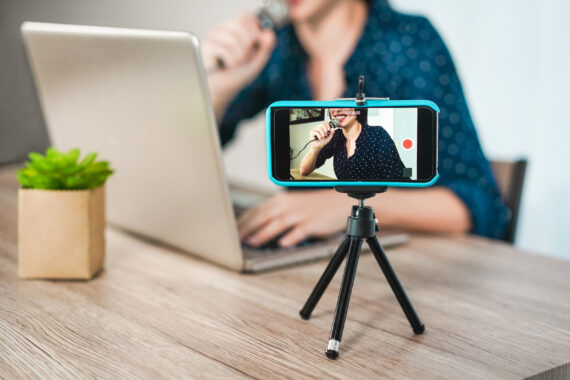
まずは、iPhoneのカメラアプリを開いて、撮影前の「画質とフレームレート」の設定を見直しましょう。ここを変えるだけで映像の質感がガラリと変わります。
① 画質は「4K / 60fps」または「24fps」を使い分ける
スマホの初期設定のままだと、画質が中途半端になっていることがあります。基本は以下の基準で設定するのがおすすめです。
- 4K / 60fps:動きの早いスポーツや、あとで滑らかなスローモーションにしたい時に最適。
- 4K / 24fps:映画(シネマ)と同じコマ数。一瞬で「映画のような空気感・重厚感」を演出できる魔法の設定。
② 露出(明るさ)とピントのロックを覚える
撮影中に勝手に画面が明るくなったり暗くなったりして、映像がチカチカしてしまう現象(ハンチング)に悩んだことはありませんか?
iPhoneの画面を長押しすると「AE/AFロック(露出とフォーカスの固定)」ができます。明るさを決めたらしっかりロックして撮影するのが、プロっぽく見せる基本テクニックです。
iPhoneの画面を長押しすると「AE/AFロック(露出とフォーカスの固定)」ができます。明るさを決めたらしっかりロックして撮影するのが、プロっぽく見せる基本テクニックです。
2. iPhoneの神機能「シネマティックモード」を使いこなす
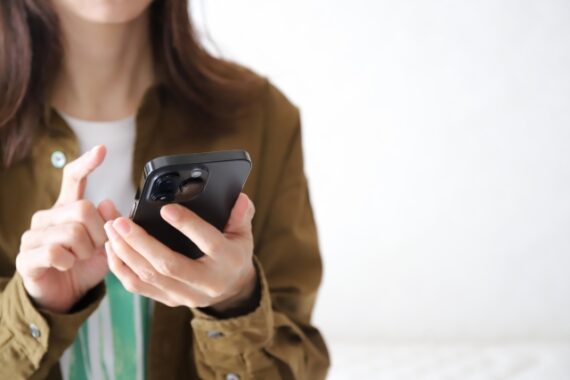
iPhone 13以降のモデルを使っているなら絶対に外せないのが、背景を美しくぼかす「シネマティックモード」です。
一眼レフのような「美しいボケ味」を自動で作る
シネマティックモードで撮影すると、AIが自動で被写体を認識し、背景を自然にぼかしてくれます。さらに凄いのは、「撮影が終わった後(編集時)に、タップするだけでピントの位置を自由に変更できる」という点です。手前の人から奥の人へピントがスッと移動する演出(ラックフォーカス)が、スマホ1台で簡単に再現できます。
動きのある撮影には「アクションモード」
子供やペットを追いかけながら撮影したり、自分が歩きながら撮影する時は、iPhone 14以降に搭載された「アクションモード」をオンにしましょう。ジンバル(手ブレ防止機材)を使っていなくても、まるでプロがカメラスタビライザーで撮影したかのような「究極に滑らかな映像」が手に入ります。
3. スマホ完結!おすすめの動画編集アプリ
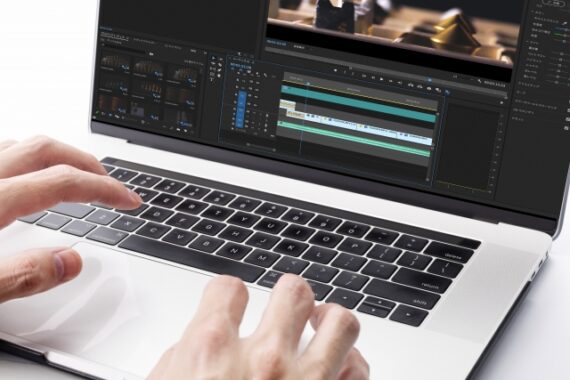
綺麗な映像が撮れたら、次はiPhoneアプリを使ってテンポ良く編集していきましょう。目的別に最適なアプリを選ぶのが成功のコツです。
① 初心者〜SNS向けなら「CapCut(キャップカット)」
TikTok、インスタリール、YouTubeショートなど、縦型のショート動画を作るなら迷わずこれです。自動文字起こし機能や、お洒落なフィルター、トレンドのエフェクトが全て無料で使えます。
CapCutの使い方を学ぶ
-


【合わせて読みたい!5分でマスター!CapCutを活用した簡単動画編集の秘訣】
はじめに:「スマホでパパッと、プロみたいな動画を作りたいにゃ!」 「ねえひろぼー!TikTokとかYouTubeショートを見てると、すごくテンポが良くて文字がかっこよく動く動画がいっぱいあるじゃない? ...
続きを見る
② 本格的な編集をしたいなら「LumaFusion(ルマフュージョン)」
「パソコンの有料ソフト並みに、マルチトラックでガッツリ編集したい!」という方には、スマホアプリの最高峰である買い切り型の有料アプリ「LumaFusion」がおすすめです。カラーコレクションや高度な音声ミキサーも搭載されており、プロのドキュメンタリー filmmakerも愛用しています。
まとめ:あなたのポケットにあるiPhoneで、名作を作ろう!

今回は、iPhoneを使ってプロ並みの映像を作るための撮影テクニックと編集のコツを解説しました。
- 撮影の設定| 4K(24fpsまたは60fps)を選び、露出ロックで明るさを安定させる。
- スマホの機能| シネマティックモードやアクションモードを駆使してリッチな映像を撮る。
- 編集の仕上げ| CapCutやLumaFusionを使って、テロップやBGMで世界観を仕上げる。
「動画編集を始めたいけど、高いカメラやパソコンを持っていないから無理…」と諦める必要は一切ありません。今あなたのポケットに入っているiPhoneこそが、最高の映像制作スタジオです。
ぜひ今回の設定を試して、身近な日常を映画のように切り取ってみてくださいね!最後まで読んでくれてありがとうございました!
ひろぼー、ありがとう!
iPhoneにそんなに凄いシネマティックモードやアクションモードがあるなんて知らなかったにゃ!
今度の休日は、さっそくカメラの設定を4K/24fpsにして、お散歩動画を撮影してみるにゃー!
iPhoneにそんなに凄いシネマティックモードやアクションモードがあるなんて知らなかったにゃ!
今度の休日は、さっそくカメラの設定を4K/24fpsにして、お散歩動画を撮影してみるにゃー!

猫娘

ひろぼー
その意気だよ!スマホ撮影はフットワークが軽いのが一番の武器だから、色々なアングルから日常を切り取って素敵な作品を作ってみてね!
