
はじめに:「プロみたいな動画を作りたいけど、高いソフトは買えないにゃ…」
「ねえひろぼー!私も映画みたいにかっこいい動画を作ってみたいんだけど、プロが使うような編集ソフトって何万円もするんでしょ? 初心者だし、いきなり高いお金を払うのはちょっと怖いにゃ…」 猫娘、それならまったくお金をかけずに、ハリウッド映画の編集でも実際に使われている超本格的なソフトを試してみる? 「えっ!? ハリウッド映画で使われてるのに無料なの!? そんな都合のいいソフトがあるにゃ?」 あるんだよ!それが『DaVinci Resolve(ダビンチリゾルブ)』というソフトさ。 今回は、無料で使える最強の動画編集ソフト「DaVinci Resolve」の特徴から、基本操作、そしてプロ並みの映像を作るためのテクニックまで徹底解説するよ!
1. DaVinci Resolveの圧倒的な特徴
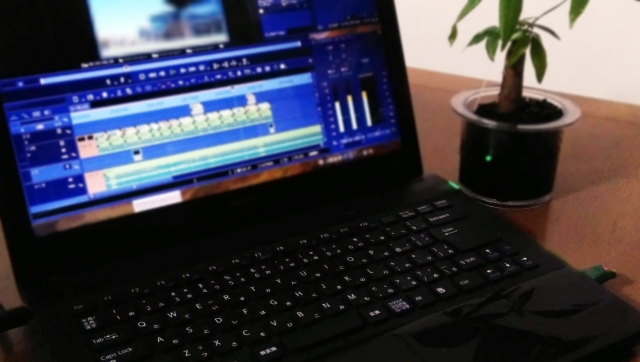
DaVinci Resolveは、プロフェッショナル向けの強力な動画編集ソフトウェアでありながら、個人利用であればそのほとんどの機能を無料で利用できるのが最大の魅力です。
無料版で「ほぼすべて」の機能が使える
DaVinci Resolveには無料版と有料版(Studio)がありますが、無料版でも4K解像度の書き出しに対応しており、一般的なYouTube動画やVlog制作に必要な機能は制限なく使えます。ロゴの透かし(ウォーターマーク)が入ることもありません。
まずは無料版で基本操作を学び、さらに高度なAI機能や特殊なエフェクトを使いたくなったら有料版へアップグレードするのがおすすめです。
高度な編集機能と直感的な操作性
カット編集、カラーグレーディング(色調補正)、ビジュアルエフェクト(VFX)など、プロ仕様の機能が1つのソフトにすべて詰まっています。
機能が非常に豊富ですが、用途ごとに「ページ(タブ)」が分かれているため、初心者でも迷わずに必要な機能へ素早くアクセスできる直感的なインターフェースが特徴です。
2. これだけ覚えればOK!動画編集の基本操作
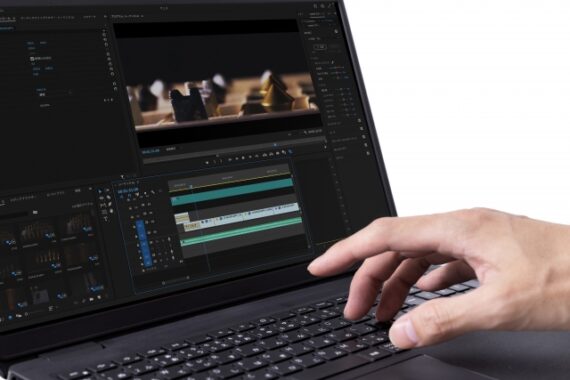
DaVinci Resolveでの編集は、画面下部に並んでいる「メディア」「カット」「カラー」「Fusion」「デリバー」というページを順番に進めていくだけで完成します。
メディア(素材の読み込み)
動画編集の第一歩は、使用する動画や音楽をソフト内にインポートすることです。「メディア」ページで、PC内の素材をドラッグ&ドロップで読み込みます。低スペックのPCでもサクサク動くように、ここで軽い「プロキシデータ」を生成することも可能です。
カット(不要な部分の削除と結合)
本格的な編集作業の中心となるページです。タイムライン上で動画の不要な無言部分を切り落とし(カット)、繋ぎ合わせます。 


 ポチップ
ポチップ



 ポチップ
ポチップ



🎬 基本的な編集用語
- カット ➔ 不要な部分を削除し、必要な部分だけを残す
- トリミング ➔ クリップの始点と終点の長さを微調整する
- トランジション ➔ 動画と動画の切り替わりをフワッとスムーズにする
- タイトル挿入 ➔ 映像の上にテキスト(テロップ)を追加する
カラー(映画のような色作り)
DaVinci Resolveが世界中のプロから最も評価されているのが、この「カラー」ページです。
露出、コントラスト、彩度などを細かく調整し、動画を映画のようなシネマティックな色味に仕上げる「カラーグレーディング」を行うことができます。最初は少し難しく感じるかもしれませんが、ノード(ツリー状の構造)を繋いでいく直感的な操作に慣れると、思い通りの色を作れるようになります。
直感操作のソフトなら
-

【合わせて読みたい!Wondershare Filmora(ワンダーシェア フィモーラ)のスキルと知識を完全解説!】
はじめに|「動画編集って、プロのクリエイターしかできないんじゃないの…?」 「ねぇひろぼー……。私もYouTubeやVlogを始めてみたいんだけど、動画編集って難しそうにゃ…。 色んなソフトがあるみた ...
続きを見る
¥47,010 (2025/11/19 12:06時点 | Amazon調べ)
 ポチップ
ポチップ3. プロの領域へ!高度な編集テクニック
基本操作に慣れてきたら、DaVinci Resolveならではの高度な機能にも挑戦してみましょう。
Fusionによる合成と特殊効果
「Fusion」ページでは、グリーンバックの背景を消したり(クロマキー合成)、火花を散らしたり(パーティクル)、3D空間で文字を動かしたりといった、ハリウッド映画のVFX(視覚効果)のような高度な合成が可能です。
モーショングラフィックス
文字や図形に動きをつけるアニメーション表現(モーショングラフィックス)も自由に作成できます。スタイリッシュなロゴアニメーションや、YouTubeのオープニング動画などを自作することで、映像のクオリティがグッと跳ね上がります。
マルチカム編集
複数のカメラで同時に撮影した映像(例えば、全体の引きの映像と、手元のアップの映像など)を同期させ、テレビのスイッチングのようにリアルタイムでアングルを切り替えながら編集できる機能です。ライブ配信のアーカイブや対談動画の編集で大活躍します。
Adobeソフトも気になる方は
-
【合わせて読みたい!Premiere Pro(プレミアプロ)のスキルと知識を完全解説】
はじめに|「画面にボタンがいっぱいで、どこから触ればいいか分からないにゃ…!」 「ねぇひろぼー……。YouTubeを本格的にやりたくて、プロも使ってる『Premiere Pro(プレミアプロ)』を買っ ...
続きを見る
4. 挫折しないための「学習リソース」
高機能ゆえに「どこから手をつければいいか分からない」と挫折してしまう人もいます。着実にスキルアップするためには、以下の学習リソースを活用しましょう。
公式チュートリアルとオンラインコース
Blackmagic Designの公式サイトには、初心者向けのトレーニングビデオやマニュアルが無料で公開されています。さらに体系的に学びたい場合は、Udemyなどのオンラインスクールでプロの講師から実践的なノウハウを学ぶのもおすすめです。
書籍での体系的な学習
「DaVinci Resolve 誰でも簡単マスター」シリーズなどの解説本を一冊手元に置いておくのも非常に効果的です。辞書代わりに分からない操作をすぐに調べることができ、編集の流れを基礎からしっかり身につけることができます。
ポチップこんなに機能がたくさんあるのに無料で始められるなんて、試さない手はないにゃ!
猫娘
ひろぼー
そうだね!動画編集ソフトはそれぞれ使い勝手が違うから、まずは無料でDaVinci Resolveをインストールして、実際に自分の手を動かして相性を確かめてみるのが一番だよ!
まとめ:DaVinci Resolveで、本格的な映像制作の世界へ!
今回は、無料で使えるプロ仕様の最強ソフト「DaVinci Resolve」の特徴と基本的な使い方について解説しました。 最初は画面のボタンの多さに圧倒されるかもしれませんが、「カット」で繋いで「カラー」で色を整える、というシンプルな流れさえ掴めば、初心者でも必ず使いこなせるようになります。
何より「無料」でこれほどの機能に触れられるのは、映像制作を志す人にとって最高の環境です。ぜひ今日からDaVinci Resolveをインストールして、あなただけの映画のようなオリジナル作品を生み出してみてくださいね! 最後まで読んでくれてありがとうございました!
