

はじめに:「InShotって便利そうだけど、危険じゃないのかにゃ?」
「ねえひろぼー!スマホで動画を編集したいからアプリを探してたら、『InShot(インショット)』っていうのがすごく人気みたい!
でもネットで検索すると『InShot 危険性』って出てきてちょっと怖いの…。無料アプリって、スマホの中身を見られたりして危ないんじゃないかにゃ?」猫娘、その気持ちすごくよくわかるよ!アプリを入れる時、写真フォルダへのアクセス許可とかを求められると不安になるよね。
「そうなの!結局、画質が悪くなったりして使い物にならない気もするし…」結論から言うと、InShotに危険性は全くないし、世界一使われている超優秀な編集アプリなんだ。
今回は、読者が一番気になっている「安全性(運営元)」の疑問から、なぜそこまでInShotが選ばれているのか、逆に「ここがダメ!」というプロ目線のデメリットまで、包み隠さず正直にレビューしていくね!
まずは安心!InShotの安全性と運営元について
動画を編集する都合上、スマホの「写真フォルダへのアクセス許可」が求められますが、これは動画を読み込むために絶対に不可欠なものです。どうしても不安な場合は、iPhoneの設定から「選択した写真のみアクセスを許可」に設定しておけば、プライバシーは完全に守られるので安心してください。
数字が証明する圧倒的な満足度
Google Playでは2,200万件以上、App Storeでも76万件以上のレビューが集まっており、その平均評価はなんと「4.7〜4.8」という驚異的な高水準を維持しています。これほどまでに世界中のユーザーから支持され続けている無料アプリは他に類を見ません。
1. InShotの基本機能と「無料版でできること」
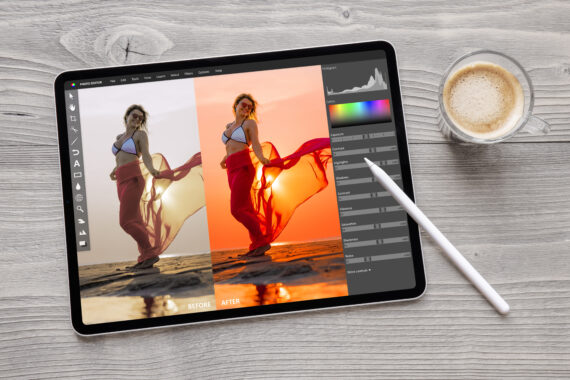
① 動画編集の基本(カット・スピード調整)
② エフェクトとフィルター
③ 音楽・音声・テロップ(文字入れ)
また、動画に文字(テロップ)を入れる機能も優秀で、文字の色やフォント、動くアニメーション効果まで自由自在に設定できます。
【比較】無料版と有料版(InShot Pro)の違い
| 項目 | 無料版 | 有料版(InShot Pro) |
|---|---|---|
| ウォーターマーク(ロゴ) | 表示される(※) | 非表示 |
| 広告の表示 | あり | なし(作業効率アップ) |
| エフェクト・素材 | 基本セットのみ | すべての素材が使い放題 |
※【裏ワザ】無料版でも、書き出し時に「短い広告動画を1回見る」だけで、邪魔なロゴ(透かし)を消して保存できるという超良心的な神機能がついています。
2. プロが本音で語る!InShotの「メリット」

コスパが異常。無料で「ロゴ消し」と「4K出力」ができる
しかしInShotは、先ほど紹介したように無料版のまま「数十秒の広告動画を1回見るだけ」でロゴを消して保存できます。さらに、無料のままでも画質を落とさずに最高画質の「4K」で書き出せるため、他のアプリと比べて圧倒的にコストパフォーマンスが高いです。
UI(操作画面)が美しく、迷わない
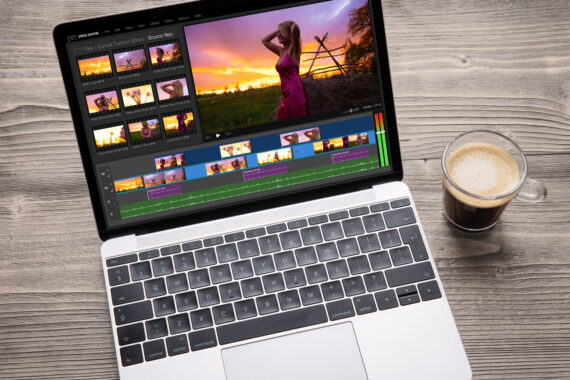
パソコンの動画編集ソフトによくある「画面がごちゃごちゃして意味不明」というストレスが一切ないため、初めて動画を作る人でもその日のうちに1本の動画を完成させることができます。
3. ここはダメ!知っておくべきInShotの「デメリット」

デメリット①:保存した動画の「ファイルサイズ」がデカすぎる
【対策】
これを防ぐには、書き出す時の設定画面で「解像度を1080p(フルHD)」にし、「フレームレートを30fps」に下げることで、画質を綺麗に保ったままスマホの容量を節約することができます。
デメリット②:長時間の動画を作るとアプリが落ちる
【対策】
InShotはあくまで「数分程度の短い動画」を作るのに適したアプリです。長いYouTube動画を作る場合は、動画を半分に分けて編集するか、パソコンの編集ソフト(Premiere Proなど)を使用しましょう。
4. 他の人気アプリ(CapCut・VN)との徹底比較
| アプリ名 | 最大の強み | おすすめな人 |
|---|---|---|
| InShot | 操作が一番簡単。画像編集もできる万能型。 | 動画編集が初めての人、SNSに日常をアップしたい人 |
| CapCut | AI字幕など高度な機能が無料。エフェクトが派手。 | TikTok等でバズる動画を作りたい人、 広告を見ずにロゴを消したい人 |
| VN | 無料で広告が一切ない。PCに近い本格的な編集画面。 | 少し長めのVlogやYouTube動画を作りたい人 |


-


【合わせて読みたい】初心者必見!CapCutを使った簡単動画編集ステップガイド
はじめに:「スマホでバズる動画、どうやって作るの?」 「ねぇひろぼー……。最近TikTokとかInstagramのリールを見てると、音楽にピッタリ合ったカッコいい動画がいっぱいあるのにゃ! 私もあんな ...
続きを見る
まとめ:スマホ動画編集の最初のアプリとして「大正解」!

今回は、世界中で大人気のスマホ動画編集アプリ「InShot(インショット)」について、危険性の検証から実際の使い勝手まで正直に検証しました。
- 安全性は問題なし| Google Play等の厳しい審査を通過しており危険性はない。
- 最強のコスパ| 無料のままでも、広告を1回見るだけで邪魔なロゴを消して保存できる。
- 圧倒的な使いやすさ| 難しい専門知識ゼロで、指先一つで直感的にプロ並みの動画が完成する。
「スマホで動画編集を始めてみたいけど、危険じゃないか不安だし、どのアプリがいいか分からない」
そう迷っているなら、とりあえず最初に「InShot」をダウンロードしておけば間違いありません。
まずはスマホに眠っている写真や短い動画を何枚か選び、InShotのタイムラインに並べてみてください。そこに好きな音楽をつけて、トランジションで場面を切り替えるだけで、「自分にもこんなオシャレな動画が作れるんだ!」という感動が必ず味わえます。
InShotは、あなたの動画クリエイターとしての第一歩を、最も優しくサポートしてくれる最高のアプリですよ!
今日も最後まで読んでいただき、ありがとうございました!
